Eliminé accidentalmente archivos importantes de mi memoria USB y me di cuenta demasiado tarde de que no tenía una copia de seguridad. La unidad tenía documentos de trabajo y fotos personales que realmente necesito recuperar. Estoy buscando la mejor manera de restaurar archivos eliminados de una memoria USB sin empeorar la situación.
Yo he pasado por eso. Borras algo en una memoria USB, la desconectas, la vuelves a conectar y, de repente, tu cerebro dice no, esos archivos estaban aquí hace un segundo. La parte importante es simple: los archivos eliminados de una unidad USB a menudo todavía se pueden recuperar, sobre todo si te diste cuenta rápido y no has seguido usando la unidad.
Lo primero: deja de escribir cualquier cosa en la USB ahora mismo. No copies archivos en ella. No la formatees. Tampoco guardes en ella los datos recuperados. En la mayoría de las memorias flash, los archivos eliminados no van a la Papelera de reciclaje normal de Windows. El sistema de archivos marca el espacio como disponible, y los datos antiguos siguen ahí hasta que otra cosa ocupe su lugar. Así que, si sigues usando la memoria, aumentas las probabilidades de borrar lo que quieres recuperar.
Cosas rápidas que comprobaría antes del software de recuperación
- En el Explorador de archivos, activa los elementos ocultos y luego revisa la USB otra vez.
- Busca carpetas llamadas $RECYCLE.BIN, RECYCLER, RECYCLED o .Trashes si antes la unidad se conectó a una Mac.
- Mira en cualquier carpeta de sincronización en la nube o ubicación de copia de seguridad donde podrías haber copiado los archivos antes.
- Por ahora, no uses herramientas de reparación, a menos que la unidad no se abra en absoluto, y solo después de haber sacado cualquier cosa importante.
He visto casos en los que los archivos no habían desaparecido, solo estaban ocultos. Atributos dañados, basura de malware, comportamientos raros de Windows, cosas así. El truco de la carpeta de reciclaje no suele funcionar mucho en memorias USB, pero aun así tarda como un minuto, así que yo lo haría de todos modos.
Si los archivos ya no están, usa software de recuperación
Si los archivos se borraron de verdad, yo iría directamente a una aplicación de recuperación. He tenido mejor suerte con Disk Drill que con las herramientas gratuitas típicas que la gente suele mencionar en foros. Es una de las opciones más sencillas para recuperar datos de USB, especialmente si no quieres complicarte con el Símbolo del sistema. Escanea datos eliminados, muestra vistas previas y funciona con sistemas de archivos USB comunes como FAT32, exFAT y NTFS.
El flujo básico de recuperación
- Instala Disk Drill en tu computadora, nunca en la unidad USB.
- Conecta la USB y selecciónala dentro del programa.
- Ejecuta un escaneo de archivos perdidos o eliminados.
- Previsualiza lo que aparezca.
- Selecciona los archivos que quieres recuperar.
- Recupéralos en tu computadora o en otra unidad, no en la misma memoria USB.
Esta parte importa más de lo que la gente cree. Si restauras archivos en la misma USB, corres el riesgo de sobrescribir otros archivos eliminados antes de recuperarlos. Hice esto una vez hace años y sí, fue una mala idea, lo aprendí por las malas.
Lo que te dice la vista previa
La función de vista previa es una de las pocas cosas en las que confío durante la recuperación. Si un archivo se abre en la vista previa, tus probabilidades suelen ser buenas. Si además todavía ves los nombres originales de los archivos y la estructura de carpetas, aún mejor. Si el escaneo solo muestra archivos reconstruidos con nombres como file000123.jpg, la recuperación todavía podría funcionar, pero ordenar todo eso se vuelve tedioso muy rápido.
Sobre Windows File Recovery
Microsoft tiene su propia herramienta, Windows File Recovery. Funciona, más o menos, aunque yo no se la daría a alguien que quiere un proceso limpio y sencillo. Se ejecuta desde la línea de comandos, y el resultado se vuelve desordenado. Si te manejas bien con CMD y no te importa hacer pruebas extra, es una opción. Si no, mejor ahórrate el dolor de cabeza.
Una cosa que yo no ejecutaría primero
Yo pospondría CHKDSK. Ayuda con errores del sistema de archivos, claro, pero cuando el problema son archivos eliminados, primero recuperaría y después repararía. He visto a Windows arreglar una unidad de formas que yo no pedí y, una vez que eso pasa, la recuperación se vuelve más difícil. Así que deja la limpieza para después de haber guardado lo importante.
Versión corta. Deja de usar la USB, revisa carpetas ocultas y carpetas tipo reciclaje, luego escanéala con Disk Drill y guarda todo lo recuperado en otra ubicación. Si la unidad no se ha usado mucho desde la eliminación, tus probabilidades suelen ser mejores. Si seguiste copiando cosas en ella, sí, las probabilidades bajan mucho.
Sí, si dejaste de usar la memoria USB rápido, las probabilidades de recuperación son bastante buenas.
Estoy de acuerdo con @mikeappsreviewer en el punto principal: deja de usar la USB. En una cosa difiero: yo haría primero una imagen de la unidad si los archivos son importantes para el trabajo. Herramientas como USB Image Tool o similares te permiten clonar la memoria a un archivo de imagen. Luego analizas la imagen, no el original. Más seguro. Menos margen para cometer un segundo error.
Algunas comprobaciones prácticas:
- Prueba la unidad en otra PC. A veces es un problema de visualización del sistema de archivos.
- Revisa las propiedades de los archivos y el espacio libre. Si el espacio usado sigue viéndose alto, puede que tus archivos estén ocultos, no perdidos.
- Si la USB se desconecta, se congela o pide formatear, evita andar probando cosas por tu cuenta y clónala primero.
Para la recuperación, Disk Drill es una opción sólida para archivos eliminados de memorias USB, especialmente si quieres vistas previas y menos complicaciones con comandos. Recuva está bien para eliminaciones simples, pero con más frecuencia se le escapan cosas en medios dañados, según mi experiencia.
Una cosa más: si una limpieza tipo TRIM alcanzó al controlador de almacenamiento flash, la recuperación cae mucho. En muchas memorias USB, los datos eliminados permanecen más tiempo que en los SSD, pero no siempre.
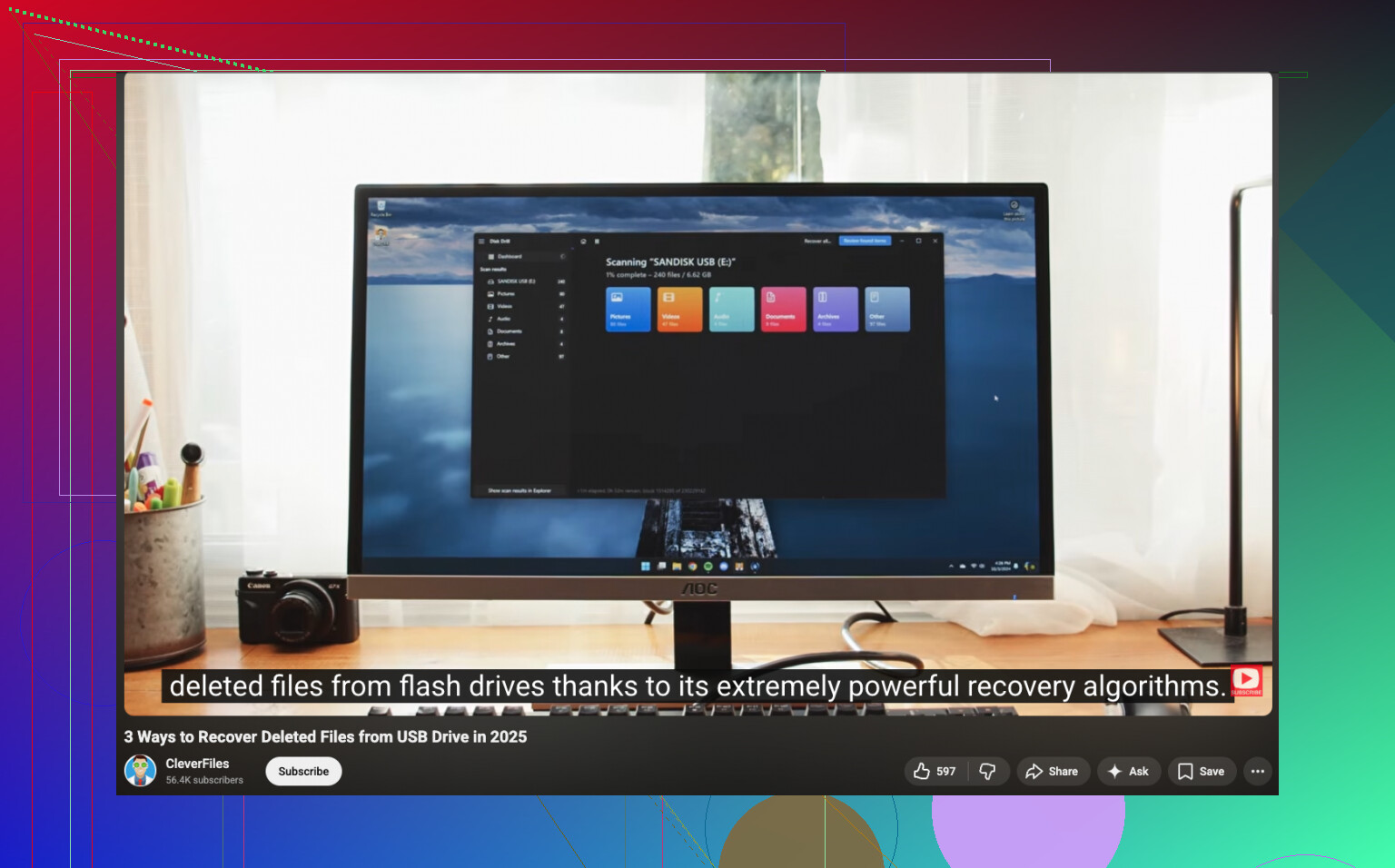
Si quieres una guía visual paso a paso, esta guía en video de recuperación de datos de memoria USB es fácil de seguir.
Recupera en tu computadora, no de vuelta en la memoria. Esa parte mucha gente la hace mal.
Sí, tal vez. Pero la respuesta depende de lo que pasó después de la eliminación.
Coincido en parte con @mikeappsreviewer y @reveurdenuit, pero no dedicaría demasiado tiempo a hurgar en carpetas ocultas si ya sabes que tú mismo borraste los archivos. En las unidades flash, ese camino normalmente solo hace perder tiempo. El tiempo importa más.
Lo que yo haría en su lugar:
- conecta la USB una vez
- comprueba si el tamaño de la unidad y el espacio usado parecen normales
- si es así, recupera lo antes posible
- si se ve raro, se desconecta o pide formateo, deja de manipularla
Para una eliminación accidental común, Disk Drill probablemente sea el software de recuperación de archivos USB más fácil para la mayoría de la gente, porque puedes previsualizar documentos y fotos antes de restaurarlos. Eso importa mucho cuando intentas averiguar si los archivos están intactos o si solo son fragmentos de archivos.
Una cosa que no se menciona lo suficiente: algunos documentos de Office y fotos pueden tener copias en otros lugares por uso reciente. Archivos temporales de Word, adjuntos de correo exportados, importaciones del teléfono, cargas de mensajería, volcados antiguos de tarjetas SD. La gente olvida estas cosas todo el tiempo. Busca en tu PC por extensión de archivo y fecha antes de asumir que la USB era la única copia.
Además, si la unidad flash es barata o sin marca, la recuperación puede ser irregular incluso cuando el software encuentra entradas. El controlador de las memorias USB económicas hace cosas raras.
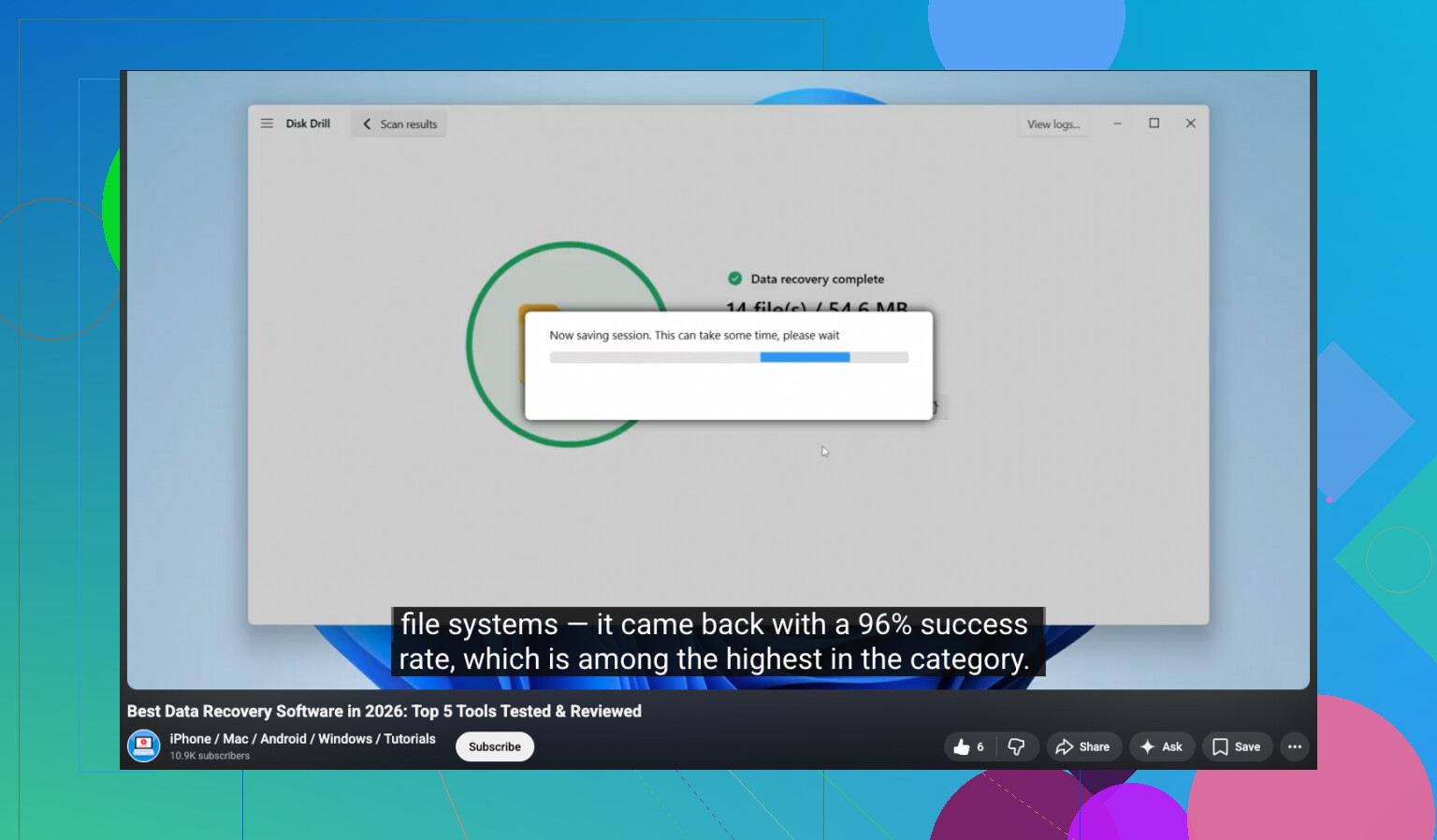
Si quieres una guía, este tutorial paso a paso para recuperar archivos eliminados de una USB vale la pena.
Versión corta: deja de usar la unidad, escanéala con Disk Drill desde tu computadora, recupera a otro disco y no confíes en la USB hasta que hayas copiado todo fuera.
Yo añadiría una cosa que los demás solo mencionaron de pasada: comprueba si la eliminación fue lógica o física.
Si el USB sigue montándose normalmente, muestra la capacidad correcta y se escanea sin desconectarse, vale la pena intentar una recuperación por software. Si se calienta, se desconecta, o aparece como de 0 bytes, detente. Eso ya empieza a parecer una falla de hardware, no solo archivos eliminados, y los escaneos repetidos pueden empeorarlo.
No estoy del todo de acuerdo con el enfoque de buscar primero en cada rincón oculto de @reveurdenuit y @mikeappsreviewer. Para una eliminación accidental normal, yo dedicaría quizá dos minutos a verificar que la unidad esté sana y luego iría directamente a la recuperación. Esperar y hurgar demasiado puede desperdiciar la mejor ventana de recuperación. @hoshikuzu se acerca más a cómo lo manejaría yo.
Un truco práctico que la gente olvida: copiar los archivos recuperados por orden de prioridad. Empieza primero con lo irremplazable:
- documentos de trabajo
- fotos familiares
- cualquier cosa de la que no haya otra copia
Eso importa porque algunos archivos recuperados estarán parcialmente dañados, y quieres sacar primero los elementos imprescindibles.
Sobre Disk Drill específicamente:
Ventajas
- fácil de usar
- las vistas previas son útiles para fotos y documentos
- bueno para clasificar archivos eliminados frente a reconstruidos
- maneja bien los formatos USB comunes
Desventajas
- la recuperación gratuita es limitada según el SO/versión
- los escaneos profundos pueden devolver muchos duplicados desordenados
- no hace magia si el controlador flash ya limpió bloques o la memoria USB está fallando
Así que sí, yo seguiría probando Disk Drill antes de meterse con herramientas de reparación. Pero si la unidad se comporta de forma extraña, primero clónala o llévala a un laboratorio si los archivos son críticos para el negocio. El software de recuperación ayuda con la eliminación. No arregla un hardware que está muriendo.