Mi disco duro de repente empezó a mostrar errores y algunos archivos no se abren. Windows me advierte que puede estar dañado, y me preocupa perder fotos y documentos importantes. ¿Cuál es la forma más segura de comprobar la unidad, recuperar los datos y saber si se puede reparar o necesita ser reemplazada?
Si los archivos importan, no empieces intentando reparar la unidad. Ahí es donde mucha gente empeora las cosas. Windows puede ofrecer formatearla o ejecutar CHKDSK, pero si el sistema de archivos ya está dañado, esas soluciones pueden reducir tus opciones de recuperación.
El primer paso es aburrido pero importante: deja de usar la unidad. Desconecta un HDD externo hasta que estés listo para recuperar datos de él. Si es una unidad interna, no copies nada en ella, no instales herramientas en ella y no dejes que Windows escriba datos nuevos allí. Cuantas menos escrituras haya, mayores serán las posibilidades de recuperar tus archivos.
Además, corrupta puede significar varias cosas distintas. Ayuda acotar el problema:
- Windows te pide formatear la unidad.
- La unidad aparece como RAW.
- Sigues viendo una letra de unidad, pero no se abre.
- La unidad hace clics, chirridos u otros ruidos extraños.
Si sigue apareciendo en Administración de discos con el tamaño correcto, eso suele ser alentador. A menudo significa que la propia unidad todavía se puede leer y que el problema está en la partición o en el sistema de archivos, en lugar de que el hardware esté completamente muerto.
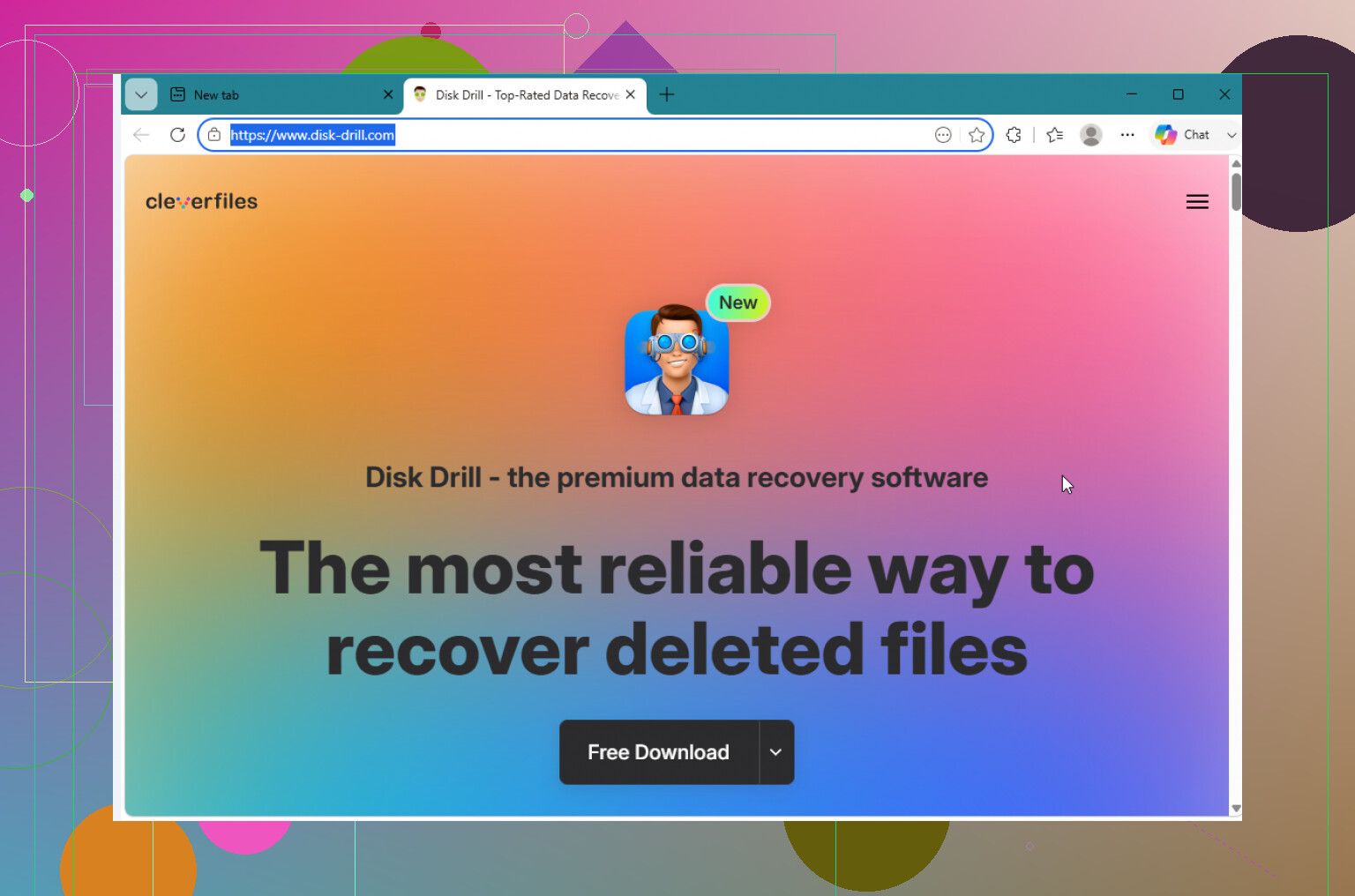
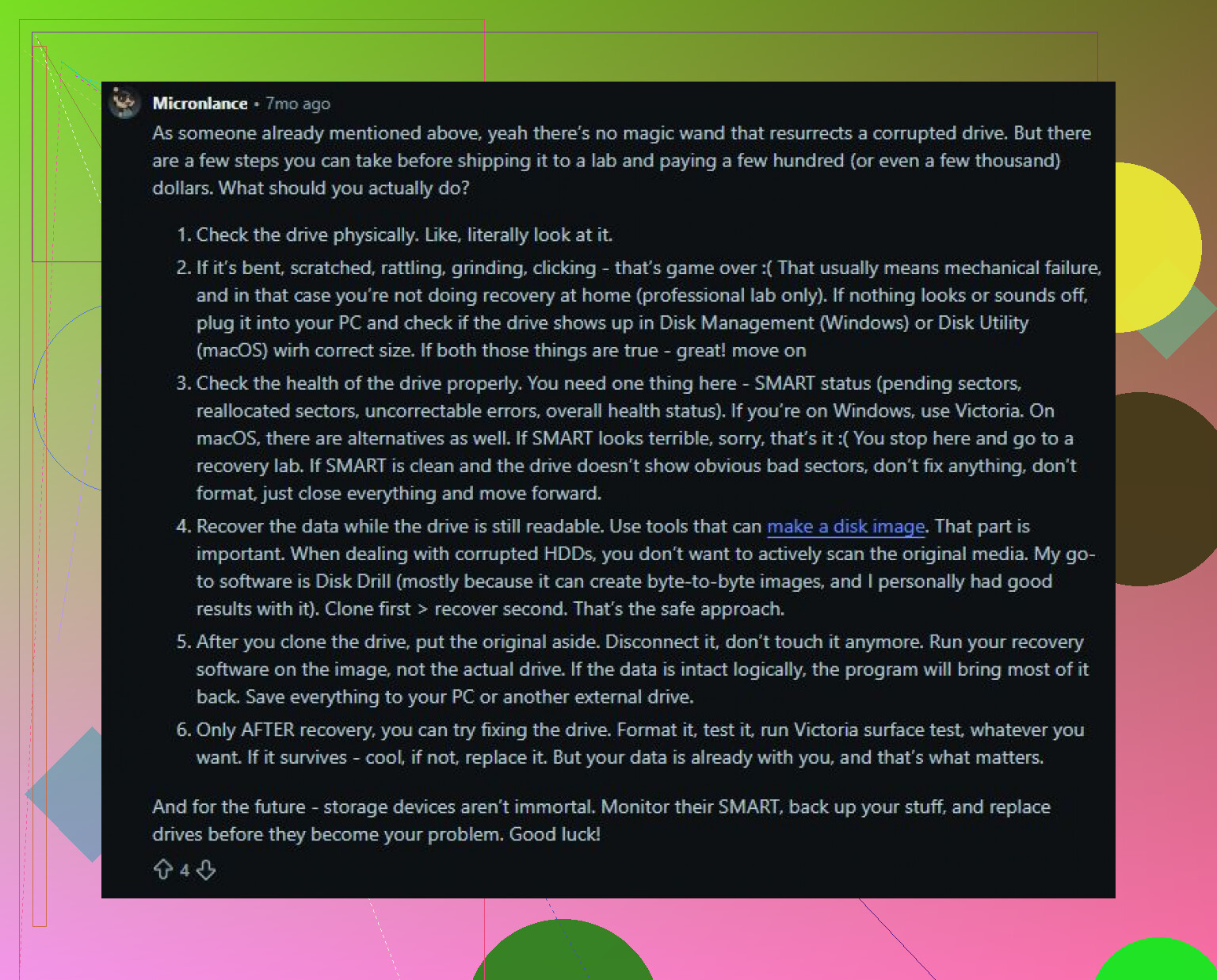
Yo sacaría primero los datos importantes antes de hacer cualquier reparación. Disk Drill es una buena opción para esto porque puede crear una imagen byte a byte de la unidad y luego analizar la imagen en lugar de castigar el disco original. Es un enfoque más seguro si la unidad está fallando de forma intermitente.
El orden básico sería:
- Instala Disk Drill en una unidad diferente, no en la corrupta.
- Crea una imagen del disco si la unidad se puede leer lo suficiente.
- Ejecuta Universal Scan sobre esa imagen.
- Previsualiza los archivos que te importan.
- Recupéralos en una unidad sana aparte.
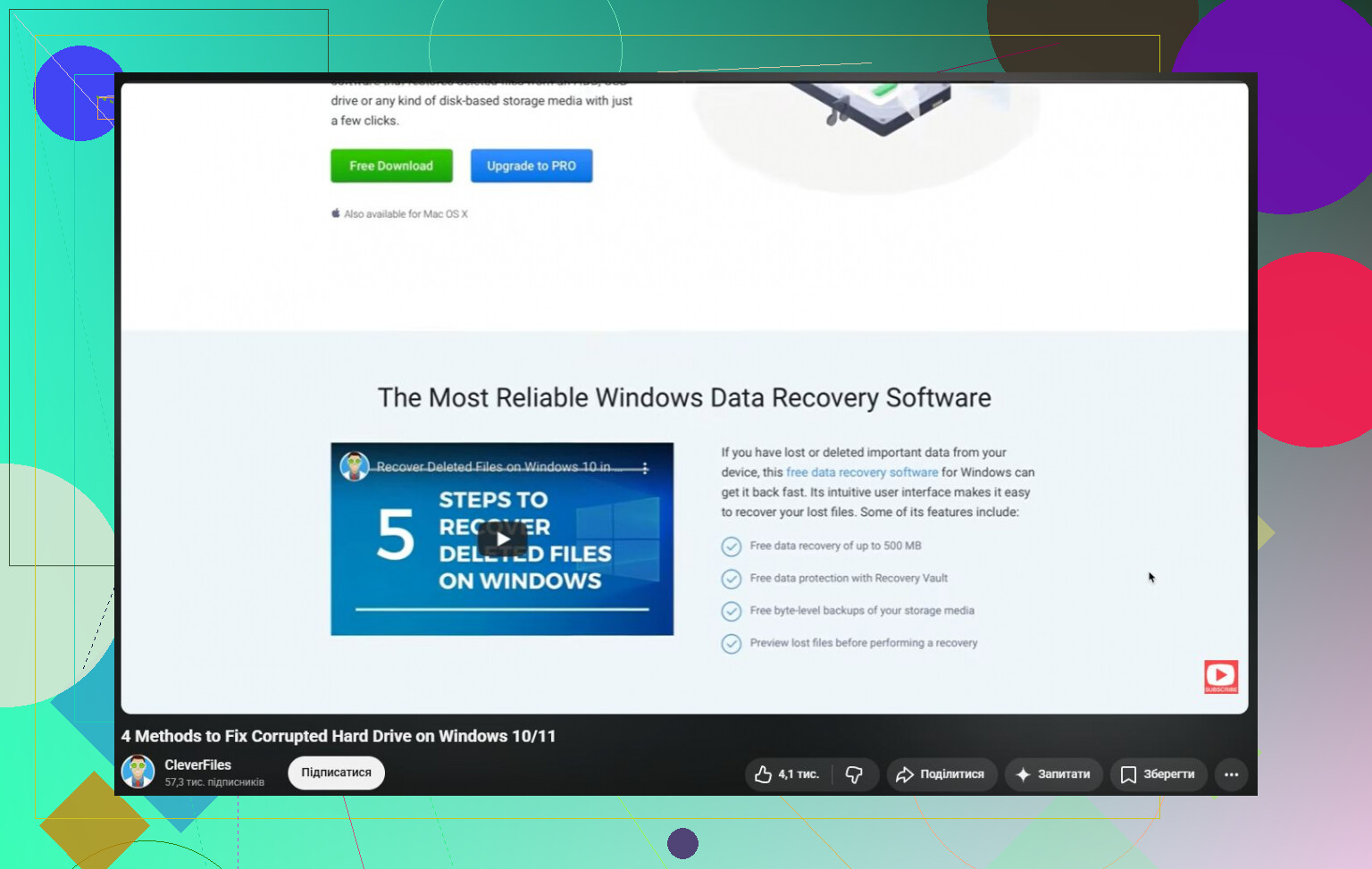
La versión de Windows te permite recuperar hasta 100 MB gratis, lo cual es útil para comprobar si tus archivos realmente se pueden recuperar antes de gastar dinero.
Una vez que tus archivos estén a salvo, entonces ya puedes meterte con las reparaciones. Empieza primero por lo simple: prueba con otro cable USB, otro puerto USB y otro ordenador. Una cantidad sorprendente de unidades externas muertas o corruptas en realidad son solo cables, bases o carcasas defectuosos.
Si la unidad no aparece como RAW, puedes probar CHKDSK después:
chkdsk X: /r
Sustituye X por la letra de unidad correcta. Solo ten en cuenta que CHKDSK modifica el sistema de archivos. Puede reparar problemas, pero también puede eliminar entradas dañadas o reorganizar datos mientras lo hace. Por eso debe ir después de la recuperación, no antes.
Si la unidad se ha vuelto RAW, CHKDSK normalmente no es la respuesta. Recupera primero los archivos, luego mira algo como TestDisk para reparar la partición, o simplemente formatea la unidad una vez que los datos ya estén copiados en algún lugar seguro.
Un punto en el que yo dejaría de intentar métodos caseros es si la unidad muestra signos de fallo de hardware:
- clics constantes,
- desconexiones aleatorias,
- lecturas muy lentas,
- o desaparición de Administración de discos.
En ese punto, cada escaneo adicional o intento de reparación puede hacer que la recuperación sea más difícil. Si los datos son lo bastante importantes, envíala en su lugar a un servicio profesional de recuperación.
Un disco duro corrupto no está automáticamente perdido. Muchas veces el daño es lógico y los archivos siguen ahí. El orden importa: primero recupera, después repara o formatea. Esa es la forma más segura de salvar los datos y quizá seguir usando la unidad después.
No ejecutes todos los botones de “arreglar” que ofrece Windows solo porque la unidad siga apareciendo en el Explorador. Estoy de acuerdo con el consejo de recuperar primero, pero yo sería aún más insistente al respecto: asegúrate de tener una segunda unidad con suficiente espacio libre antes de empezar nada, porque las herramientas de recuperación necesitan algún lugar seguro donde guardar los archivos. Nunca recuperes archivos en la misma unidad dañada. El estado SMART puede ser útil para comprobarlo, pero un resultado “saludable” no demuestra que la unidad esté bien, especialmente con las unidades USB externas que se conectan y desconectan. Si las fotos y los documentos importan, trata la unidad actual como de solo lectura, copia o crea una imagen de lo que puedas y luego decide si vale la pena intentar CHKDSK o simplemente sustituir la unidad. Los discos duros son baratos en comparación con los archivos perdidos.
Una unidad que tiene una entrada de directorio dañada es un problema muy distinto de una unidad que se desconecta a mitad de camino al copiar una carpeta. La parte molesta es que Windows a menudo llama a ambas cosas “corrupción”, así que no asumiría que se puede arreglar o que está condenada solo por esa advertencia.
Estoy de acuerdo con el consejo de recuperar antes de reparar, pero yo copiaría por orden de importancia, no arrastrando toda la unidad de una vez. Recupera primero lo irremplazable: fotos, documentos, archivos fiscales, carpetas de proyectos. Las carpetas grandes de películas, instaladores, datos de juegos y descargas pueden esperar. Si la unidad está empeorando, una copia completa de la unidad que se atasca en una sección dañada puede desperdiciar la breve ventana que tenías. Si una herramienta como Disk Drill puede crear una imagen del disco, bien, pero si estás haciendo un rescate manual rápido, no empieces con los 800 GB menos importantes solo porque aparecen primero alfabéticamente.
Después de copiar, comprueba algunos de los archivos recuperados. Abre algunas fotos, algunos PDF, algunos archivos de Office, y asegúrate de que no sean archivos de cero bytes ni copias dañadas. A veces la gente cree que salvó todo porque los nombres de las carpetas se copiaron, y luego descubre más tarde que el contenido está roto. Una vez que sepas que los archivos importantes están a salvo, entonces puedes probar con CHKDSK, TestDisk, formateo o lo que sea. Pero si la unidad ha empezado a hacer ruidos, desaparecer o volverse desesperadamente lenta, yo me saltaría por completo la fase de “arreglarla” y la reemplazaría. Incluso si logras que vuelva a funcionar, no confiaría en ella como única copia de nada importante.
No permita que Windows “escanee y repare” la unidad hasta que los archivos que le importan existan en otro lugar. Ese pequeño aviso suena inofensivo, pero puede renombrar, eliminar o dejar huérfanos registros de archivos dañados mientras intenta volver a ordenar el sistema de archivos. Una unidad dañada pero ordenada no es lo mismo que una unidad recuperada.
Una división útil es esta: si la unidad está mecánicamente bien y el sistema de archivos está dañado, puede que se pueda arreglar. Si la unidad está fallando físicamente, quizá pueda lograr que sea legible por un tiempo, pero yo igual la consideraría retirada. “Arreglada” debería significar “segura para almacenar datos importantes”, no simplemente “el Explorador la abre hoy”. Esos son criterios muy diferentes.
Algo que la gente olvida es el calor y la alimentación. Si es un disco duro externo, no lo deje conectado a un concentrador barato mientras ejecuta análisis largos. Use un puerto USB directo, preferiblemente en la parte trasera de un equipo de escritorio, y asegúrese de que la unidad esté en un lugar donde pueda mantenerse fresca. Un cable débil, una carcasa defectuosa o un puerto USB con poca alimentación pueden parecer corrupción porque la unidad se desconecta durante las lecturas. Eso no significa que los datos estén bien, pero sí significa que debe eliminar los puntos de fallo fáciles antes de decidir que el disco está acabado.
Yo haría un intento serio de copiarlo o crear una imagen, no diez intentos distintos de “reparación”. Si Disk Drill puede crear una imagen, eso es más seguro que escanear repetidamente la unidad original. Si se siente cómodo con herramientas más técnicas, ddrescue desde un USB live de Linux es otra ruta común porque puede saltarse las zonas defectuosas y volver a ellas después, pero es menos amigable y absolutamente puede elegir el disco equivocado si no tiene cuidado. De cualquier manera, recupere a una unidad diferente. Nunca lo haga sobre la misma.
Una vez que las fotos y los documentos estén confirmados y se abran en otro disco, entonces sí, pruebe CHKDSK, TestDisk, un formateo o cualquier experimento que quiera. Pero después de un susto de corrupción, yo no volvería a poner esa unidad en uso normal salvo quizá como almacenamiento temporal para archivos que puedo perder. Las unidades son baratas. Reconstruir años de fotos familiares o archivos de trabajo no lo es.