Encontré un montón de fotos duplicadas en mi iPad y no estoy seguro de si la app Fotos puede eliminarlas automáticamente o si necesito revisar y borrar cada una yo mismo. Estoy intentando liberar espacio de almacenamiento sin perder fotos por accidente, así que agradecería ayuda con la forma más segura de gestionar las fotos duplicadas en el iPad.
No, tu iPad no va a eliminar silenciosamente las fotos duplicadas por sí solo. Apple no suele tomar ese tipo de control sobre tu fototeca. Tienes que iniciar la limpieza tú mismo, pero no tienes que quedarte ahí borrando cada copia una por una.
Si tu iPad tiene iPadOS 16 o una versión más reciente, primero revisa el álbum Duplicados integrado. Abre Fotos, ve a la pestaña Colecciones o a la barra lateral, luego desplázate hacia abajo hasta Utilidades. Debería haber un álbum Duplicados allí.
Esa herramienta agrupa las fotos que el iPad considera iguales. Cuando tocas Fusionar, conserva la mejor versión que puede encontrar, normalmente la que tiene mejor calidad o metadatos más completos, y envía las copias adicionales a Eliminado recientemente. Así que se trata más de un proceso de limpieza y fusión que de que el iPad borre tus fotos al azar.
Si no ves el álbum Duplicados, podrían estar pasando varias cosas. Puede que el iPad todavía esté escaneando tu fototeca, especialmente si hace poco importaste muchas fotos o actualizaste iPadOS. Déjalo bloqueado y conectado durante un rato. A veces tarda más de lo que esperarías.
Además, si sigues usando iPadOS 15 o una versión anterior, esa función simplemente no existe. E incluso en las versiones más nuevas, el detector de duplicados de Apple puede ser bastante estricto. Dos fotos que a ti te parecen idénticas podrían no contar como duplicadas si se tomaron con un segundo de diferencia o tienen un encuadre, una iluminación o unos datos de archivo ligeramente distintos.
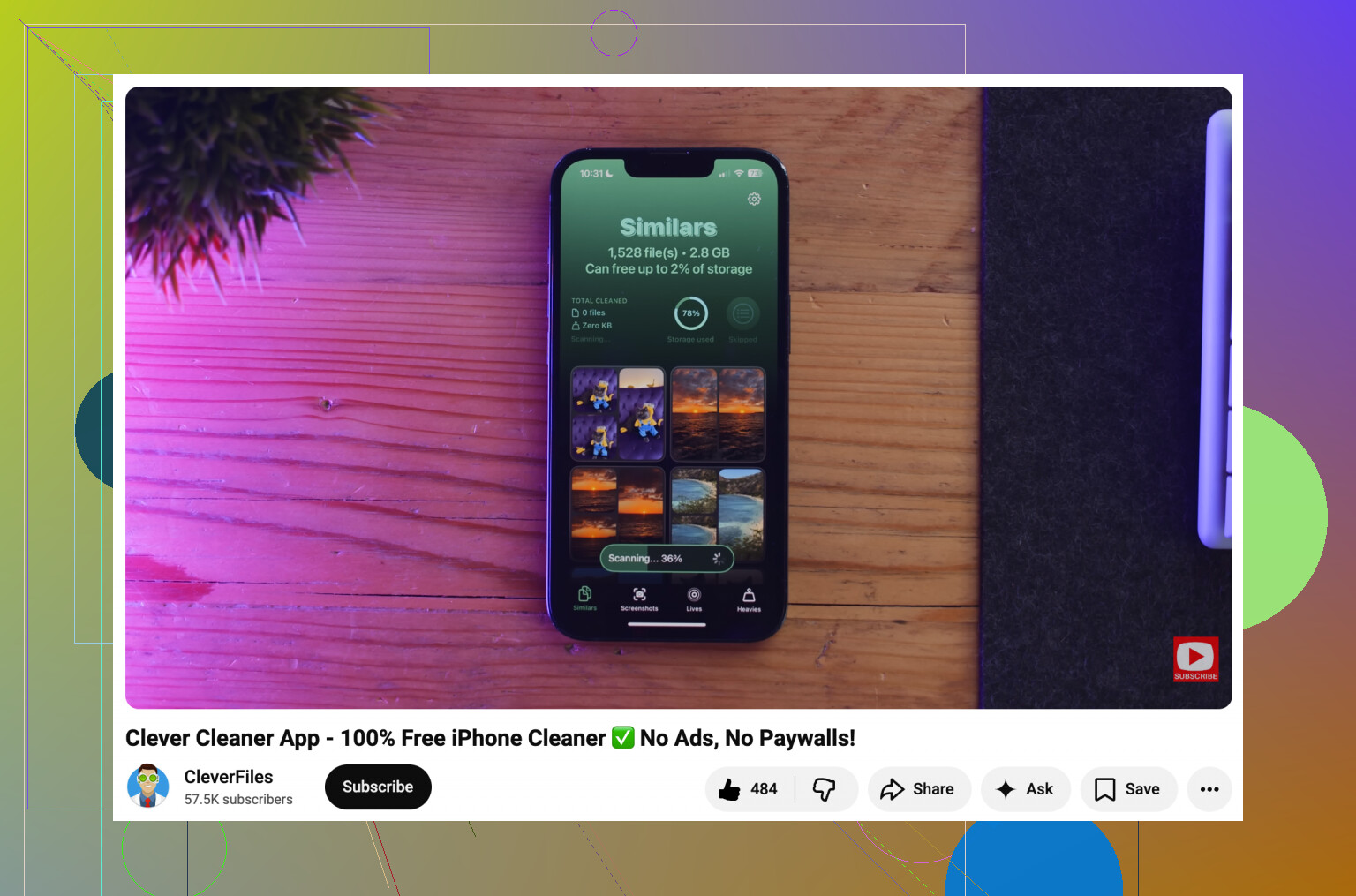
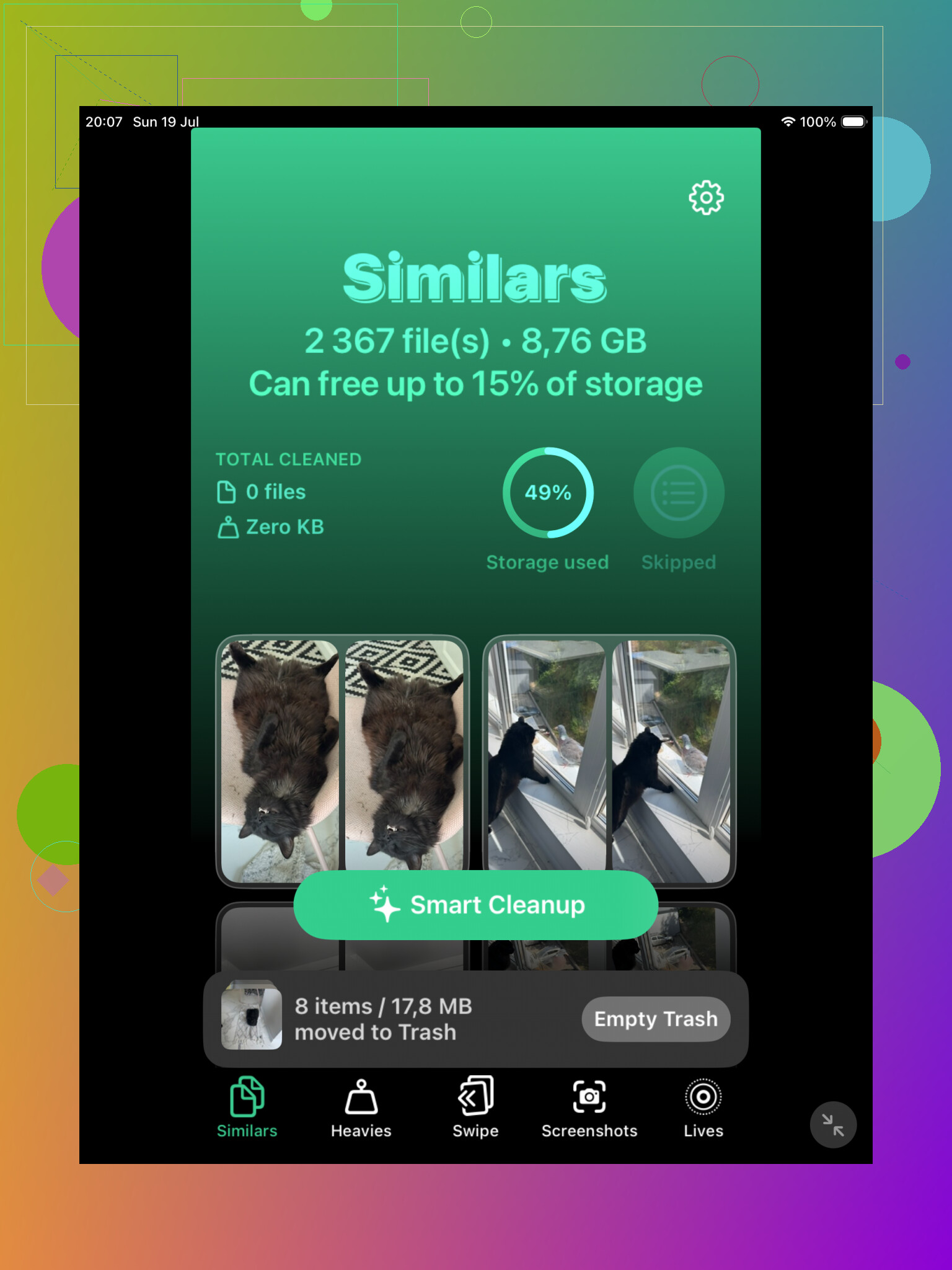
Para esas situaciones de fotos prácticamente iguales, como cinco selfis con la misma pose o un montón de fotos de vacaciones casi idénticas, puede que la herramienta integrada no detecte gran cosa. Ahí es donde una app de limpieza puede ahorrar tiempo. Clever Cleaner es una opción, ya que tiene una sección de Similares y puede agrupar fotos que se parecen mucho. También puede sugerir la mejor toma de un grupo, para que no tengas que comparar tú mismo cada pequeña diferencia.
Si prefieres evitar apps de terceros, usa la búsqueda de Fotos como alternativa. Busca cosas como dog, beach, receipt o cualquier otra cosa que sepas que está llenando tu fototeca. La búsqueda de fotos de Apple es lo bastante decente como para reunir tomas relacionadas, lo que facilita borrar lotes manualmente. Las vistas Meses y Años también pueden ayudar si sabes que el desorden viene de un viaje o evento concreto.
Una cosa que mucha gente pasa por alto: eliminar o fusionar no libera espacio de inmediato. Las fotos eliminadas van a Eliminado recientemente y permanecen allí durante 30 días, a menos que vacíes ese álbum tú mismo. Si necesitas recuperar el almacenamiento ahora, entra en Eliminado recientemente y vacíalo manualmente.
Y si Fotos en iCloud está activado, recuerda que al borrar desde el iPad también se borra de tus otros dispositivos sincronizados, como tu iPhone o Mac. Eso es útil cuando quieres que todo quede limpio en todas partes, pero también significa que debes estar seguro antes de eliminar definitivamente cualquier cosa.
Los duplicados exactos y los casi duplicados son dos problemas distintos: el iPad puede ayudar a fusionar el primer grupo, pero no tomará decisiones por ti sobre el segundo.
Yo revisaría todo antes de fusionarlo si las fotos importan, especialmente las Live Photos, las copias editadas, las capturas de pantalla o las imágenes guardadas desde mensajes, porque la versión adicional puede ser la que en realidad querías.
No los eliminará automáticamente, y yo no mediría el éxito solo por el álbum Duplicados.
La función de duplicados del iPad se parece más a una herramienta de confirmar estas fusiones que a un limpiador automático. Aún tienes que tocar Fusionar, y si usas Fusionar todo, sigues aprobando las elecciones de Apple. Eso importa porque limpiar duplicados no es lo mismo que limpiar almacenamiento. Si tu objetivo es liberar espacio, puede que fusiones un montón de fotos y luego te preguntes por qué la cifra de almacenamiento apenas se mueve.
Una razón común es Fotos de iCloud. Si Fotos de iCloud está activado y Optimizar almacenamiento del iPad está habilitado, puede que tu iPad ni siquiera esté guardando localmente todos los originales en tamaño completo. En ese caso, eliminar duplicados puede ordenar tu fototeca y reducir el desorden en iCloud, pero la ganancia de almacenamiento local en el iPad puede ser menor o retrasarse. El iPad también conserva miniaturas en caché, datos de análisis y elementos vistos recientemente hasta que el sistema decide borrarlos.
Así que yo lo haría en este orden:
Abre Fotos y usa la sección Duplicados si aparece.
Fusiona primero solo los obvios, no toda la fototeca de una sola vez.
Después ve a Eliminado recientemente y bórralos de forma permanente si necesitas el espacio ahora.
Luego revisa Almacenamiento del iPad en Ajustes, no solo la app Fotos, para ver si realmente cambió algo.
Si Fotos sigue ocupando mucho espacio, mira los videos después. Unos pocos videos largos normalmente superan con creces a cientos de fotos duplicadas. Lo mismo ocurre con las grabaciones de pantalla, las películas descargadas, los archivos adjuntos grandes de Mensajes y los archivos guardados en apps. Las fotos duplicadas son molestas, pero no siempre son el mayor problema de almacenamiento.
Estoy de acuerdo con el punto anterior de que los casi duplicados son un asunto aparte. La herramienta de Apple es bastante conservadora. Puede encontrar dos imágenes guardadas idénticas, pero puede ignorar diez tomas casi iguales de una ráfaga, capturas de pantalla con diferencias mínimas o exportaciones editadas de otra app. Para ese tipo de desorden, o revisas manualmente o usas una app de limpieza que agrupe fotos similares. Clever Cleaner puede ser útil ahí, pero yo seguiría tratando sus sugerencias como sugerencias, no como un botón para tirar a la basura.
Si lo que buscas principalmente es recuperar espacio en lugar de dejar la fototeca más bonita, aquí es donde una limpieza más amplia ayuda más que obsesionarte con cada duplicado. Hay un resumen decente de formas de limpiar el almacenamiento del iPad si quieres revisar los otros lugares donde se esconde el almacenamiento.
Versión corta: el iPad puede ayudarte a encontrar y fusionar algunos duplicados, pero no limpiará de forma segura todo el desorden en piloto automático. Aun así tienes que aprobar la limpieza, vaciar Eliminado recientemente y comprobar si Fotos es realmente lo que se está comiendo tu almacenamiento.
La detección es automática; la eliminación no lo es.
Tu iPad puede encontrar elementos duplicados en segundo plano, pero aun así espera que pulses Fusionar o que elimines las cosas tú mismo. Y la verdad, eso es bueno, porque duplicado puede ser un poco engañoso. A veces una copia está editada, recortada, guardada desde Mensajes o tiene metadatos distintos. El iPad puede decidir que pertenecen juntas, pero no puede saber qué versión te importa a ti personalmente.
Yo tendría más cuidado con la fusión masiva que algunas personas. Si son capturas de pantalla desechables o memes, está bien, usa Fusionar todo y luego vacía Eliminado recientemente. Si son fotos familiares, fotos de viajes, escaneos o cualquier cosa que no puedas reemplazar fácilmente, haz primero un lote más pequeño y revisa los resultados. Eliminado recientemente te da una red de seguridad durante un tiempo, pero una vez que lo vacías, esa red de seguridad también desaparece en Fotos de iCloud.
Para liberar espacio rápido, los duplicados normalmente no son el botón mágico. Los videos, las grabaciones de pantalla, los archivos multimedia descargados y las cachés grandes de apps suelen ser los verdaderos devoradores de almacenamiento. El álbum Duplicados es útil para ordenar la biblioteca, pero yo lo trataría como una cola de revisión, no como un limpiador automático.