Mi iPhone encontró muchas fotos duplicadas después de sincronizar todo, y ahora mi fototeca es un desastre. Estoy intentando liberar almacenamiento sin borrar las fotos equivocadas. ¿Alguien puede explicar la forma más segura de fusionar fotos duplicadas en un iPhone y qué pasa con la información de la foto después de fusionarlas?
A mí también me pasó esto, y al principio la redacción en Fotos me confundió.
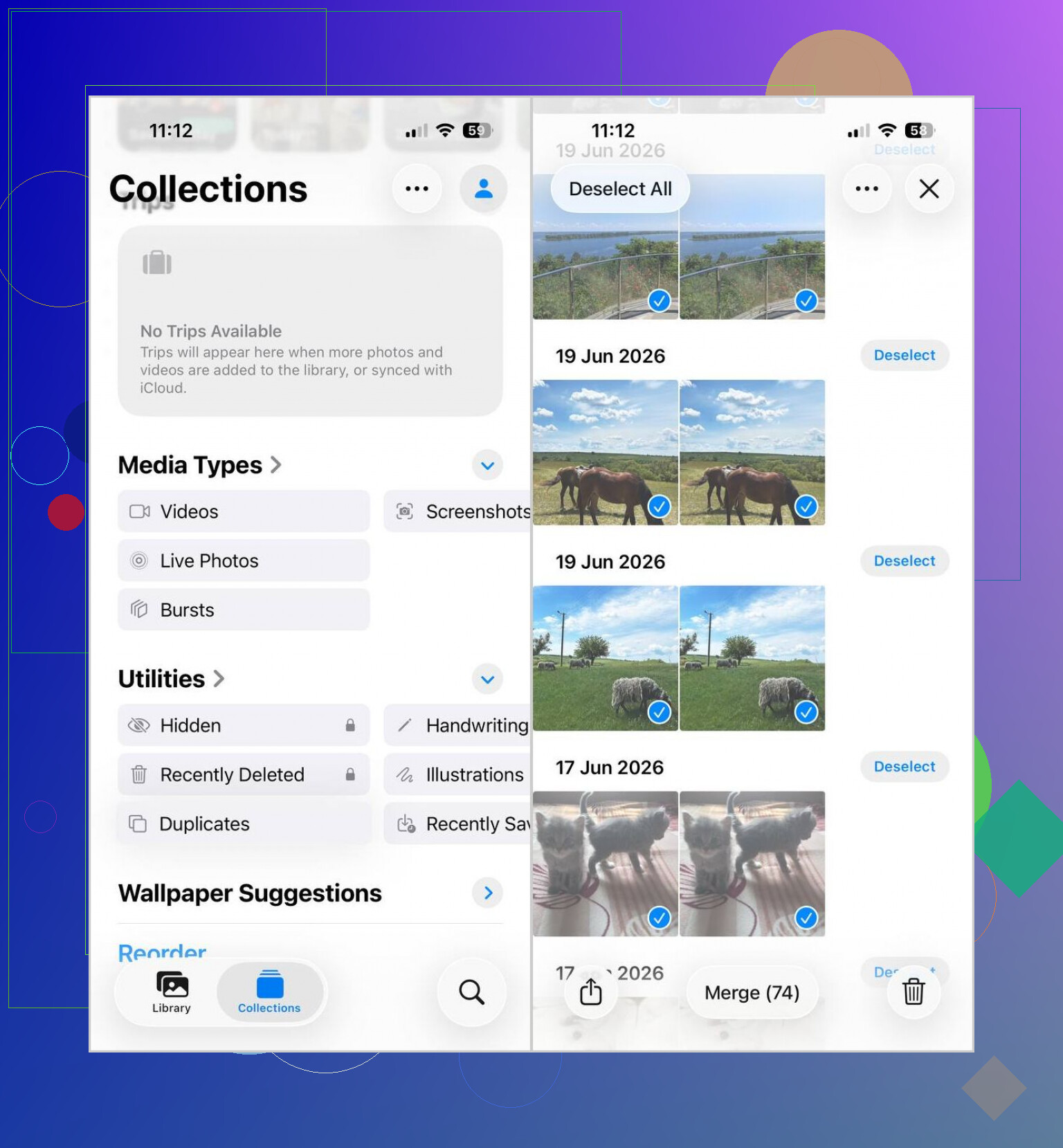
En iPhone, Fusionar no aplasta fotos similares en un solo archivo. Elimina copias duplicadas y deja una sola versión, normalmente la que tiene mejores metadatos asociados.
Si quieres hacerlo con la herramienta integrada de Apple, esta es la ruta que usé:
- Abre Fotos.
- Desplázate hasta Utilidades.
- Toca Duplicados.
- Pulsa Seleccionar, luego Seleccionar todo, o elige grupos uno por uno.
- Toca Fusionar y confírmalo.
Un pequeño detalle: el álbum Duplicados no siempre aparece de inmediato. Después de una importación grande, mi teléfono tardó un rato en indexar la fototeca. Creo que en mi caso fueron unas pocas horas, aunque he visto que puede tardar más.
El otro detalle es lo que Apple considera un duplicado. Solo encuentra copias exactas. Así que si tu carrete tiene cinco fotos de perro casi iguales, una ráfaga o selfis con cambios mínimos de ángulo, normalmente esas no aparecen en la sección Duplicados.
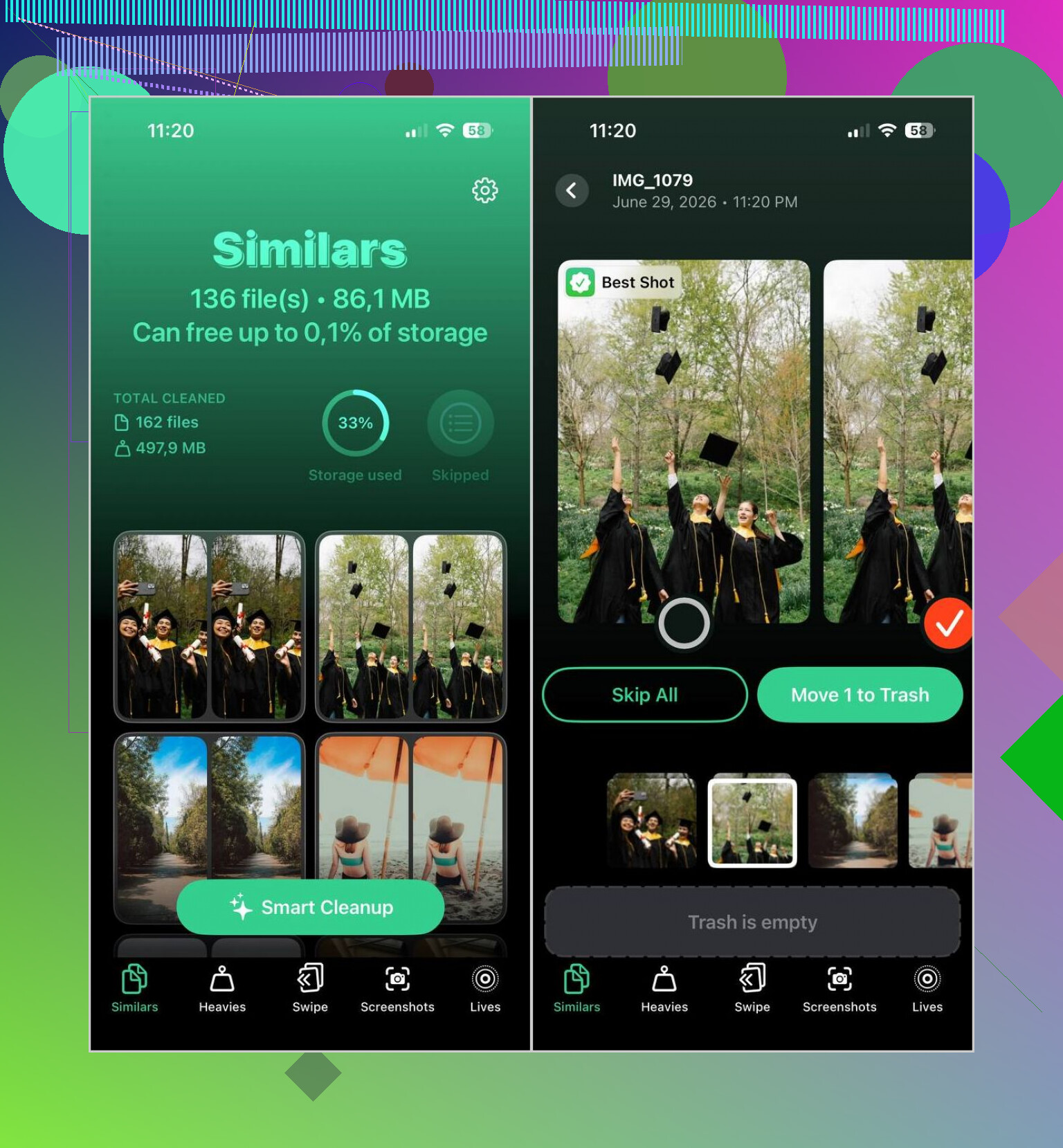
Para eso, usé Clever Cleaner. Organizó mi fototeca en grupos de duplicados y similares, lo que me ayudó más que la herramienta de Apple, ya que la mayor parte de mi desorden eran tomas repetidas, no clones exactos.
Lo que hice allí:
- La instalé y dejé que escaneara la fototeca.
- Abrí la pestaña Similares.
- Revisé Limpieza inteligente cuando quería selecciones automáticas, o revisé los grupos yo mismo cuando no confiaba en ella.
- Confirmé las eliminaciones.
- Volví a Fotos y vacié Eliminado recientemente para que el almacenamiento se liberara de inmediato.
Una cosa que haría antes de borrar un lote enorme: revisa las sugerencias durante un minuto. Vi algunas fotos agrupadas que quería conservar, cosas como expresiones ligeramente distintas o un enfoque diferente. La app funcionó bastante bien, no fue perfecta.
Una cosa que conviene aclarar. “Fusionar” en iPhone es más seguro de lo que parece. Mantiene una sola copia e incorpora información útil en ella, como subtítulos, ediciones y favoritos cuando es posible. No está combinando dos fotos en algún archivo nuevo.
Estoy de acuerdo con @mikeappsreviewer en que hay que tener cuidado, pero yo sería un poco más prudente con la limpieza masiva. Si tus duplicados vinieron de la sincronización, primero revisa si están guardados en Fotos de iCloud, álbumes compartidos o sincronizados desde una Mac/Finder. Si la fuente sigue resincronizándose, a veces las cosas eliminadas vuelven, y eso es molesto.
El flujo de trabajo más seguro que uso:
- Ordena tu fototeca por Añadidos recientemente y detecta dónde empezó la ola de duplicados.
- Marca como favorito todo lo importante antes de limpiar.
- Fusiona primero los duplicados exactos en Fotos.
- Espera un día y asegúrate de que no falte nada importante.
- Luego gestiona las tomas similares con Clever Cleaner, ya que la herramienta de Apple no detecta los casi duplicados.
Además, el espacio libre no se recupera por completo hasta que se vacía Eliminado recientemente. La gente olvida este paso todo el tiempo.
Para una guía clara sobre diferentes formas de fusionar duplicados en iPhone, esto ayuda: mejores formas de fusionar fotos duplicadas en iPhone y liberar almacenamiento
Si quieres el menor riesgo, primero haz los duplicados exactos y después los similares. Ese orden evita dolores de cabeza.
Yo sería un poco más paranoico que @mikeappsreviewer y @viajeroceleste en una parte: antes de fusionar nada, asegúrate de que los duplicados estén realmente en la biblioteca de tu iPhone y no solo reapareciendo desde una fuente de sincronización. Si vinieron de Finder, de fallos de iCloud Photos o de la importación desde otra app, borrarlos en el teléfono puede convertirse en un bucle raro en el que las cosas vuelven. Súper molesto.
Lo que yo haría primero:
- Revisa Ajustes > tu nombre > iCloud > Fotos
- Mira si Fotos en iCloud está activado
- Si sincronizas desde una Mac/PC, confirma que ese proceso haya terminado
- Deja el teléfono cargando y con Wi-Fi un rato para que termine la indexación
Luego usa la fusión de duplicados de Apple solo para copias exactas. Esa parte es bastante segura. Después de eso, compara el almacenamiento en Ajustes > General > Almacenamiento del iPhone > Fotos. Si el número casi no cambia, el problema suelen ser fotos parecidas, capturas de pantalla, ráfagas o restos sincronizados, no duplicados reales.
Ahí es donde Clever Cleaner tiene más sentido que ponerte a desplazarte manualmente hasta la locura. En general no me encantan las apps de limpieza automática, pero para revisar fotos similares por lotes es mucho más rápido que Fotos. Solo no aceptes ciegamente todas las sugerencias, porque la app puede agrupar fotos casi idénticas que quizá sí quieras conservar.
Además, si quieres una guía más clara, esto explica cómo eliminar rápidamente fotos duplicadas en iPhone y liberar almacenamiento.
El consejo de seguridad más importante: primero fusiona los duplicados exactos, espera y luego limpia las fotos similares. Ese orden te ahorra muchos arrepentimientos.