Ik heb per ongeluk enkele belangrijke bestanden verwijderd en daarna de Prullenbak geleegd voordat ik besefte dat ik ze nog nodig had. Ik zoek naar de veiligste manier om verwijderde bestanden op Windows te herstellen zonder iets te overschrijven of herstel moeilijker te maken.
Eerste punt: gebruik die schijf zo min mogelijk. Dat is belangrijker dan welke hersteltool je ook kiest.
Wanneer je iets verwijdert in Windows, zelfs nadat je de Prullenbak hebt geleegd, wordt het bestand meestal niet meteen gewist. Windows markeert die ruimte meestal alleen als beschikbaar. De gegevens kunnen er dus nog steeds staan, maar elke nieuwe download, installatie, browsercachebestand of opgeslagen document kan het overschrijven.
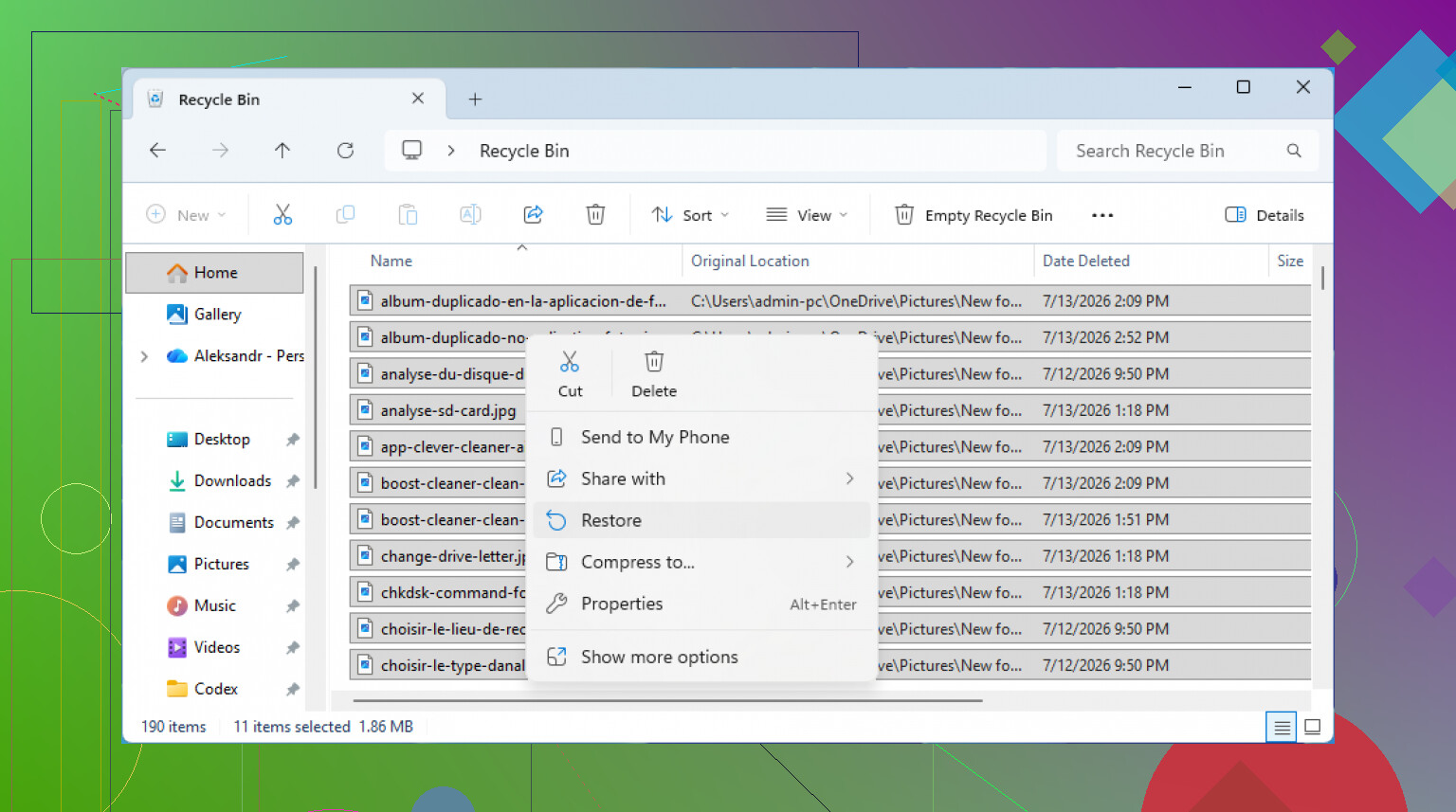
Ik zou toch nog één keer de Prullenbak controleren voordat je iets anders doet. Het klinkt dom, maar het gebeurt. Soms zat het bestand in een verwijderde map, of was de Prullenbak eigenlijk niet echt geleegd. Open hem vanaf het bureaublad, kijk rond, en als het bestand daar staat, klik er dan met de rechtermuisknop op en kies Herstellen. Windows zou het dan moeten terugzetten naar de oorspronkelijke locatie.
Als de Prullenbak echt leeg is, controleer dan of Windows Bestandsgeschiedenis een kopie heeft. Ga naar de map waar het bestand vroeger stond, klik met de rechtermuisknop op de map en kies Vorige versies herstellen. Als er oudere versies in de lijst staan, open er dan één van vóór het verwijderen en kopieer het bestand terug.
Je kunt ook via Configuratiescherm > Systeem en beveiliging > Bestandsgeschiedenis bij dezelfde back-ups komen en daarna Persoonlijke bestanden herstellen kiezen. Die weergave is makkelijker als je per datum door mappen wilt bladeren.
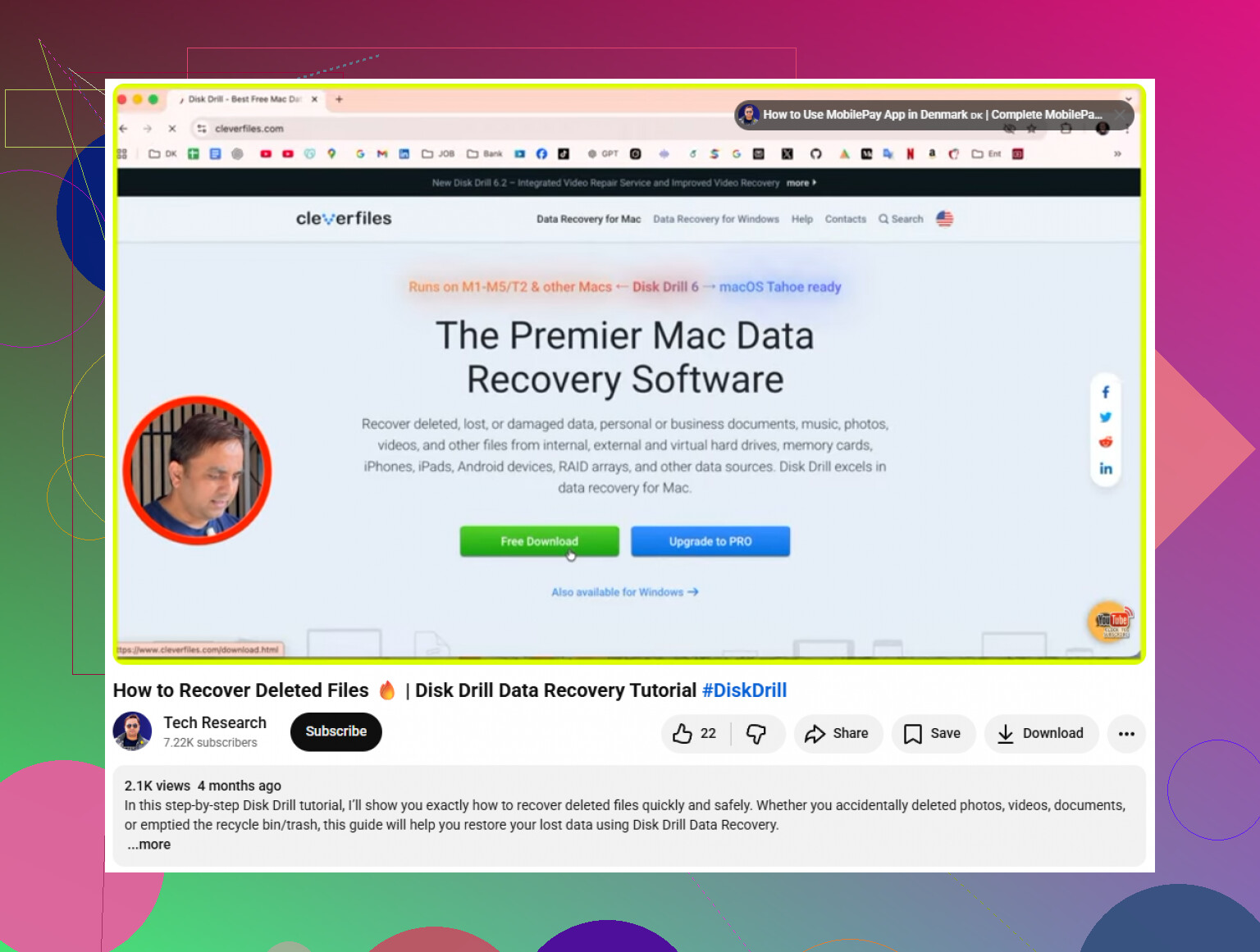
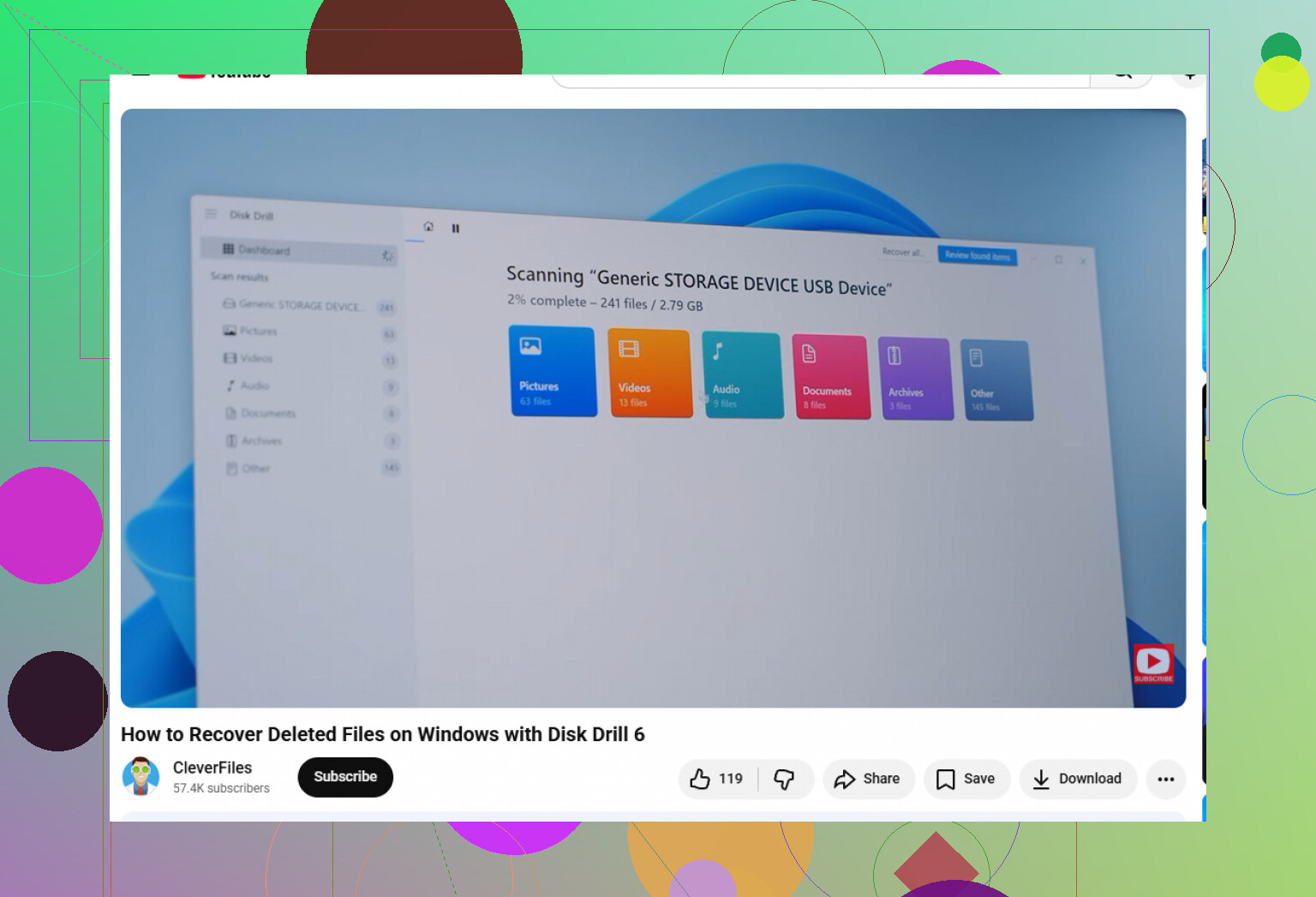
Als er geen back-up is, is herstelsoftware meestal de volgende stap. Ik zou hiervoor Disk Drill gebruiken, omdat het vrij eenvoudig werkt, maar toch diepere scans uitvoert wanneer dat nodig is. Het ondersteunt gangbare Windows-bestandssystemen zoals NTFS en FAT32, en het kan zaken herstellen zoals foto's, video's, documenten en andere bestandstypen.
Het belangrijkste is waar je het installeert. Installeer Disk Drill niet op dezelfde schijf waarvan je probeert te herstellen. Als de verwijderde bestanden op C: stonden, installeer het dan in plaats daarvan op een USB-stick of externe schijf. Anders kun je precies de gegevens overschrijven die je probeert terug te halen.
Basisproces:
- Open Disk Drill en selecteer de schijf waarop de verwijderde bestanden waren opgeslagen.
- Klik op Zoeken naar verloren gegevens.
- Laat het scannen. De diepere scan kan soms bestanden vinden, zelfs wanneer de oorspronkelijke mapstructuur in de war is geraakt.
- Bekijk eerst alles wat belangrijk is voordat je het herstelt. Als een foto of document goed wordt weergegeven in de voorbeeldweergave, is dat meestal een goed teken.
- Selecteer de bestanden die je wilt en klik op Herstellen.
- Sla de herstelde bestanden ergens anders op, zoals op een externe schijf, en niet terug op dezelfde schijf.
Met de Windows-versie kun je gratis tot 100 MB herstellen, dus als je maar een paar kleine maar belangrijke bestanden bent kwijtgeraakt, kan dat genoeg zijn.
Eén aandachtspunt: als de bestanden op een SSD stonden, kan herstel lastiger zijn door TRIM. TRIM helpt de SSD om verwijderde gegevensblokken snel op te ruimen, wat goed is voor de prestaties maar slecht voor herstel. Dus als de bestanden belangrijk zijn, blijf de pc dan niet gebruiken. Scan de schijf zo snel mogelijk.
Installeer nu niets, herstel niets en voer geen opschoontool uit op die schijf. Dat geldt ook voor undelete-tools als ze op dezelfde schijf worden geïnstalleerd. Zelfs Windows-updates, browserdownloads, tijdelijke bestanden en zoekindexering kunnen verwijderde bestandsruimte overschrijven.
Het advies van @mikeappsreviewer om een andere schijf te gebruiken voor Disk Drill is het belangrijkste punt. Ik zou nog een stap verder gaan als de bestanden echt belangrijk zijn: herstel ze indien mogelijk vanaf een andere Windows-machine, of start op zijn minst op vanuit een USB-omgeving en scan de getroffen schijf als secundaire schijf. Als de schijf geluiden maakt, de verbinding verbreekt, SMART-waarschuwingen toont of traag werkt, blijf hem dan niet steeds opnieuw scannen. Maak in dat geval eerst een sector-voor-sector-image en werk vanaf die image. Herstelscans kunnen een defecte schijf extra belasten.
Wees ook realistisch over bestandsnamen. Nadat de Prullenbak is geleegd, kunnen sommige tools de inhoud misschien wel vinden maar het oorspronkelijke mappad of de bestandsnaam verliezen, vooral bij diepe scans. Zoek dus niet alleen op TaxReturn2023.docx; filter op bestandstype, grootte en datum als de software dat toelaat. En wanneer je herstelt, sla dan op naar een externe schijf en open daar kopieën vanaf. Herstel gevonden bestanden nooit terug naar dezelfde schijf die je aan het doorzoeken bent.
Herstelscans kunnen je een productief gevoel geven terwijl de makkelijke kopie ergens anders staat. Controleer, voordat je urenlang een tool voor verwijderde bestanden terughalen laat draaien, eerst de plekken waarvoor je de verwijderde ruimte op de schijf niet hoeft aan te raken.
Als die bestanden ergens onder Bureaublad, Documenten, Afbeeldingen of in een map met een klein wolk-/statuspictogram stonden, is de kans groot dat OneDrive betrokken was. Hetzelfde geldt voor Dropbox, Google Drive, iCloud Drive, SharePoint of een werk-/schoolaccount. Controleer het niet vanaf dezelfde Windows-installatie als je dat kunt vermijden. Gebruik je telefoon, een andere computer of de webinterface vanaf een andere machine zodat je geen browsercache en tijdelijke bestanden aanmaakt op de schijf waarvan je probeert te herstellen.
Kijk in:
- OneDrive-prullenbak op het web
- verwijderde bestanden in Dropbox
- Google Drive-prullenbak
- SharePoint/Teams-prullenbak als dit een werkbestand was
- Office-versiegeschiedenis voor Word-/Excel-/PowerPoint-bestanden
- e-mailbijlagen die je hebt verzonden of ontvangen
- gesynchroniseerde kopieën op een andere laptop die nog niet online is geweest
Dat laatste is belangrijker dan mensen beseffen. Als een ander apparaat dezelfde gesynchroniseerde map heeft en het sinds het verwijderen geen verbinding heeft gemaakt, houd het dan eerst offline. Kopieer de bestanden naar een USB-stick voordat je de synchronisatie-app opent. Zodra het synchroniseert, kan het daar namelijk ook dezelfde bestanden behulpzaam verwijderen.
Ik ben het eens met het advies hierboven om niet op dezelfde schijf te installeren, maar ik zou iets minder snel meteen in diepe herstelacties duiken tenzij er geen cloud-/versiekopie is. Bestandsherstelsoftware is nuttig, Disk Drill inbegrepen, maar het blijft nog steeds een op een na beste route vergeleken met het terughalen van het originele bestand uit een synchronisatieprullenbak of versiegeschiedenis. Een hersteld bestand kan een vreemde naam hebben, een ontbrekend mappad of beschadiging. Een cloudkopie is meestal gewoon het bestand.
Als je toch bij de softwarefase komt, behandel de getroffen schijf dan in je hoofd als alleen-lezen. Installeer het herstelprogramma ergens anders, herstel naar een andere locatie en sla niets uitproberend op die schijf op. Als het je C:-schijf is, dan is zelfs normale Windows-activiteit de vijand. Als het een aparte externe schijf of SD-kaart is, koppel die dan los totdat je klaar bent om die vanaf een andere machine te scannen.
Kleine kanttekening: als de verwijderde bestanden op een moderne SSD stonden, vooral de hoofdschijf van Windows, wees dan niet verbaasd als hersteltools weinig of niets vinden. TRIM kan verwijderde gegevens vanuit praktisch herstelperspectief vrij snel laten verdwijnen. Dat is geen reden om meteen op te geven, maar wel een reden om eerst OneDrive/Bestandsgeschiedenis/back-ups te controleren in plaats van de hele dag scan na scan te draaien.
Dus mijn volgorde zou zijn: stop met het gebruiken van de machine, controleer cloudprullenbak en versiegeschiedenis vanaf een ander apparaat, controleer niet-gesynchroniseerde kopieën en gebruik daarna pas herstelsoftware vanaf een andere schijf als dat niets oplevert. Als de bestanden bedrijfskritisch of onvervangbaar zijn, sla het experimenteren dan over en laat een image van de schijf maken of laat er een herstelbedrijf naar kijken. Hoe meer dingen je op de originele schijf probeert, hoe slechter de kansen kunnen worden.