Meu pendrive parou de funcionar de repente depois que o removi do meu laptop, e agora ele mostra erros ou pede para eu formatá-lo. Ele tem fotos importantes e arquivos de trabalho que eu realmente preciso recuperar. Estou procurando maneiras seguras de recuperar dados de um pendrive corrompido sem piorar a situação.
Enfrentei isso uma vez com um pendrive cheio de documentos de trabalho, e o primeiro passo foi simples. Pare de mexer no pendrive.
Não formate. Não execute o CHKDSK. Não copie novos arquivos para ele. Fiz os três em um pendrive antigo anos atrás e piorei a recuperação, então não repetiria isso.
Antes de fazer algo maior, verifique o básico:
- Conecte-o em uma porta USB diferente.
- Teste em outro computador.
- Veja se ele aparece no Gerenciamento de Disco no Windows ou no Utilitário de Disco no Mac.
- Anote a mensagem de erro exata, especialmente se aparecer algo como “Você precisa formatar o disco antes de poder usá-lo”.
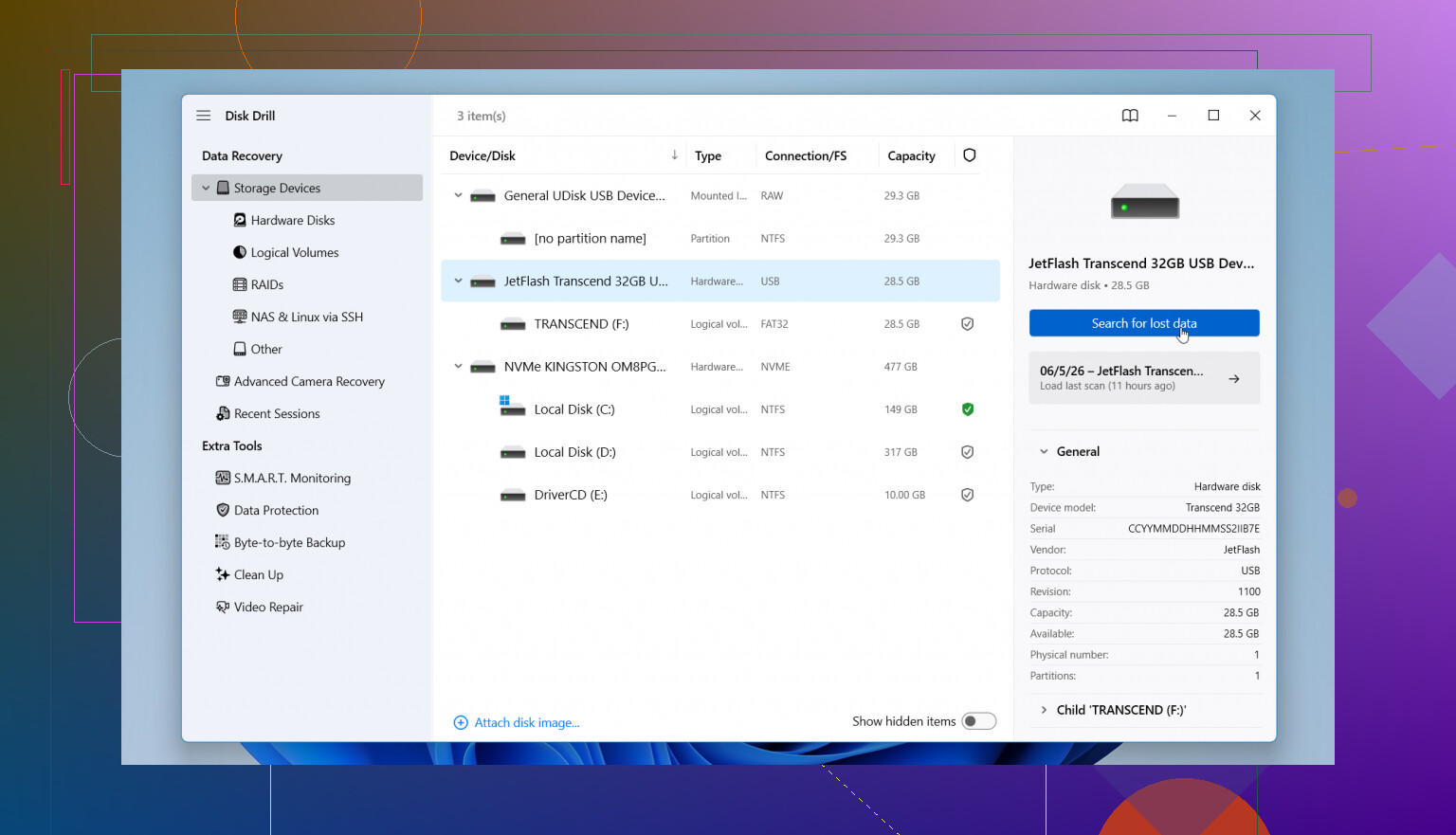
Se o sistema ainda reconhecer o dispositivo de alguma forma, eu pularia as tentativas de reparo e iria direto para a recuperação de arquivos. Tive resultados razoáveis com Disk Drill quando um pendrive era legível no nível de hardware, mas o sistema de arquivos estava uma bagunça.
Os passos que eu seguiria:
- Instale o Disk Drill no seu disco principal ou em outro disco saudável, não no USB danificado.
- Conecte o pendrive e abra o Disk Drill.
- Selecione o dispositivo USB na lista.
- Inicie a varredura e deixe terminar, mesmo que demore um pouco.
- Visualize o que ele encontrar para confirmar que os arquivos ainda estão lá.
- Salve os arquivos recuperados em outro lugar, nunca de volta no mesmo pendrive.
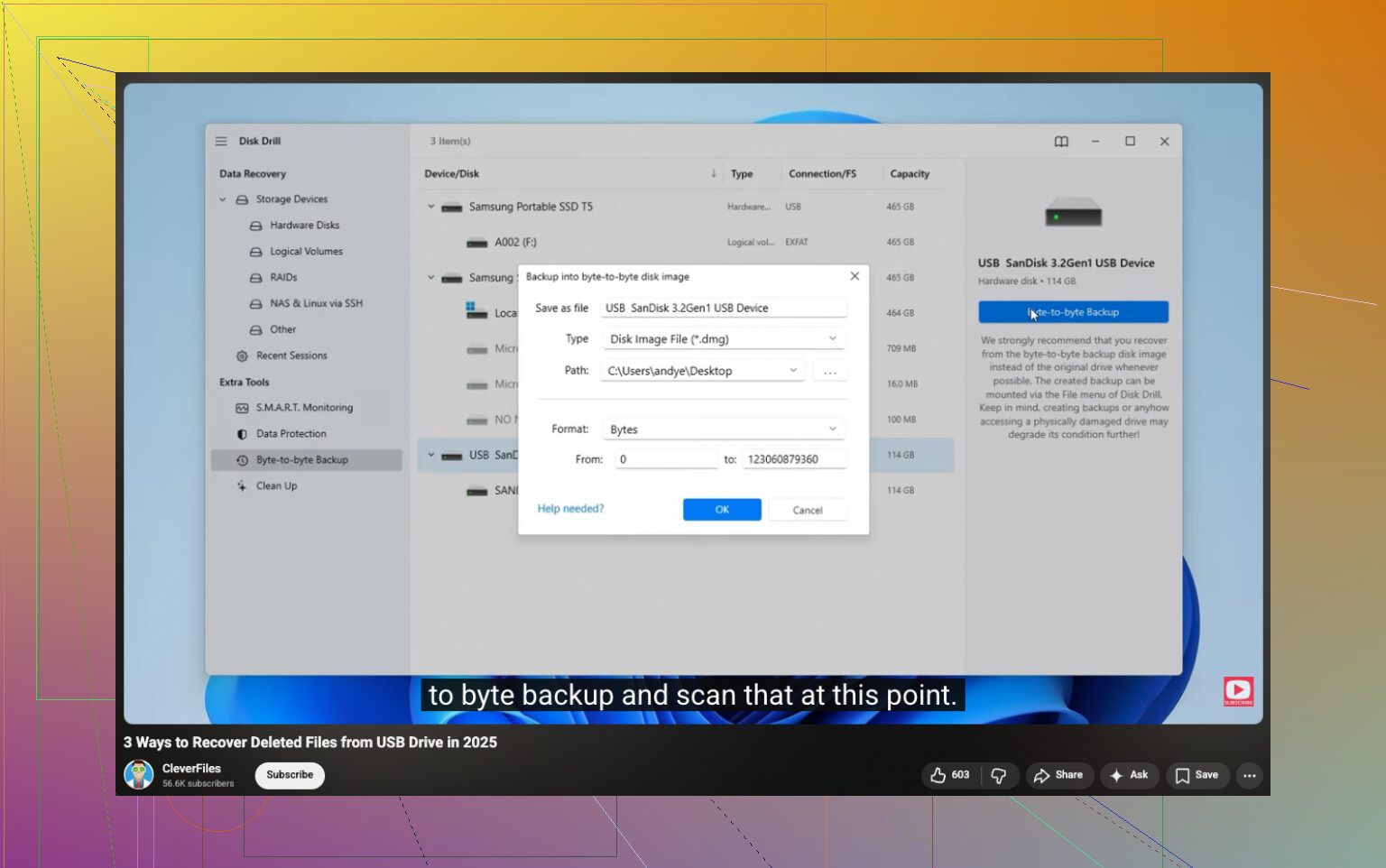
Se os arquivos forem muito importantes, eu faria primeiro um backup byte a byte dentro do Disk Drill e depois faria a varredura da imagem em vez do dispositivo original. Já fiz isso uma vez com um disco instável, e pareceu mais seguro porque cada leitura extra em uma mídia com defeito traz algum risco.
Depois que os arquivos estiverem seguros, aí sim lide com o próprio USB. Repare, apague, reformate, o que fizer sentido. Primeiro os dados. A limpeza do dispositivo depois.
Se o USB mostrar o tamanho correto no Gerenciamento de Disco, suas chances são melhores. Se mostrar 0 bytes, desaparecer ou esquentar, pare por aí. Isso indica mais uma falha de hardware do que dano no sistema de arquivos.
Concordo com @mikeappsreviewer sobre evitar prompts de formatação. Discordo um pouco em um ponto. Eu tentaria primeiro um cabo diferente ou um hub USB com alimentação externa se isso for uma unidade USB externa, não um pequeno pendrive. Baixa energia causa erros estranhos de montagem com mais frequência do que as pessoas pensam.
O que eu faria em seguida no Windows.
- Abra o Gerenciador de Dispositivos.
- Verifique se a unidade aparece em Unidades de disco.
- Abra o Gerenciamento de Disco e observe o status.
- Se aparecer como RAW, não alocado ou íntegro mas ilegível, use um software de recuperação antes de ferramentas de reparo.
Para recuperação de arquivos, o Disk Drill é uma escolha sólida porque lida com partições excluídas, volumes RAW e sistemas de arquivos danificados em uma única varredura. Recupere os arquivos para sua unidade interna ou uma segunda unidade externa, nunca de volta para o USB com defeito. Se as prévias funcionarem para suas fotos, isso é um bom sinal de que os dados dos arquivos ainda estão intactos.
Se o Disk Drill encontrar nomes de arquivos e pastas, o dano no sistema de arquivos é limitado. Se encontrar arquivos apenas por assinatura, a estrutura de pastas também foi afetada. Fotos ainda costumam ser recuperadas bem nesses casos.
Se a unidade fizer cliques, desconectar ou sumir no meio da varredura, pule o faça você mesmo e use um laboratório. Leituras repetidas pioram as coisas.
Para um guia simples de recuperação de dados de USB, este vídeo é razoável: assista a este passo a passo de recuperação de dados de USB.
Após a recuperação, substitua a unidade. Um pendrive que falha uma vez não é um armazenamento em que você deva confiar novamente.
Uma coisa que eu acrescentaria ao que @mikeappsreviewer e @suenodelbosque disseram é o seguinte: se o USB ainda montar nem que seja por alguns segundos, copie primeiro os arquivos mais insubstituíveis por prioridade, não por pasta. Fotos, documentos, trabalho de clientes, depois todo o resto. As pessoas ficam presas tentando fazer uma recuperação completa perfeita e a unidade morre no meio do processo.
Eu também não presumiria que o CHKDSK é sempre ruim, mas para o seu caso eu ainda não mexeria nele. É uma ferramenta de reparo, não uma ferramenta de recuperação, e em um USB com falha ele pode absolutamente bagunçar nomes de arquivos e pastas.
Minha ordem seria:
- Testar em outro computador apenas uma ou duas vezes.
- Se aparecer, verificar o SMART somente se for um SSD/HDD USB externo, não um pen drive pequeno.
- Fazer uma imagem da unidade, se possível.
- Recuperar a partir da imagem.
Se a criação da imagem falhar em um aplicativo, tente outra ferramenta feita para mídias instáveis, como HDD Raw Copy Tool ou USB Image Tool. Depois escaneie a imagem com o Disk Drill. Essa é a parte que eu faria diferente. O Disk Drill é sólido para realmente extrair arquivos de um USB corrompido, especialmente fotos e arquivos de escritório, mas eu prefiro reduzir o estresse no dispositivo original primeiro sempre que possível.
Além disso, observe a unidade no Gerenciamento de Disco com cuidado:
- tamanho correto exibido = sinal melhor
- RAW = dano no sistema de arquivos, muitas vezes recuperável
- não alocado = problema de partição, ainda recuperável às vezes
- 0 bytes ou desconexões constantes = muito pior
Se você quiser mais opiniões, este tópico em melhores ferramentas de recuperação para uma unidade USB corrompida vale a leitura.
Se o pen drive esquentar, sumir ou travar o PC, pare com as tentativas caseiras. Nesse ponto, você está apostando com os últimos bits de dados ainda legíveis.