Estou tentando recuperar arquivos de uma unidade formatada em APFS depois que ela parou de ser montada corretamente no meu Mac. O Utilitário de Disco consegue ver a unidade, mas não consigo acessar os dados, e estou preocupado em piorar a situação. Qual é a maneira mais segura de lidar com a recuperação de dados APFS e recuperar meus arquivos?
Eu pararia de usar essa unidade APFS imediatamente. Essa parte importa mais do que qualquer outra coisa. Não salve arquivos nela, não instale ferramentas de recuperação nela e não deixe o macOS continuar fazendo trabalho normal nela se você puder evitar. Dados excluídos só podem ser recuperados enquanto esses blocos não tiverem sido reutilizados.
O tipo de unidade faz uma grande diferença aqui.
Se for um HDD externo, ou um Mac mais antigo com um disco rígido formatado em APFS, as chances podem ser boas contanto que nada tenha sobrescrito os dados perdidos ainda.
Se for um SSD, fica bem menos favorável por causa do TRIM. O TRIM informa ao SSD quais blocos excluídos podem ser limpos. Quando essa limpeza realmente acontece, o software de recuperação não consegue reconstruir magicamente esses arquivos. Então, se isso aconteceu em um SSD APFS, não continue usando o Mac esperando que ele resolva sozinho. Quanto antes você parar, melhores serão suas chances. Em instalações mais recentes do macOS, normalmente você nem pode desativar o TRIM no SSD interno, então rapidez é basicamente sua única vantagem.
Antes de partir para um software de recuperação, verifique o básico:
- Backups do Time Machine.
- Quaisquer snapshots APFS disponíveis.
- Criptografia FileVault. Se a unidade estiver criptografada, ela precisa ser desbloqueada ou descriptografada antes que a maioria das ferramentas consiga escaneá-la corretamente.
Para a recuperação em si, o Disk Drill funcionou melhor para mim. Ele lida com APFS como um sistema de arquivos em vez de fazer apenas recuperação bruta por assinatura, então, quando os metadados ainda estão lá, ele pode preservar os caminhos das pastas e os nomes originais dos arquivos.
A forma mais segura de fazer isso é algo assim:
- Instale o Disk Drill em uma unidade separada, não na afetada.
- Conecte a unidade APFS da qual você está tentando recuperar os dados.
- Execute uma varredura completa.
- Use a visualização antes de recuperar, para que você possa ver se os arquivos estão realmente intactos.
- Recupere os arquivos para outro disco. Nunca grave os arquivos recuperados de volta na mesma unidade.
Essa etapa de visualização vale a pena. Ela evita que você perca tempo recuperando um monte de arquivos corrompidos.
Se a unidade não montar, perder a conexão ou fizer barulhos estranhos, eu ainda não começaria a executar ferramentas de reparo. Ignore o Primeiros Socorros por enquanto também, já que tentativas de reparo podem gravar alterações no disco. Tire primeiro os arquivos importantes, depois se preocupe em consertar a unidade.
Se isso foi apenas exclusão acidental ou corrupção do APFS, você tem uma chance muito melhor do que se a unidade estiver falhando fisicamente.
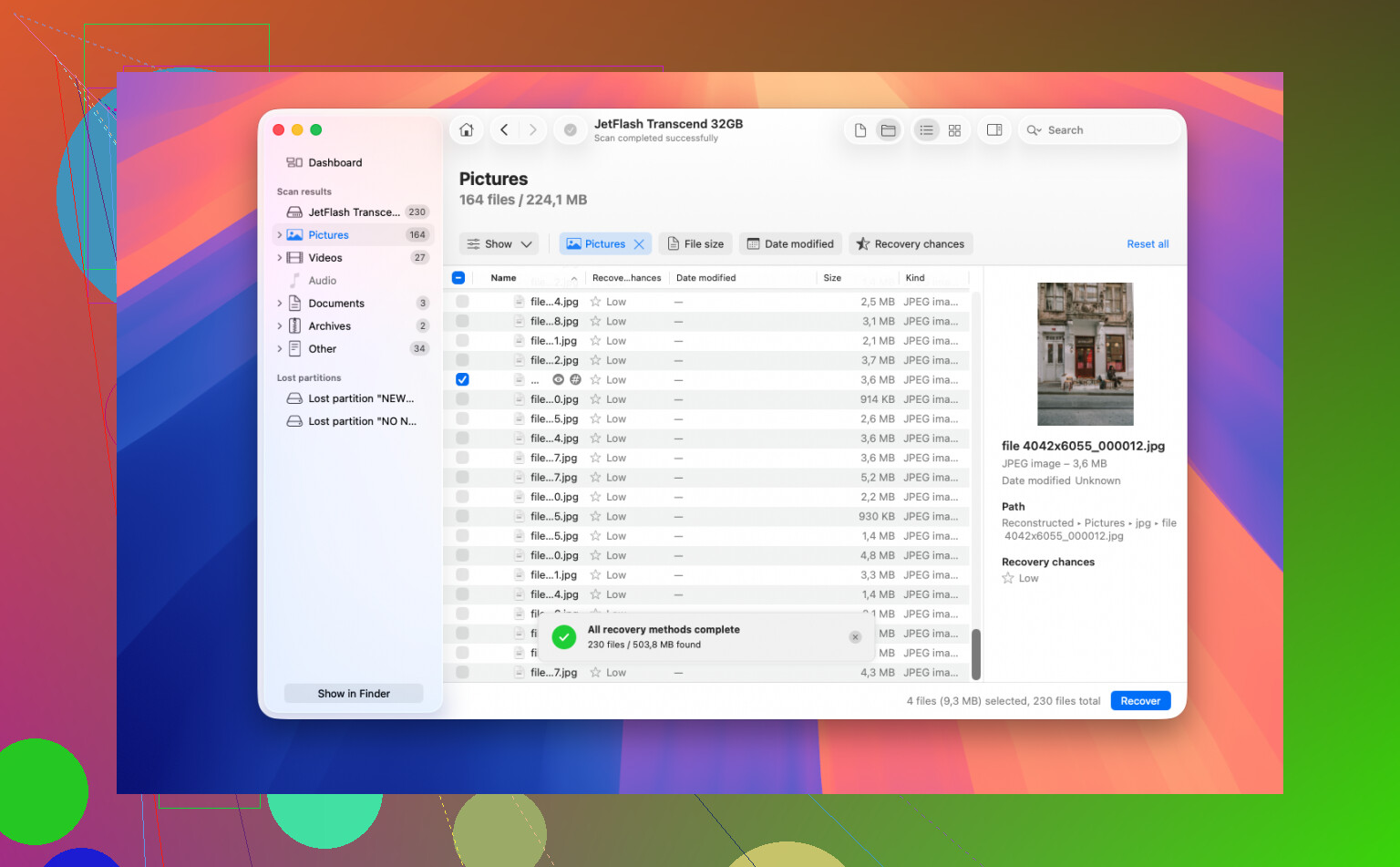
Vê-lo no Utilitário de Disco não significa que a unidade esteja saudável ou segura para reparar. Se os dados forem importantes, clone/crie uma imagem da unidade primeiro e examine o clone, seja com o Disk Drill ou com outra ferramenta. Trabalhar diretamente no disco APFS com falha é o atalho que pode transformar um caso recuperável em uma bagunça.
Não clique em “Apagar”, “Inicializar” ou qualquer coisa que ofereça tornar o disco utilizável novamente. O macOS pode ser irritantemente casual ao oferecer reformatar uma unidade que ele consegue ver, mas não entender, e essa é exatamente a direção errada se você se importa com o conteúdo.
Os comentários acima estão certos sobre clonar primeiro, mas há uma pequena distinção que muita gente deixa passar: o Utilitário de Disco ver a unidade física não é o mesmo que o macOS ver corretamente o contêiner APFS e os volumes. O APFS tem o disco físico, depois o contêiner e depois os volumes dentro dele. Às vezes, a unidade está boa o suficiente para ser identificada, mas os metadados do contêiner APFS estão danificados ou o volume não desbloqueia/não monta. Nesse caso, “reparar o disco” pode significar gravar alterações justamente nos metadados que o software de recuperação precisa ler.
Se esta for uma unidade externa, eu primeiro eliminaria as variáveis mais básicas sem fazer nada destrutivo. Tente um cabo diferente, uma porta USB diferente e, se for uma unidade avulsa em um gabinete barato, um gabinete ou dock diferente. Pontes USB ruins podem fazer volumes APFS parecerem muito piores do que realmente estão. Mas não passe uma hora conectando e desconectando repetidamente. Algumas tentativas controladas bastam. Se ela continuar desconectando, presuma que a unidade está instável e pare.
Um detalhe que eu gostaria de esclarecer antes de escanear é se o FileVault ou a criptografia APFS estão envolvidos. Se estiver criptografado, a ferramenta de recuperação precisa da senha ou da chave de recuperação, e sem isso o resultado normalmente é apenas ruído. O mesmo vale se ele foi usado como disco do Time Machine com snapshots APFS. Você pode ver vários volumes ou snapshots, e os “arquivos ausentes” podem estar em um snapshot em vez de exigirem uma recuperação bruta profunda.
Para um HDD externo que não está clicando nem caindo, minha ordem seria:
- Obtenha outra unidade vazia que seja pelo menos tão grande quanto a unidade com problema.
- Faça uma imagem byte a byte ou um clone da unidade com defeito, se o software que você usar permitir.
- Guarde a unidade original.
- Escaneie o clone/imagem.
- Recupere para um terceiro local, não para o clone nem para o original.
Isso parece exagero até a varredura levar 10 horas e a unidade original piorar na metade do processo. Aí o clone é a diferença entre “tente de novo” e “bem, aquela foi a última leitura”.
O Disk Drill é uma boa opção para tentar com APFS, especialmente se você conseguir visualizar arquivos reais com nomes e pastas intactos. Eu não trataria a lista de arquivos de nenhum aplicativo de recuperação como prova até que as pré-visualizações abram corretamente. Muitas ferramentas conseguem mostrar árvores impressionantes cheias de arquivos que, na verdade, têm zero byte, foram parcialmente sobrescritos ou estão corrompidos. Se tudo o que você obtiver forem “arquivos reconstruídos” com nomes genéricos, isso geralmente significa que a estrutura APFS não pôde ser lida e a ferramenta está recuperando por assinaturas de arquivo. Isso ainda pode salvar fotos, PDFs, vídeos etc., mas não será tão organizado.
Eu evitaria usar os Primeiros Socorros até depois que as coisas importantes fossem copiadas para outro lugar. Primeiros Socorros é uma ferramenta de reparo, não de recuperação. Às vezes funciona. Às vezes “corrige” o sistema de arquivos para um estado que monta, mas já descartou as referências danificadas que você queria recuperar.
Se a unidade estiver fazendo ruídos de clique, sumindo durante as varreduras, mostrando muitos erros de leitura ou demorando uma eternidade só para listar informações básicas, a recuperação por software é a escolha errada como primeiro passo. É aí que um laboratório começa a fazer sentido, mesmo que o preço doa. Se os dados forem substituíveis, escaneie um clone e veja o que consegue. Se os dados forem insubstituíveis, cada tentativa caseira é uma troca de risco.
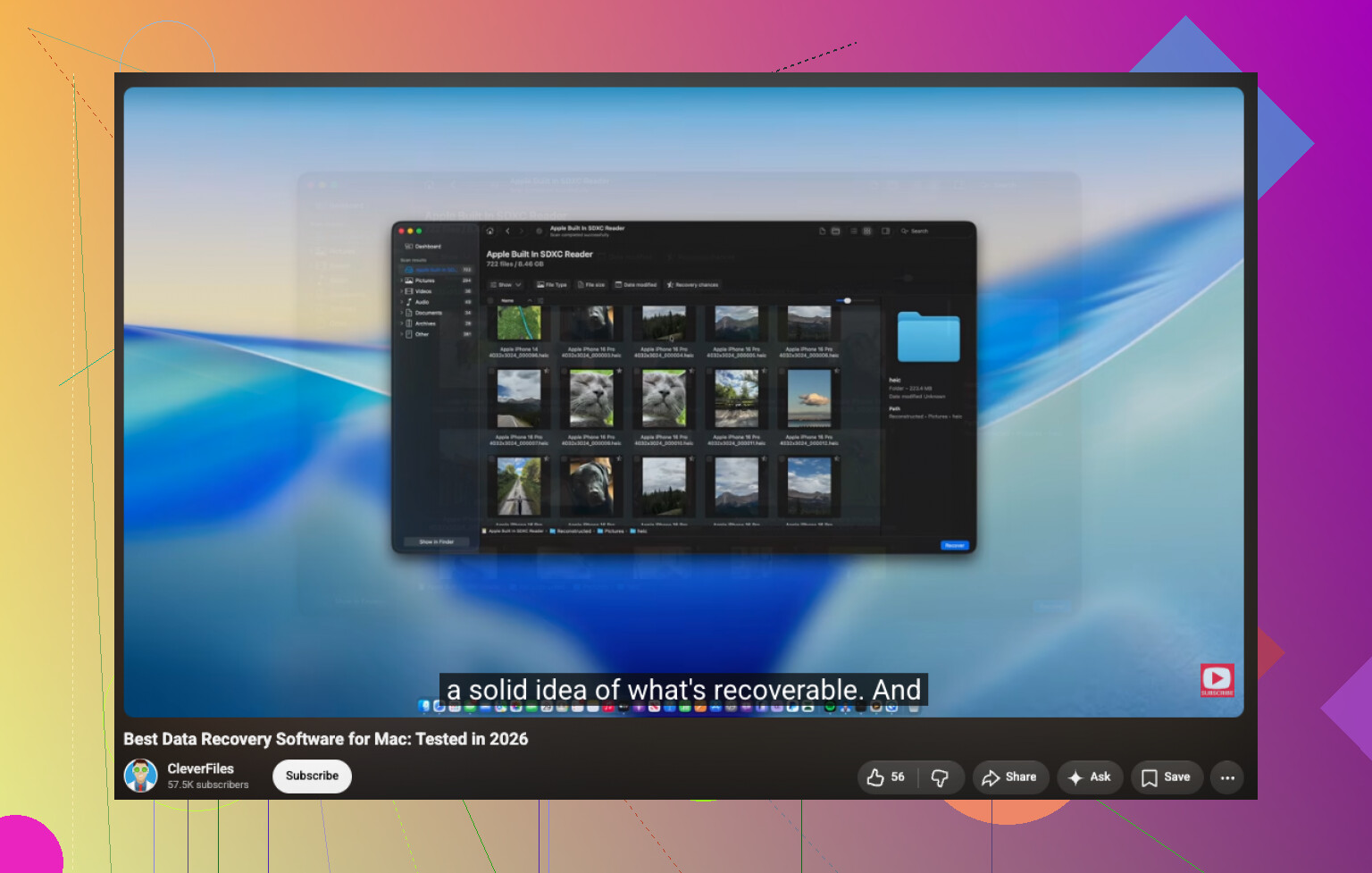
Espere que isso seja entediante e lento se for feito com segurança. A recuperação de APFS geralmente não é uma situação de clicar em reparar e tudo voltar. No melhor cenário, a estrutura de diretórios é legível e você recupera pastas e nomes de arquivos. No pior cenário, você obtém um monte de arquivos extraídos sem os nomes originais. Ambos podem ser bem-sucedidos, mas os resultados são muito diferentes.
Um pequeno detalhe em que as pessoas erram aqui é criar a imagem da camada errada. Com APFS, não crie apenas a imagem do volume que costumava montar se a ferramenta lhe der essa opção. Crie a imagem do dispositivo físico inteiro sempre que possível, porque o contêiner APFS e os metadados do volume importam. Se você capturar apenas um volume visível, pode deixar para trás exatamente as estruturas de que um programa de recuperação precisa para reconstruir a árvore de arquivos. Em termos do Utilitário de Disco, verifique se Mostrar Todos os Dispositivos está ativado para que você possa ver separadamente o dispositivo de nível superior, o contêiner e os volumes.
Eu também teria cuidado com correções no Terminal vindas de guias aleatórios. Comandos como fsck_apfs, diskutil repairVolume ou tentativas de montagem forçada podem ser adequados quando você está corrigindo um disco descartável, mas não é por onde eu começaria para recuperação. O mesmo vale para tentar converter, reconstruir ou abençoar qualquer coisa. Se o objetivo é priorizar os dados, trate a unidade como evidência: leia dela, copie dela, não tente melhorá-la.
O Disk Drill é uma opção razoável se você quiser um caminho com interface gráfica, mas eu não pagaria por nada com base apenas em um resultado de varredura bonito. Visualize uma pequena quantidade de arquivos que realmente importam para você: um vídeo grande, um documento, uma foto, o que for mais importante. Se as visualizações funcionarem e os nomes de arquivos e pastas parecerem normais, isso é um sinal muito melhor do que ver uma contagem enorme de arquivos recuperáveis. Se ele encontrar apenas resultados genéricos do tipo JPEG0001, isso ainda pode ser útil, mas ajuste suas expectativas para baixo.
E não se esqueça do problema chato do destino: você precisa de espaço para a imagem mais espaço para os arquivos recuperados. Uma unidade com falha de 2 TB pode facilmente exigir um destino de clone de 2 TB e outra unidade para os dados recuperados. As pessoas iniciam a varredura, encontram arquivos e depois percebem que não têm onde colocá-los com segurança. Resolver isso antes de mexer no disco com problema pode economizar muitas leituras extras desnecessárias.