Mon disque dur a soudainement commencé à afficher des erreurs et certains fichiers ne s’ouvrent plus. Windows m’avertit qu’il est peut-être corrompu, et j’ai peur de perdre des photos et des documents importants. Quelle est la méthode la plus sûre pour vérifier le disque, récupérer les données et savoir s’il peut être réparé ou s’il doit être remplacé ?
Si les fichiers ont de l’importance, ne commencez pas par essayer de réparer le disque. C’est là que beaucoup de gens aggravent la situation. Windows peut proposer de le formater ou d’exécuter CHKDSK, mais si le système de fichiers est déjà endommagé, ces solutions peuvent réduire vos options de récupération.
La première étape est ennuyeuse mais importante : arrêtez d’utiliser le disque. Débranchez un HDD externe jusqu’à ce que vous soyez prêt à récupérer les données qu’il contient. S’il s’agit d’un disque interne, n’y copiez rien, n’y installez aucun outil et ne laissez pas Windows y écrire de nouvelles données. Moins il y a d’écritures, meilleures sont vos chances de récupérer vos fichiers.
De plus, corrompu peut vouloir dire plusieurs choses. Cela aide de préciser le problème :
- Windows vous demande de formater le disque.
- Le disque apparaît comme RAW.
- Vous voyez toujours une lettre de lecteur, mais il ne s’ouvre pas.
- Le disque émet des clics, des grincements ou d’autres bruits inquiétants.
S’il apparaît toujours dans la Gestion des disques avec la bonne taille, c’est généralement encourageant. Cela signifie souvent que le disque lui-même est encore lisible et que le problème vient de la partition ou du système de fichiers plutôt que du matériel complètement hors service.
Je récupérerais d’abord les données importantes avant d’effectuer toute réparation. Disk Drill est une bonne option pour cela, car il peut créer une image octet par octet du disque, puis analyser l’image au lieu de solliciter le disque d’origine. C’est une approche plus sûre si le disque se comporte de manière instable.
L’ordre de base serait le suivant :
- Installez Disk Drill sur un autre disque, pas sur celui qui est corrompu.
- Créez une image disque si le disque est suffisamment lisible.
- Exécutez Universal Scan sur cette image.
- Prévisualisez les fichiers qui vous intéressent.
- Récupérez-les sur un autre disque sain.
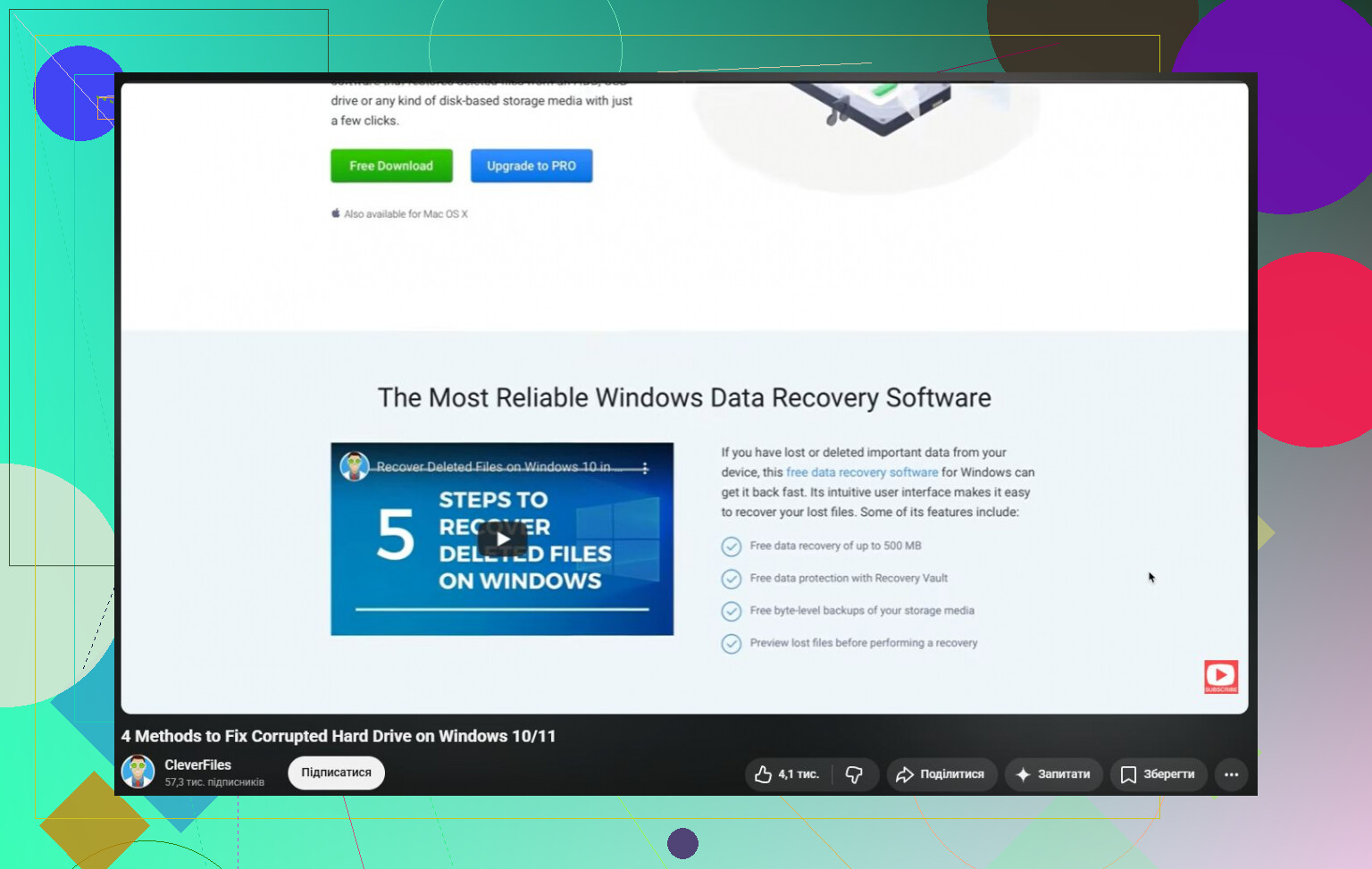
La version Windows vous permet de récupérer jusqu’à 100 Mo gratuitement, ce qui est utile pour vérifier si vos fichiers sont réellement récupérables avant de dépenser de l’argent.
Une fois vos fichiers en sécurité, vous pouvez alors tenter les réparations. Commencez d’abord par les choses simples : essayez un autre câble USB, un autre port USB et un autre ordinateur. Un nombre surprenant de disques externes morts ou corrompus sont en réalité simplement victimes de câbles, stations d’accueil ou boîtiers défectueux.
Si le disque ne s’affiche pas comme RAW, vous pouvez essayer CHKDSK ensuite :
chkdsk X: /r
Remplacez X par la lettre de lecteur correcte. Sachez simplement que CHKDSK modifie le système de fichiers. Il peut réparer des problèmes, mais il peut aussi supprimer des entrées endommagées ou réorganiser les données pendant le processus. C’est pourquoi il doit intervenir après la récupération, pas avant.
Si le disque est devenu RAW, CHKDSK n’est généralement pas la solution. Récupérez d’abord les fichiers, puis envisagez un outil comme TestDisk pour réparer la partition, ou formatez simplement le disque une fois que les données ont déjà été copiées dans un endroit sûr.
Un cas où j’arrêterais d’essayer les méthodes maison, c’est si le disque montre des signes de défaillance matérielle :
- clics constants,
- déconnexions aléatoires,
- lectures très lentes,
- ou disparition dans la Gestion des disques.
À ce stade, chaque analyse ou tentative de réparation supplémentaire peut rendre la récupération plus difficile. Si les données sont suffisamment importantes, confiez plutôt le disque à un service professionnel de récupération.
Un disque dur corrompu n’est pas automatiquement perdu. Très souvent, les dommages sont logiques et les fichiers sont toujours là. L’ordre des opérations compte : récupérez d’abord, réparez ou formatez ensuite. C’est la manière la plus sûre de sauvegarder les données et peut-être de continuer à utiliser le disque par la suite.
N’exécutez pas tous les boutons de réparation que Windows propose simplement parce que le lecteur apparaît encore dans l’Explorateur. Je suis d’accord avec le conseil de récupérer d’abord, mais je serais encore plus prudent à ce sujet : assurez-vous d’avoir un deuxième disque avec suffisamment d’espace libre avant de commencer quoi que ce soit, car les outils de récupération ont besoin d’un endroit sûr où placer les fichiers. Ne récupérez jamais les fichiers sur le même disque défectueux. L’état SMART peut être utile à vérifier, mais un résultat sain ne prouve pas que le disque va bien, surtout avec les disques USB externes qui se connectent et se déconnectent. Si les photos et les documents ont de l’importance, traitez le disque actuel comme étant en lecture seule, copiez ou créez une image de ce que vous pouvez, puis décidez s’il vaut la peine d’essayer CHKDSK ou de simplement remplacer le disque. Les disques durs sont bon marché comparés aux fichiers perdus.
Un disque qui a une mauvaise entrée de répertoire est un problème très différent d’un disque qui se déconnecte en plein milieu de la copie d’un dossier. Le plus agaçant, c’est que Windows appelle souvent les deux corruption, donc je ne supposerais pas que c’est réparable ou fichu sur la seule base de cet avertissement.
Je suis d’accord avec le conseil de récupérer avant de réparer, mais je copierais par ordre d’importance, pas en faisant glisser tout le disque d’un coup. Commencez par les éléments irremplaçables : photos, documents, fichiers fiscaux, dossiers de projet. Les gros dossiers de films, les installateurs, les données de jeux et les téléchargements peuvent attendre. Si le disque se détériore, une copie complète du disque qui se bloque sur une section défectueuse peut gaspiller la courte fenêtre dont vous disposiez. Si un outil comme Disk Drill peut créer une image du disque, très bien, mais si vous faites un sauvetage manuel rapide, ne commencez pas par les 800 Go les moins importants juste parce qu’ils viennent en premier par ordre alphabétique.
Après la copie, vérifiez ponctuellement les fichiers récupérés. Ouvrez quelques photos, quelques PDF, quelques fichiers Office, et assurez-vous qu’il ne s’agit pas de fichiers de zéro octet ou de copies corrompues. Les gens pensent parfois avoir tout sauvegardé parce que les noms de dossiers ont été copiés, puis découvrent plus tard que le contenu est endommagé. Une fois que vous savez que les fichiers importants sont en sécurité, vous pouvez alors essayer CHKDSK, TestDisk, le formatage, ou autre. Mais si le disque a commencé à faire du bruit, à disparaître ou à devenir extrêmement lent, je sauterais complètement la phase de réparation et je le remplacerais. Même si vous parvenez à le refaire fonctionner, je ne lui ferais pas confiance pour l’unique copie de quoi que ce soit d’important.

Ne laissez pas Windows « analyser et réparer » le lecteur tant que les fichiers qui vous importent n’existent pas ailleurs. Cette petite invite semble inoffensive, mais elle peut renommer, supprimer ou rendre orphelins des enregistrements de fichiers endommagés en essayant de remettre de l’ordre dans le système de fichiers. Un lecteur endommagé mais bien rangé n’est pas la même chose qu’un lecteur récupéré.
Une distinction utile est la suivante : si le lecteur est mécaniquement en bon état et que le système de fichiers est endommagé, il peut être réparable. Si le lecteur est physiquement défaillant, vous pourrez peut-être le rendre lisible pendant un certain temps, mais je le considérerais quand même comme hors service. « Réparé » devrait vouloir dire « sûr pour stocker des données importantes », et pas seulement « l’Explorateur l’ouvre aujourd’hui ». Ce sont des critères très différents.
Ce que les gens oublient souvent, c’est la chaleur et l’alimentation. S’il s’agit d’un disque dur externe, ne le laissez pas branché sur un hub bon marché pendant de longues analyses. Utilisez un port USB direct, de préférence à l’arrière d’un ordinateur de bureau, et assurez-vous que le disque est placé à un endroit où il peut rester au frais. Un câble défectueux, un boîtier instable ou un port USB sous-alimenté peuvent ressembler à une corruption parce que le disque se déconnecte pendant les lectures. Cela ne veut pas dire que les données vont bien, mais cela signifie que vous devriez éliminer les points de défaillance faciles avant de décider que le disque est fichu.
Je ferais une seule tentative sérieuse pour le copier ou en faire une image, pas dix tentatives différentes de « réparation ». Si Disk Drill peut créer une image, c’est plus sûr que d’analyser à plusieurs reprises le lecteur d’origine. Si vous êtes à l’aise avec des outils plus techniques, ddrescue depuis une clé USB live Linux est une autre solution courante, car il peut ignorer les zones défectueuses et y revenir plus tard, mais il est moins convivial et vous pouvez tout à fait choisir le mauvais disque si vous êtes négligent. Dans tous les cas, récupérez vers un autre disque. Ne réécrivez jamais sur le même.
Une fois que les photos et les documents s’ouvrent bien sur un autre disque, alors oui, essayez CHKDSK, TestDisk, un formatage ou toute autre expérience que vous voulez. Mais après une alerte de corruption, je ne remettrais pas ce disque en service normal, sauf peut-être comme espace de travail temporaire pour des fichiers que je peux perdre. Les disques ne coûtent pas cher. Reconstruire des années de photos de famille ou de fichiers de travail, si.