J’essaie d’accélérer mon iPhone et de libérer du stockage, mais je ne trouve aucun bouton clair pour vider le cache comme sur Android ou les navigateurs de bureau. J’ai vérifié dans Réglages et dans les applications individuellement, mais il reste difficile de comprendre ce qui efface réellement les données en cache et ce qui se contente de décharger les apps ou de supprimer les documents. Quelqu’un peut‑il expliquer comment le cache fonctionne vraiment sur iOS et quelle est la manière la plus sûre et la plus efficace de le vider sans perdre de données importantes ?
Apple cache le nettoyage derrière une série de petites étapes, donc vous ne voyez jamais un unique bouton Effacer le cache comme sur Android. iOS gère une grande partie de tout ça en arrière‑plan, et les développeurs s’occupent du reste application par application. C’est pour cela que vous ne voyez pas de bouton global.
Voici ce que vous pouvez faire à la place.
-
Vider le cache de Safari
• Allez dans Réglages → Safari
• Touchez Effacer l’historique et les données de site
• Cela efface les cookies, l’historique et les fichiers mis en cache pour Safari
• Cela libère souvent pas mal d’espace si vous naviguez beaucoup -
Désinstaller les apps tout en gardant les données
• Réglages → Général → Stockage iPhone
• Attendez que la liste se charge
• Touchez une grosse app que vous n’utilisez pas souvent
• Touchez Désinstaller l’app
• iOS supprime l’app mais garde vos données
• Réinstallez‑la depuis son icône sur l’écran d’accueil quand vous en avez de nouveau besoin -
Supprimer les apps gourmandes en données puis les réinstaller
Certaines apps accumulent beaucoup de cache dans Documents et données. Les réseaux sociaux et les apps de streaming font souvent cela.
• Réglages → Général → Stockage iPhone
• Repérez les apps avec beaucoup de Documents et données
• Si ce nombre est énorme par rapport à la taille de l’app, supprimez l’app
• Réinstallez‑la depuis l’App Store
Cela efface la plupart des fichiers en cache pour cette app. -
Nettoyer les messages et les médias
• Messages → supprimez les anciennes conversations avec beaucoup de photos ou de vidéos
• Dans Réglages → Messages → Conserver les messages, mettez sur 1 an ou 30 jours
• Pour WhatsApp, Telegram, etc., nettoyez les médias dans les réglages de stockage de chaque app -
Redémarrer le téléphone
Un simple redémarrage libère parfois de l’espace de cache temporaire.
• Éteignez, attendez quelques secondes, rallumez -
Utiliser une app de nettoyage pour automatiser
iOS limite la profondeur d’action des outils tiers, mais certains aident beaucoup pour les photos et les vidéos.
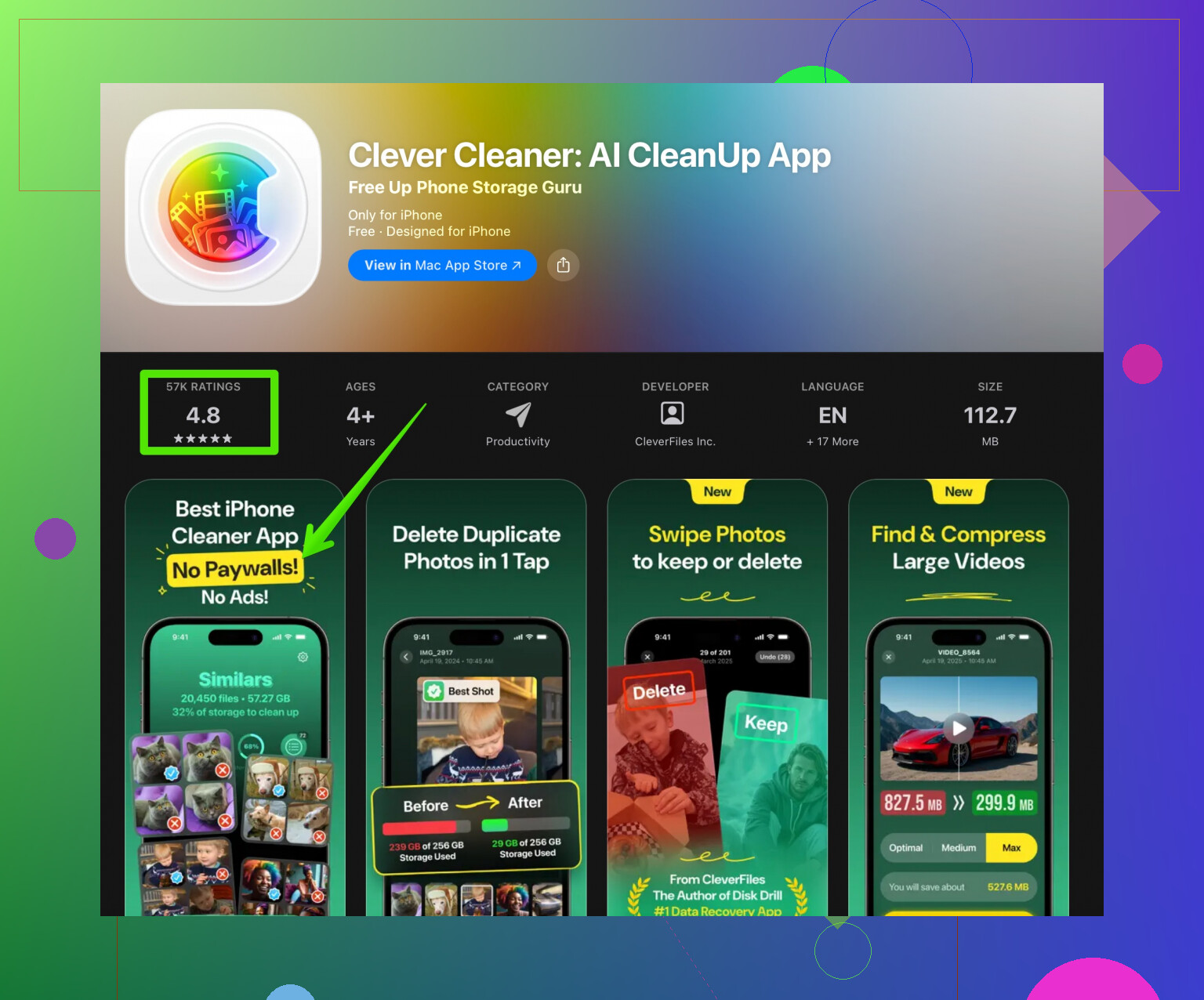
L’app Clever Cleaner se concentre sur le nettoyage des photos en double, des clichés similaires, des grosses vidéos et des contacts. Ce genre de contenu remplit l’espace bien plus vite que le cache du navigateur.
Vous pouvez la voir ici :
libérer de l’espace iPhone avec Clever CleanerCe qu’elle permet généralement de faire :
• Trouver les photos en double ou similaires qui restent dans votre bibliothèque
• Repérer les grosses vidéos qui saturent le stockage
• Nettoyer les anciens contacts et fusionner les doublons -
À quoi s’attendre côté rapidité
• Les performances d’iOS dépendent plus de l’espace libre et des processus en arrière‑plan que du cache
• Garder au moins 10 à 15 % d’espace libre aide à maintenir de bonnes performances
• Les vrais gains viennent souvent de la suppression de médias et de grosses apps, pas des petits fichiers de cache web
Donc non, il n’existe pas de bouton miracle pour effacer tout le cache d’un coup sur iPhone. Vous avez une série de petites actions à faire, plus des outils comme Clever Cleaner App pour gérer les photos et les médias qui remplissent très vite votre stockage.
Vous ne manquez aucun réglage secret. iOS ne croit tout simplement pas au gros bouton rouge Effacer le cache, c’est pour ça que vous le cherchez partout sans jamais le trouver.
La logique d’Apple est :
• Le système gère lui‑même la plupart des fichiers temporaires
• Chaque app est responsable de son propre cache et de ses données
• L’utilisateur “normal” ne devrait pas avoir à bricoler dans les entrailles du système
C’est pour cela que tout paraît si différent quand on vient d’Android où il existe un réglage de cache bien visible.
Je suis un peu en désaccord avec @mike34 sur un point : compter sur la gestion automatique du cache d’iOS fonctionne seulement tant que vous avez assez d’espace. Une fois passé environ 5–10 % d’espace libre, le système ralentit et certaines apps se comportent mal. À ce stade, il faut aller plus loin que vider Safari ou décharger quelques apps.
Voici quelques approches qui ne se contentent pas de répéter les mêmes conseils :
-
Examiner spécifiquement Données système
• Allez dans Réglages → Général → Stockage iPhone
• Faites défiler jusqu’à Données système
Si cette partie est énorme (dizaines de Go), le cache en représente une bonne part. Malheureusement, il n’y a pas de bouton pour tout effacer. Ce qui aide réellement :
• Mettre à jour vers la dernière version d’iOS (cela purge souvent beaucoup de fichiers temporaires)
• Faire une sauvegarde chiffrée complète sur un ordinateur puis restaurer l’iPhone
Cette combinaison réduit généralement bien plus un Données système gonflé que la suppression au hasard d’apps. -
Cibler le streaming et le contenu hors ligne, pas seulement le “cache”
Une grande partie de ce que l’on appelle “cache” est en réalité du média téléchargé :
• Playlists Spotify / Apple Music en mode hors ligne
• Téléchargements Netflix / YouTube / Prime Video
• Cartes enregistrées hors ligne
Ce n’est pas traité comme du simple cache. Il faut ouvrir chaque app et supprimer les téléchargements ou réduire la quantité de contenu hors ligne conservé. Cela libère bien plus de place que le nettoyage des données de sites web. -
Laisser iOS proposer des nettoyages, sans tout suivre aveuglément
Dans Réglages → Général → Stockage iPhone, iOS propose des recommandations.
Certaines sont excellentes :
• Examiner les pièces jointes volumineuses dans Messages
• Examiner les gros fichiers
D’autres sont agaçantes, comme suggérer de décharger des apps que vous utilisez tout le temps. Utilisez cette page plutôt comme une “carte” pour voir où part réellement l’espace, pas comme une liste d’ordres à suivre. -
Se méfier de la paranoïa autour de Documents et données
On voit Documents et données : 3 Go sous une app et on la supprime aussitôt. Parfois, ce sont juste des éléments légitimes que vous voulez garder : playlists téléchargées, cartes enregistrées, fichiers de projet. Avant de supprimer l’app :
• Ouvrez l’app
• Cherchez un réglage Téléchargements ou Stockage
Beaucoup d’apps récentes permettent de vider leur cache ou de supprimer les anciens contenus directement depuis l’app, ce qui est plus sûr que tout effacer. -
Cache et vitesse : ce qui compte vraiment
Sur iPhone, les performances dépendent moins du cache que de :
• La quantité d’espace de stockage libre au total
• Le nombre de tâches lourdes en arrière‑plan
• L’usure de la batterie
Vider le cache seul rend rarement le téléphone nettement plus rapide. Libérer plusieurs Go, redémarrer et avoir une batterie en bon état comptent généralement plus que courir après un curseur magique de cache. -
Quand une app de nettoyage a réellement du sens
Là où un outil est vraiment utile, c’est pour le désordre multimédia et les doublons, domaine où iOS est étonnamment maladroit. Les photos et vidéos saturent votre stockage bien plus vite que le cache du navigateur. Si votre photothèque est incontrôlable, une app comme Clever Cleaner App mérite vraiment qu’on s’y intéresse. Elle se concentre sur :
• La détection des photos en double ou très similaires
• La recherche de vidéos énormes que vous avez oubliées
• Le nettoyage des contacts en doubleSi c’est cela qui étouffe principalement votre espace, utiliser
un nettoyage et une organisation intelligente du stockage iPhone
peut faire bien plus qu’un hypothétique bouton Effacer le cache. -
Répondre directement à votre question
Pourquoi ne trouvez‑vous pas de bouton pour vider le cache sur votre iPhone ?
• Parce qu’Apple a délibérément conçu iOS sans option de nettoyage de cache à l’échelle du système
• Parce que le cache est dispersé entre les apps, les Données système, les téléchargements multimédias et les messages
• Parce qu’ils partent du principe que l’OS et les apps le gèrent “assez bien” en arrière‑plan
Donc au lieu de chercher ce gros bouton unique, il faut changer de stratégie : se concentrer sur l’espace total utilisé (surtout les médias, les téléchargements et des Données système gonflées) et accepter que sur iOS, “vider le cache” signifie une série de nettoyages ciblés, pas un seul interrupteur.
Pourquoi je ne trouve pas de bouton pour vider le cache sur mon iPhone et comment libérer vraiment de la place ?
Si vous passez depuis Android ou que vous avez l’habitude des navigateurs sur ordinateur, l’absence de commande visible Effacer le cache sur iPhone est déroutante. Apple masque la gestion du cache derrière des processus automatiques du système et des réglages propres à chaque app, donc il n’existe pas de bouton universel. À la place, les vrais gains de stockage et de fluidité viennent de :
• Gérer les grosses apps et leurs Documents et données
• Supprimer les anciens téléchargements et contenus en streaming
• Nettoyer photos, vidéos et pièces jointes de messages
• Garder les Données système sous contrôle via les mises à jour ou une sauvegarde puis restauration
Utiliser des outils comme Clever Cleaner App pour supprimer les photos en double, les clichés très similaires et les vidéos énormes permet de récupérer bien plus d’espace que le simple nettoyage des données de navigation, et rend votre iPhone plus fluide et moins encombré.
Le bouton « Effacer le cache » manquant chez Apple est en réalité un choix de conception : ils privilégient la gestion automatique et le contrôle au niveau de chaque app plutôt qu’un bouton global destructeur. Je suis en partie d’accord avec @mike34 et l’autre réponse, mais quelques angles supplémentaires valent la peine d’être ajoutés.
- Pourquoi Apple évite vraiment un effacement global du cache
Un effacement du cache en un seul clic supprimerait aussi beaucoup de données qui rendent votre téléphone rapide (ressources d’applications, vignettes, index locaux). Apple préfère :
- Le nettoyage silencieux quand le stockage est bas
- Les apps qui demandent de l’espace supplémentaire à la volée
L’inconvénient : vous n’avez jamais ce sentiment de « contrôle » que vous pouvez avoir sur Android.
- Ce que vous ne devriez pas vous embêter à faire
- Supprimer et réinstaller sans cesse de grosses apps juste pour les « rafraîchir ». iOS va reconstruire les mêmes caches, et vous pouvez perdre des connexions / contenus téléchargés.
- Forcer un redémarrage tous les jours. Un redémarrage peut aider après un gros nettoyage, mais comme « astuce » de vitesse quotidienne, c’est surestimé.
- Là où les performances s’effondrent vraiment
Si le stockage de votre iPhone se situe au‑dessus d’environ 80–85 % plein, les performances sont généralement correctes. Quand il ne reste plus que quelques Go libres, le système commence à jongler avec les tâches en arrière‑plan et les écritures de fichiers, ce qui donne une impression de lenteur. Donc :
- Visez un tampon raisonnable, pas un cache parfaitement propre.
- Concentrez‑vous sur la suppression des déchets statiques (anciennes vidéos, projets, conversations) au lieu de pourchasser de minuscules caches.
- Une autre stratégie que simplement « libérer de l’espace »
Au lieu de demander « Comment effacer le cache ? », demandez‑vous « Qu’est‑ce que je peux supprimer qui ne me manquera jamais ? »
- Les très anciennes captures d’écran et rafales de photos
- Les vidéos ponctuelles (enregistrements d’écran, brouillons TikTok déjà publiés)
- Les fils de discussion énormes avec des années de photos et de vidéos
C’est là qu’un outil peut aider davantage que les vues intégrées d’Apple.
- À propos de Clever Cleaner App en particulier
Cet outil se situe davantage dans la catégorie « organiser et purger les médias » qu’un nettoyeur de cache traditionnel, ce qui correspond à la façon dont iOS fonctionne réellement.
Avantages :
- Trouve les photos en double et très similaires pour désencombrer rapidement.
- Met en avant les énormes vidéos que vous aviez oubliées, ce qui libère souvent plus d’espace que n’importe quel effacement de cache.
- Aide à ranger les contacts, ce qui réduit indirectement la confusion dans Messages et les menus de partage.
- Plus visuel et ciblé que la simple liste Stockage de l’iPhone.
Inconvénients :
- Il ne touche pas aux données « Système » opaques ni aux caches internes des apps, donc s’attendre à ce qu’il règle ce problème n’est pas réaliste.
- Vous devez quand même vérifier les suggestions pour ne pas supprimer des photos ou vidéos qui vous tiennent à cœur.
- Comme tout nettoyeur, l’utiliser de manière agressive sans réfléchir peut supprimer du contexte que vous vouliez garder (par exemple, des clichés presque identiques d’un événement).
Par rapport à ce que décrit @mike34, je dirais : fiez‑vous à iOS pour la gestion de bas niveau du cache, mais acceptez que les photos, vidéos et pièces jointes de messages sont la vraie source de gonflement. Une combinaison de tri manuel et d’un nettoyeur média spécialisé comme Clever Cleaner App vous mènera généralement plus loin que la chasse à un mythique bouton « Effacer le cache » qu’Apple n’a tout simplement aucune intention de proposer.