J’ai supprimé presque tout de mon iPhone, y compris les photos et les apps, mais Réglages indique toujours que mon stockage est plein. J’ai vidé le dossier Supprimés récemment et redémarré le téléphone, mais l’espace disponible a à peine changé. Qu’est-ce qui pourrait occuper le stockage, et comment corriger le fait que le stockage de l’iPhone ne se mette pas à jour ?
La première chose que je vérifierais, c’est l’album Supprimés récemment. Beaucoup de gens passent à côté de cette étape. Supprimer des photos de la bibliothèque principale ne les enlève pas vraiment tout de suite. Elles restent dans Supprimés récemment pendant environ 30 à 40 jours, et pendant ce temps elles occupent toujours de l’espace de stockage.
Ouvrez Photos, allez dans Albums, faites défiler jusqu’à Supprimés récemment, puis supprimez tout depuis cet endroit. Tant que vous ne videz pas ce dossier, le chiffre du stockage risque de ne pas vraiment changer.
Si vous l’avez déjà fait et que votre iPhone indique toujours que le stockage est plein, redémarrez-le. iOS peut être étonnamment lent à mettre à jour l’écran du stockage. Parfois, l’espace est réellement libéré, mais Réglages affiche encore l’ancien chiffre parce qu’il n’a pas encore recalculé. Un redémarrage peut forcer l’actualisation. Certaines personnes finissent par redémarrer plus d’une fois avant que cela se mette enfin à jour.
Vérifiez aussi si l’option Optimiser le stockage de l’iPhone est activée pour Photos iCloud. Si c’est le cas, votre téléphone ne stocke peut-être que de petites versions d’aperçu d’une grande partie de vos photos, tandis que les originaux en taille réelle sont dans iCloud. Donc supprimer 1 000 photos ne libérera peut-être pas autant d’espace que vous l’espérez. Vous pouvez penser libérer plusieurs Go, alors que le téléphone ne supprime peut-être qu’un tas de petites miniatures.
Les photos ne sont pas toujours le vrai problème non plus. Les messages et les caches des apps peuvent engloutir une quantité ridicule d’espace sans que ce soit évident. D’anciennes discussions de groupe peuvent contenir des années de vidéos, GIF, captures d’écran et mèmes aléatoires. Des apps comme TikTok, WhatsApp et Instagram peuvent aussi accumuler de gros caches avec le temps. Supprimer votre pellicule ne changera rien à tout ça.
Quand mon téléphone s’est retrouvé coincé dans cette boucle de stockage plein, c’était au point que les apps plantaient, la saisie avait du retard, et l’ensemble était presque inutilisable. Chercher manuellement dans les photos et vidéos était pénible, parce que les outils intégrés d’Apple ne facilitent pas le tri par taille de fichier ni la recherche de quasi-doublons.
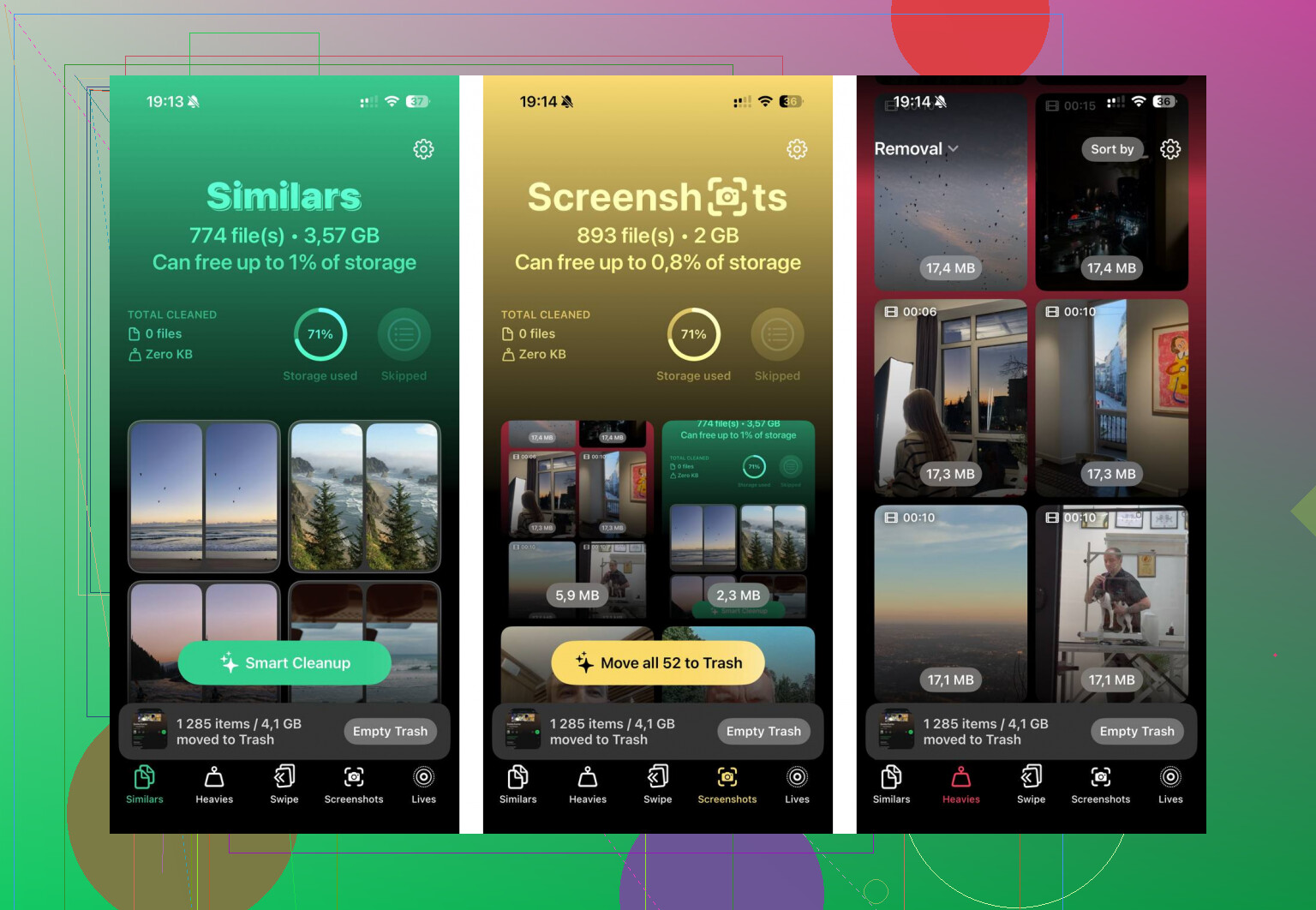
J’ai fini par utiliser Clever Cleaner. Je suis généralement sceptique vis-à-vis des apps de nettoyage parce que beaucoup ne sont que des pièges à essai ou des machines à pubs, mais celle-ci est vraiment gratuite, sans publicités, abonnements ni paywalls.
La partie utile pour moi, c’était l’onglet Heavies, qui affiche d’abord les plus gros fichiers de votre bibliothèque. Cela permet de retrouver beaucoup plus facilement d’énormes vidéos 4K dont vous aviez oublié l’existence. Il y a aussi un onglet Similars pour repérer des photos presque identiques, par exemple quand vous avez pris une série du même cliché et qu’une seule suffit. Tout est traité directement sur le téléphone aussi, donc vos photos ne sont pas envoyées ailleurs. J’ai libéré environ 40 Go comme ça, et après ça les ralentissements ont disparu.
Si rien de tout ça ne fonctionne, il existe aussi une étrange astuce avec la date que certaines personnes utilisent. Allez dans Date et heure, désactivez Réglage automatique, reculez la date d’environ deux ans, ouvrez Photos pendant une minute, puis remettez la date normale. Cela peut parfois pousser iOS à effacer des fichiers de cache bloqués ou d’anciennes données fantômes de photos.
En dernier recours, il reste une sauvegarde complète puis une réinitialisation d’usine, surtout si Données système ou l’ancienne catégorie Autre dépasse 20 Go et refuse de diminuer. C’est l’option nucléaire, mais elle peut effacer des déchets de cache corrompus qu’un nettoyage normal ne touchera pas. Assurez-vous simplement d’avoir une sauvegarde complète sur iCloud ou sur ordinateur avant de le faire.
Je commencerais par Supprimés récemment, je redémarrerais le téléphone, puis je regarderais les grosses vidéos, Messages et les caches des apps avant d’envisager une réinitialisation. La plupart du temps, cela suffit pour récupérer à la fois l’espace de stockage et la rapidité du téléphone.
Ne continuez pas à supprimer des photos si Photos iCloud est activé, sauf si vous êtes sûr de vouloir qu’elles disparaissent partout, car cette suppression peut se synchroniser avec iCloud et vos autres appareils.
Si l’écran de stockage affiche principalement « Données système », la solution la plus rapide et la moins risquée consiste à vous connecter au Wi-Fi, brancher le téléphone, le laisser verrouillé pendant un moment, puis vérifier à nouveau plus tard. iOS ne nettoie souvent pas immédiatement les journaux, les restes de mises à jour et les fichiers cache simplement parce que vous avez supprimé des photos.
Si le téléphone a moins de quelques centaines de Mo libres, supprimer des choses peut devenir bizarre, car iOS a encore besoin d’espace de travail pour terminer l’indexation, supprimer les miniatures et reconstruire le rapport de stockage. À ce stade, j’arrêterais de supprimer des choses au hasard et je chercherais plutôt un gros élément banal à retirer en premier.
Vérifiez Réglages > Général > Stockage iPhone et faites défiler jusqu’en bas de la liste des apps, pas seulement la barre colorée en haut. Les choses que les gens oublient sont les mises à jour iOS téléchargées, les épisodes hors ligne de Netflix/YouTube/Spotify/Podcasts, les fichiers enregistrés sous « Sur mon iPhone » dans l’app Fichiers, les projets GarageBand/iMovie et les anciens mémos vocaux. Une mise à jour téléchargée à moitié peut rester là en prenant plusieurs Go sans du tout apparaître comme des « photos ». Si vous voyez une mise à jour iOS listée, supprimez cette mise à jour et retéléchargez-la plus tard quand le téléphone aura un peu plus de marge.
Je suis d’accord avec @kakeru sur le fait que Données système peut se calmer après que le téléphone a été branché et verrouillé, mais je serais prudent avec l’astuce de la date à moins d’avoir d’abord fait une sauvegarde. Changer la date peut perturber certaines apps, les messages et la synchronisation cloud. Une solution plus propre, si le chiffre de stockage ment manifestement, consiste à faire une sauvegarde sur un ordinateur, à mettre iOS à jour depuis Finder/iTunes si possible, puis à laisser le téléphone en charge toute la nuit. S’il indique encore plein après cela et que l’espace manquant est surtout dans Données système, c’est à ce moment-là qu’une sauvegarde puis un effacement commencent à avoir plus de sens que de courir après des fantômes app par app.
Connectez-le à un Mac ou un PC et vérifiez le volume de stockage dans Finder/iTunes avant d’effacer quoi que ce soit. Si l’ordinateur affiche la même indication « plein », recherchez les applications avec des Documents et données très volumineux et supprimez l’application entière, sans simplement la décharger, car la décharge laisse ces données sur place.