Próbuję odzyskać pliki z dysku sformatowanego w APFS po tym, jak przestał się prawidłowo montować na moim Macu. Narzędzie dyskowe widzi dysk, ale nie mogę uzyskać dostępu do danych i obawiam się, że mogę pogorszyć sytuację. Jaki jest najbezpieczniejszy sposób postępowania przy odzyskiwaniu danych z APFS i odzyskaniu moich plików?
Natychmiast przestałbym używać tego dysku APFS. To jest ważniejsze niż cokolwiek innego. Nie zapisuj na nim plików, nie instaluj na nim narzędzi do odzyskiwania danych i nie pozwalaj macOS wykonywać na nim normalnej pracy, jeśli da się tego uniknąć. Usunięte dane można odzyskać tylko wtedy, gdy te bloki nie zostały jeszcze ponownie użyte.
Typ dysku ma tutaj duże znaczenie.
Jeśli to zewnętrzny HDD albo starszy Mac z dyskiem twardym sformatowanym jako APFS, szanse mogą być całkiem niezłe, o ile nic jeszcze nie nadpisało brakujących danych.
Jeśli to SSD, sytuacja staje się dużo mniej wybaczająca z powodu TRIM. TRIM informuje dysk SSD, które usunięte bloki można wyczyścić. Gdy to czyszczenie faktycznie nastąpi, oprogramowanie do odzyskiwania danych nie jest w stanie magicznie odbudować tych plików. Jeśli więc stało się to na dysku APFS SSD, nie używaj dalej Maca z nadzieją, że problem sam się rozwiąże. Im szybciej przestaniesz, tym większe masz szanse. W nowszych instalacjach macOS zwykle i tak nie da się wyłączyć TRIM dla wewnętrznego SSD, więc szybkość działania to w zasadzie twoja jedyna przewaga.
Zanim przejdziesz do oprogramowania do odzyskiwania danych, sprawdź najprostsze rzeczy:
- Kopie zapasowe Time Machine.
- Wszelkie dostępne migawki APFS.
- Szyfrowanie FileVault. Jeśli dysk jest zaszyfrowany, trzeba go odblokować lub odszyfrować, zanim większość narzędzi będzie mogła go poprawnie przeskanować.
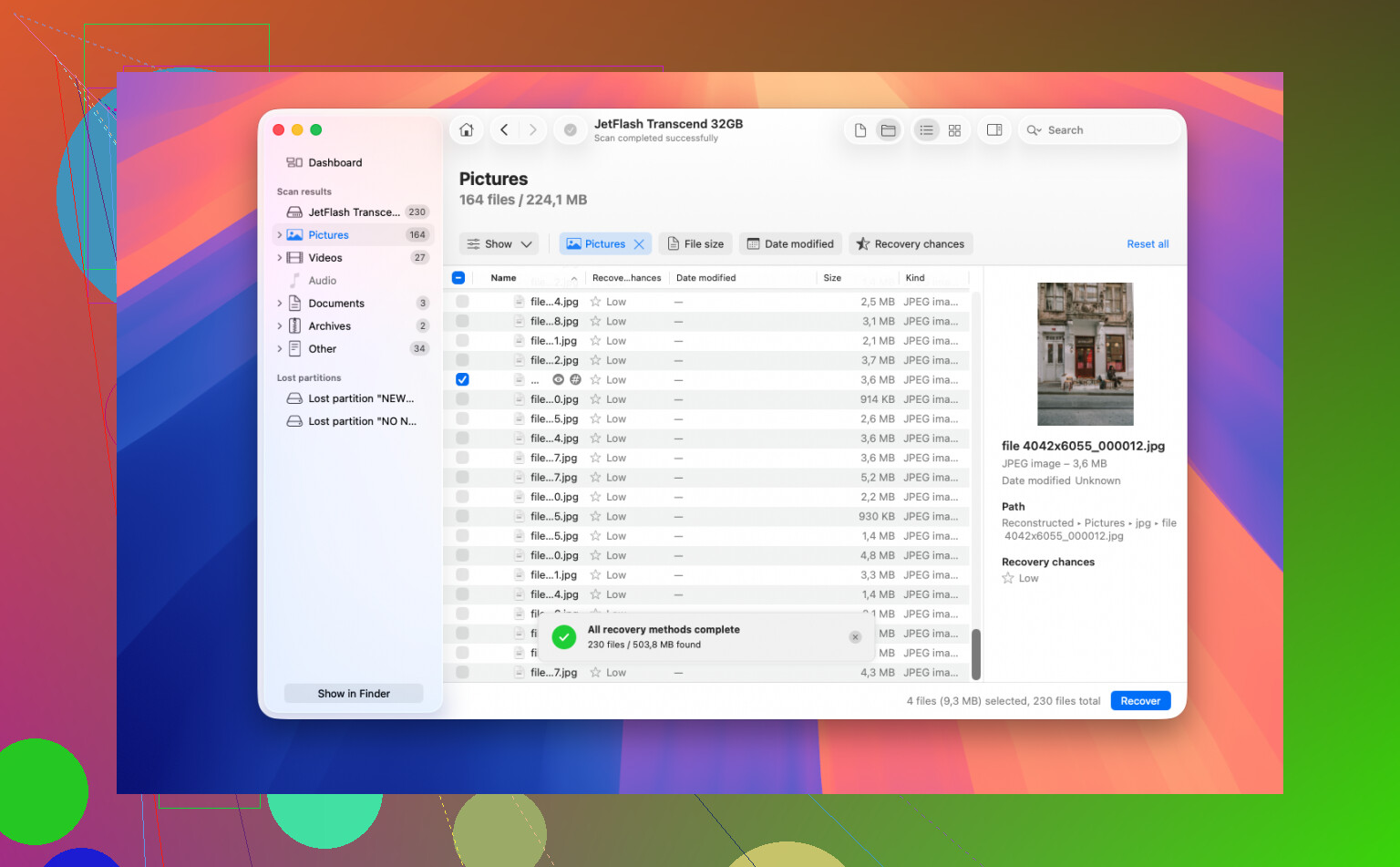
Do samego odzyskiwania danych Disk Drill sprawdził się u mnie najlepiej. Obsługuje APFS jako system plików, a nie tylko surowe odzyskiwanie po sygnaturach plików, więc jeśli metadane nadal są dostępne, może zachować ścieżki folderów i oryginalne nazwy plików.
Najbezpieczniej zrobić to mniej więcej tak:
- Zainstaluj Disk Drill na oddzielnym dysku, nie na tym, którego dotyczy problem.
- Podłącz dysk APFS, z którego próbujesz odzyskać dane.
- Uruchom pełne skanowanie.
- Użyj podglądu przed odzyskiwaniem, żeby sprawdzić, czy pliki są rzeczywiście nienaruszone.
- Odzyskaj pliki na inny dysk. Nigdy nie zapisuj odzyskanych plików z powrotem na tym samym dysku.
Ten krok z podglądem naprawdę warto wykonać. Pozwala uniknąć marnowania czasu na odzyskiwanie dużej liczby uszkodzonych plików.
Jeśli dysk się nie montuje, zrywa połączenie albo wydaje dziwne dźwięki, jeszcze nie uruchamiałbym narzędzi naprawczych. Na razie pomiń też First Aid, ponieważ próby naprawy mogą zapisywać zmiany na dysku. Najpierw skopiuj ważne pliki, a dopiero potem martw się naprawą dysku.
Jeśli to tylko przypadkowe usunięcie danych albo uszkodzenie APFS, masz dużo większe szanse niż wtedy, gdy dysk fizycznie ulega awarii.
To, że widać go w Narzędziu dyskowym, nie oznacza, że dysk jest sprawny lub bezpieczny do naprawy. Jeśli dane są ważne, najpierw utwórz klon/obraz dysku i przeskanuj klon, niezależnie od tego, czy używasz Disk Drill, czy czegoś innego. Praca bezpośrednio na uszkodzonym dysku APFS to droga na skróty, która może zamienić możliwy do odzyskania przypadek w bałagan.
Nie klikaj „Wymaż”, „Zainicjuj” ani niczego, co proponuje ponowne przygotowanie dysku do użycia. macOS potrafi irytująco lekko podchodzić do proponowania ponownego sformatowania dysku, który widzi, ale którego nie rozumie, a to jest dokładnie zły kierunek, jeśli zależy Ci na zawartości.
Komentarze powyżej słusznie mówią, żeby najpierw zrobić klon, ale jest tu małe rozróżnienie, które często bywa pomijane: to, że Narzędzie dyskowe widzi fizyczny dysk, nie oznacza, że macOS poprawnie widzi kontener APFS i woluminy. W APFS jest fizyczny dysk, potem kontener, a potem woluminy w jego wnętrzu. Czasami dysk działa na tyle, by dało się go zidentyfikować, ale metadane kontenera APFS są uszkodzone albo wolumin nie daje się odblokować/zamontować. W takim przypadku „naprawa dysku” może oznaczać zapisanie zmian w tych samych metadanych, które oprogramowanie do odzyskiwania musi odczytać.
Jeśli to dysk zewnętrzny, najpierw wyeliminowałbym prozaiczne zmienne bez robienia czegokolwiek destrukcyjnego. Spróbuj innego kabla, innego portu USB, a jeśli to goły dysk w taniej obudowie, innej obudowy albo stacji dokującej. Wadliwe mostki USB mogą sprawiać, że woluminy APFS wyglądają na znacznie bardziej uszkodzone, niż są w rzeczywistości. Nie spędzaj jednak godziny na ciągłym podłączaniu i odłączaniu. Wystarczy kilka kontrolowanych prób. Jeśli nadal się rozłącza, załóż, że dysk jest niestabilny, i przestań.
Szczegół, który chciałbym wyjaśnić przed skanowaniem, to czy w grę wchodzi FileVault albo szyfrowanie APFS. Jeśli dysk jest zaszyfrowany, narzędzie do odzyskiwania potrzebuje hasła albo klucza odzyskiwania, a bez tego wynik to zwykle tylko szum. To samo dotyczy sytuacji, gdy był używany jako dysk Time Machine z migawkami APFS. Możesz zobaczyć wiele woluminów albo migawek, a „brakujące pliki” mogą znajdować się w migawce, zamiast wymagać głębokiego odzyskiwania surowych danych.
Dla zewnętrznego HDD, który nie klika i nie rozłącza się, moja kolejność byłaby taka:
- Zdobądź inny pusty dysk, co najmniej tak duży jak problematyczny dysk.
- Utwórz obraz bajt po bajcie albo klon uszkodzonego dysku, jeśli używane oprogramowanie na to pozwala.
- Odłóż oryginalny dysk.
- Przeskanuj klon/obraz.
- Odzyskuj na trzecią lokalizację, nie na klon i nie na oryginał.
Brzmi to jak przesada, dopóki skanowanie nie zajmie 10 godzin, a oryginalny dysk nie pogorszy się w połowie. Wtedy klon robi różnicę między „spróbuj ponownie” a „cóż, to był ostatni odczyt”.
Disk Drill warto wypróbować w przypadku APFS, zwłaszcza jeśli możesz podejrzeć rzeczywiste pliki z zachowanymi nazwami i folderami. Nie traktowałbym listy plików z żadnej aplikacji do odzyskiwania jako dowodu, dopóki podglądy nie otwierają się poprawnie. Wiele narzędzi potrafi pokazać imponująco wyglądające drzewa pełne plików, które w rzeczywistości mają zero bajtów, są częściowo nadpisane albo uszkodzone. Jeśli dostajesz tylko „zrekonstruowane pliki” z ogólnymi nazwami, zwykle oznacza to, że struktura APFS nie była czytelna i narzędzie odzyskuje dane na podstawie sygnatur plików. To nadal może uratować zdjęcia, PDF-y, filmy itd., ale nie będzie tak czyste.
Unikałbym używania Pierwszej pomocy, dopóki ważne rzeczy nie zostaną skopiowane gdzie indziej. Pierwsza pomoc to narzędzie naprawcze, a nie narzędzie do odzyskiwania. Czasem działa. Czasem „naprawia” system plików do stanu, który da się zamontować, ale wcześniej odrzuca uszkodzone odwołania, które chciałeś odzyskać.
Jeśli dysk wydaje klikające dźwięki, znika podczas skanowania, pokazuje mnóstwo błędów odczytu albo potrzebuje wieczności tylko po to, żeby wyświetlić podstawowe informacje, programowe odzyskiwanie nie jest właściwym pierwszym krokiem. Wtedy laboratorium zaczyna mieć sens, nawet jeśli cena boli. Jeśli dane da się zastąpić, przeskanuj klon i zobacz, co uzyskasz. Jeśli dane są nie do zastąpienia, każda próba zrób to sam jest kompromisem.
Spodziewaj się, że jeśli ma to być zrobione bezpiecznie, będzie to nudne i powolne. Odzyskiwanie APFS zwykle nie wygląda tak, że klikasz naprawę i wszystko wraca. W najlepszym przypadku struktura katalogów jest czytelna i odzyskujesz foldery oraz nazwy plików. W gorszym przypadku dostajesz stertę wyodrębnionych plików bez nazw. Oba wyniki mogą być uznane za udane, ale są bardzo różne.
Mała rzecz, którą ludzie tu często psują, to tworzenie obrazu niewłaściwej warstwy. W przypadku APFS nie twórz obrazu tylko woluminu, który kiedyś się montował, jeśli narzędzie daje ci wybór. Jeśli to możliwe, utwórz obraz całego fizycznego urządzenia, bo kontener APFS i metadane woluminu mają znaczenie. Jeśli zapiszesz tylko jeden widoczny wolumin, możesz pominąć dokładnie te struktury, których program do odzyskiwania potrzebuje do odbudowy drzewa plików. W terminologii Disk Utility upewnij się, że włączona jest opcja Pokaż wszystkie urządzenia, aby widzieć osobno urządzenie najwyższego poziomu, kontener i woluminy.
Byłbym też ostrożny z poprawkami w Terminalu z przypadkowych poradników. Polecenia takie jak fsck_apfs, diskutil repairVolume lub wymuszone próby montowania mogą być w porządku, gdy naprawiasz dysk, którego nie szkoda, ale od tego nie zaczynałbym odzyskiwania. To samo dotyczy prób konwertowania, odbudowywania lub bless czegokolwiek. Jeśli celem są najpierw dane, traktuj dysk jak dowód: odczytuj z niego, kopiuj z niego, nie ulepszaj go.
Disk Drill to sensowny wybór, jeśli chcesz iść drogą z GUI, ale nie płaciłbym za nic wyłącznie na podstawie ładnego wyniku skanowania. Podejrzyj kilka plików, które naprawdę mają dla ciebie znaczenie: duży film, dokument, zdjęcie, cokolwiek jest dla ciebie najważniejsze. Jeśli podgląd działa, a nazwy plików i folderów wyglądają normalnie, to znacznie lepszy znak niż sam widok ogromnej liczby odzyskiwalnych plików. Jeśli znajduje tylko ogólne wyniki typu JPEG0001, to nadal może być przydatne, ale miej mniejsze oczekiwania.
I nie zapominaj o nudnym problemie miejsca docelowego: potrzebujesz przestrzeni na obraz plus przestrzeni na odzyskane pliki. Uszkodzony dysk 2 TB może z łatwością wymagać docelowego nośnika 2 TB na klon i kolejnego dysku na odzyskane dane. Ludzie uruchamiają skanowanie, znajdują pliki, a potem orientują się, że nie mają gdzie ich bezpiecznie zapisać. Uporządkowanie tego przed dotykaniem uszkodzonego dysku może oszczędzić wiele niepotrzebnych dodatkowych odczytów.