Mój dysk USB nagle przestał działać po odłączeniu go od laptopa, a teraz wyświetla błędy lub prosi o sformatowanie. Są na nim ważne zdjęcia i pliki do pracy, które naprawdę muszę odzyskać. Szukam bezpiecznych sposobów na odzyskanie danych z uszkodzonego dysku USB, nie pogarszając sytuacji.
Raz miałem z tym do czynienia przy pendrivie pełnym dokumentów do pracy i pierwszy krok był prosty. Przestań dotykać tego dysku.
Nie formatuj go. Nie uruchamiaj CHKDSK. Nie kopiuj na niego nowych plików. Zrobiłem wszystkie trzy rzeczy na starym dysku lata temu i pogorszyłem odzyskiwanie danych, więc nie powtórzyłbym tego.
Zanim zrobisz coś większego, sprawdź oczywiste rzeczy:
- Podłącz go do innego portu USB.
- Sprawdź go na innym komputerze.
- Zobacz, czy pojawia się w Zarządzaniu dyskami w Windows lub w Narzędziu dyskowym na Macu.
- Zapisz dokładny komunikat o błędzie, zwłaszcza jeśli pojawia się coś w rodzaju „Musisz sformatować dysk, zanim będzie można go używać”.
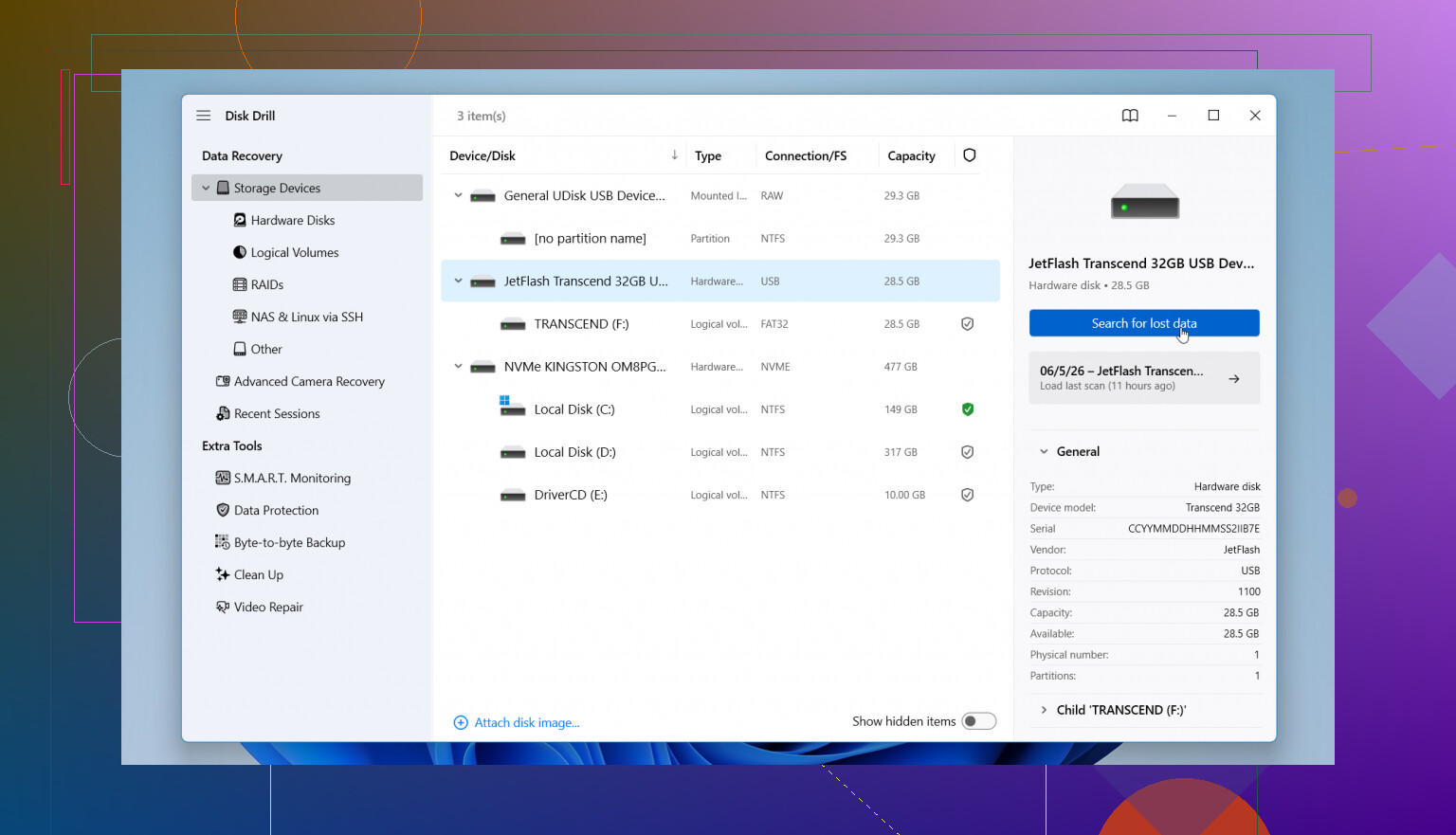
Jeśli system w ogóle nadal widzi urządzenie, pominąłbym próby naprawy i od razu przeszedł do odzyskiwania plików. Miałem całkiem niezłe wyniki z Disk Drill, gdy pendrive był czytelny na poziomie sprzętowym, ale system plików był w rozsypce.
Kroki, które bym wykonał:
- Zainstaluj Disk Drill na głównym dysku lub innym sprawnym nośniku, nie na uszkodzonym USB.
- Podłącz dysk USB i otwórz Disk Drill.
- Wybierz urządzenie USB z listy.
- Rozpocznij skanowanie i pozwól mu się zakończyć, nawet jeśli to potrwa.
- Podejrzyj, co znajdzie, żeby upewnić się, że pliki nadal tam są.
- Zapisz odzyskane pliki w innym miejscu, nigdy z powrotem na tym samym pendrivie.
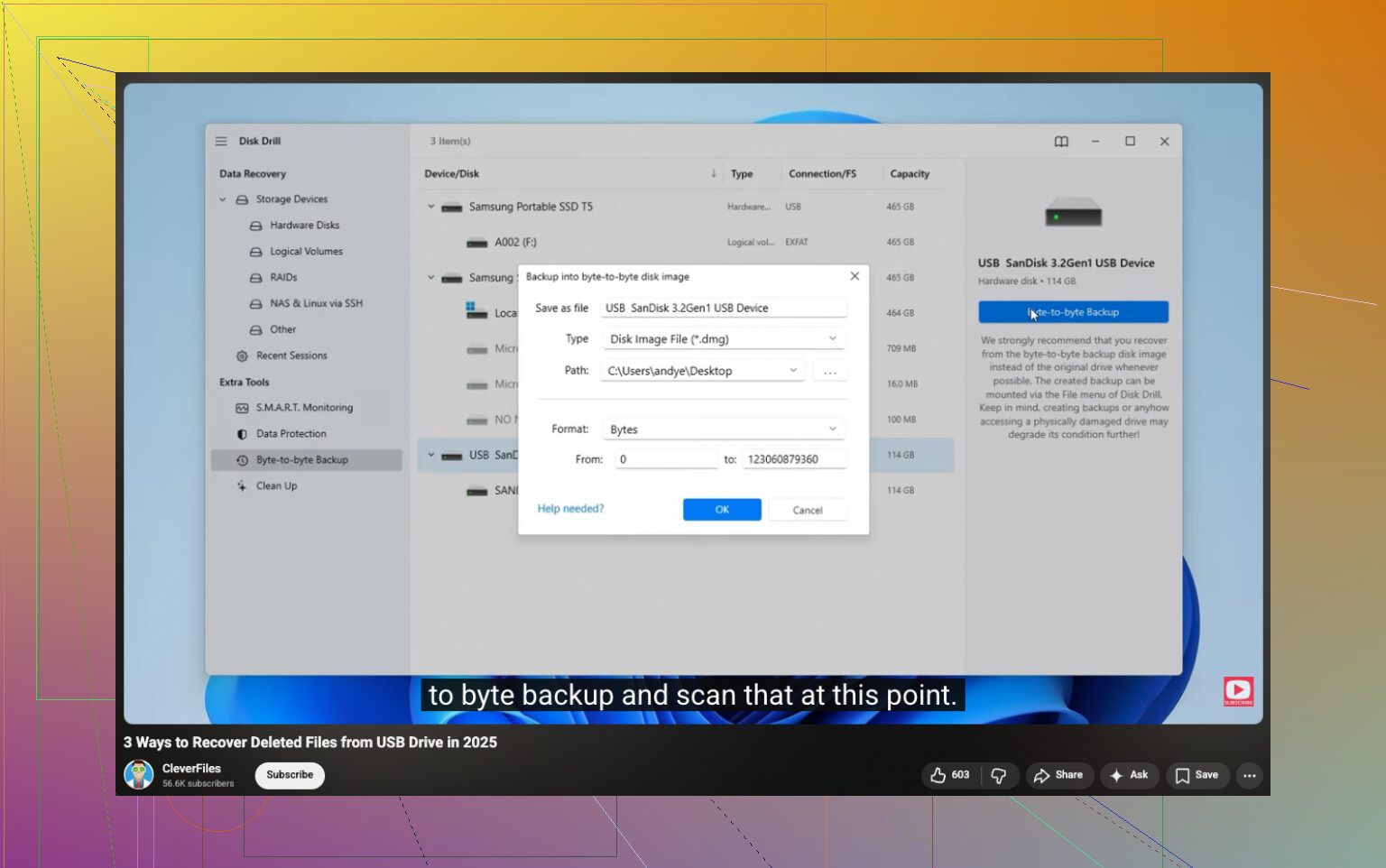
Jeśli pliki są bardzo ważne, najpierw zrobiłbym kopię bajt po bajcie w Disk Drill, a potem skanował obraz zamiast oryginalnego urządzenia. Zrobiłem tak raz z zawodnym dyskiem i wydawało się to bezpieczniejsze, bo każdy dodatkowy odczyt z uszkodzonego nośnika niesie pewne ryzyko.
Gdy pliki będą już bezpieczne, wtedy zajmij się samym USB. Napraw je, wyczyść, sformatuj, cokolwiek pasuje. Najpierw dane. Porządki z dyskiem później.
Jeśli USB pokazuje prawidłowy rozmiar w Zarządzaniu dyskami, szanse są większe. Jeśli pokazuje 0 bajtów, znika lub się nagrzewa, na tym poprzestań. To bardziej wskazuje na awarię sprzętową niż uszkodzenie systemu plików.
Zgadzam się z @mikeappsreviewer, że należy unikać podpowiedzi dotyczących formatowania. W jednej kwestii trochę się różnię. Najpierw spróbowałbym innego kabla lub zasilanego huba USB, jeśli jest to zewnętrzny dysk USB, a nie mały pendrive. Zbyt niskie zasilanie powoduje dziwne błędy montowania częściej, niż ludziom się wydaje.
Oto co zrobiłbym dalej w Windows.
- Otwórz Menedżera urządzeń.
- Sprawdź, czy dysk pojawia się w sekcji Stacje dysków.
- Otwórz Zarządzanie dyskami i zanotuj stan.
- Jeśli widnieje jako RAW, nieprzydzielony lub zdrowy, ale nieczytelny, użyj oprogramowania do odzyskiwania przed narzędziami naprawczymi.
Do odzyskiwania plików Disk Drill to solidny wybór, ponieważ obsługuje usunięte partycje, woluminy RAW i uszkodzone systemy plików w jednym skanowaniu. Odzyskaj pliki na dysk wewnętrzny lub drugi zewnętrzny dysk, nigdy z powrotem na uszkodzony USB. Jeśli podgląd działa dla Twoich zdjęć, to dobry znak, że dane plików są nadal nienaruszone.
Jeśli Disk Drill znajduje nazwy plików i foldery, uszkodzenie systemu plików jest ograniczone. Jeśli znajduje pliki tylko po sygnaturze, struktura folderów też została uszkodzona. W takich przypadkach zdjęcia często nadal dają się dobrze odzyskać.
Jeśli dysk klika, rozłącza się lub znika w trakcie skanowania, pomiń samodzielne próby i skorzystaj z laboratorium. Powtarzane odczyty pogarszają sytuację.
Jako prosty poradnik odzyskiwania danych z USB, ten film jest całkiem dobry: obejrzyj ten poradnik odzyskiwania danych z USB.
Po odzyskaniu danych wymień dysk. Pendrive, który zawiódł choć raz, nie jest nośnikiem, któremu powinieneś ponownie zaufać.
Jedna rzecz, którą dodałbym do tego, co powiedzieli @mikeappsreviewer i @suenodelbosque, to to: jeśli USB nadal montuje się choćby na kilka sekund, skopiuj najpierw pliki absolutnie nie do zastąpienia według priorytetu, a nie według folderów. Zdjęcia, dokumenty, prace dla klientów, a potem cała reszta. Ludzie często blokują się, próbując zrobić idealne pełne odzyskiwanie, a dysk umiera w połowie procesu.
Nie zakładałbym też, że CHKDSK jest zawsze czymś złym, ale w twoim przypadku nadal jeszcze bym go nie ruszał. To narzędzie do naprawy, a nie do odzyskiwania danych, i na uszkodzonym USB może kompletnie narobić bałaganu w nazwach plików i folderach.
Moja kolejność byłaby taka:
- Przetestuj na innym komputerze tylko raz lub dwa razy.
- Jeśli się pojawi, sprawdź SMART tylko wtedy, gdy jest to zewnętrzny dysk USB SSD/HDD, a nie mały pendrive.
- Jeśli to możliwe, utwórz obraz dysku.
- Odzyskuj dane z obrazu.
Jeśli tworzenie obrazu nie powiedzie się w jednej aplikacji, wypróbuj inne narzędzie stworzone do niestabilnych nośników, takie jak HDD Raw Copy Tool lub USB Image Tool. Następnie przeskanuj obraz za pomocą Disk Drill. Tę część zrobiłbym inaczej. Disk Drill dobrze sprawdza się przy faktycznym wyciąganiu plików z uszkodzonego USB, zwłaszcza zdjęć i plików biurowych, ale wolę najpierw ograniczyć obciążenie oryginalnego urządzenia, kiedy tylko jest to możliwe.
Przyjrzyj się też uważnie dyskowi w Zarządzaniu dyskami:
- pokazuje poprawny rozmiar = lepszy znak
- RAW = uszkodzenie systemu plików, często możliwe do odzyskania
- nieprzydzielone miejsce = problem z partycją, czasem nadal możliwy do odzyskania
- 0 bajtów lub ciągłe rozłączanie = znacznie gorzej
Jeśli chcesz poznać więcej opinii, warto przeczytać ten wątek o najlepszych narzędziach do odzyskiwania danych z uszkodzonego dysku USB.
Jeśli pendrive się nagrzewa, znika albo zawiesza komputer, przestań działać na własną rękę. W tym momencie ryzykujesz utratę ostatnich jeszcze możliwych do odczytania fragmentów danych.