Il mio disco rigido improvvisamente viene visualizzato come una partizione RAW dopo che l’ho scollegato, e ora non riesco ad accedere a nessuno dei miei file. Gestione disco vede l’unità, ma Windows dice che deve essere formattata prima che io possa usarla. Sto cercando di riparare la partizione RAW senza formattare perché ho dati importanti su di essa. Quali passaggi posso seguire per sistemare l’unità e recuperare l’accesso in sicurezza?
Mi è capitato una volta con un'unità esterna e sì, RAW all'inizio sembra grave. Windows smette di riconoscere il file system, quindi tratta la partizione come se fosse incomprensibile. Fastidioso, ma non significa automaticamente che i tuoi file siano persi.
Quello che ho visto più spesso con le partizioni RAW era un danno dopo uno spegnimento forzato, un'interruzione di corrente, settori danneggiati, malware, una tabella delle partizioni corrotta, oppure qualcuno che ha scollegato un'unità USB senza prima espellerla. Qualunque sia stata la causa, non formatterei la partizione prima di aver recuperato i tuoi file. Formattare subito è il modo in cui le persone trasformano un recupero difficile in uno ancora peggiore.
L'ordine che seguirei è questo:
- Smetti di scrivere qualsiasi cosa sull'unità.
- Recupera i file che ti interessano.
- Ripara la partizione oppure ricostruiscila.
- Rimetti i file recuperati dopo che il disco sarà di nuovo utilizzabile.
Recupera prima i file
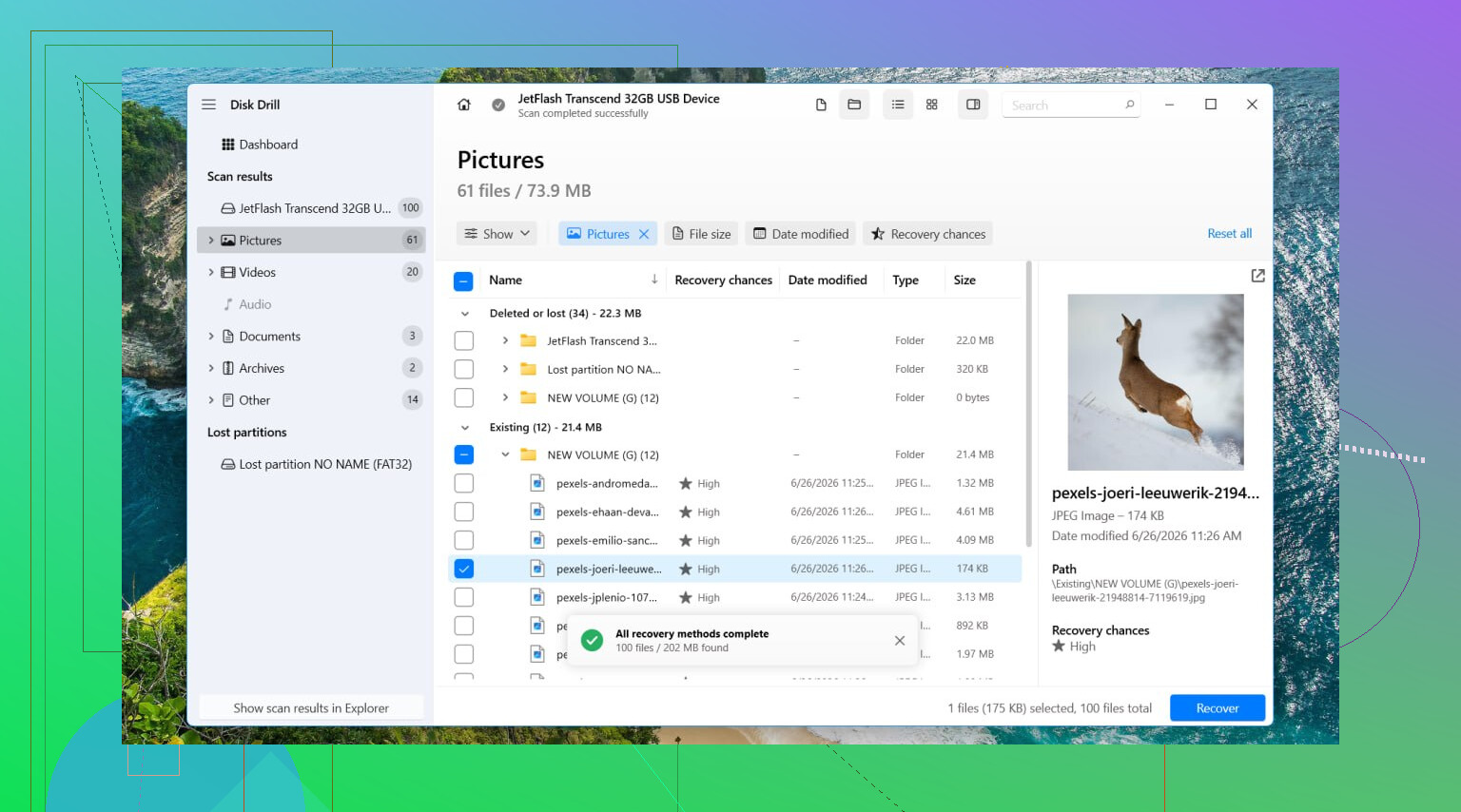
Io inizierei con Disk Drill. L'ho usato in passato su un volume RAW e ha funzionato perché ha analizzato direttamente l'unità invece di fidarsi del file system danneggiato. Windows continuava a chiedere di formattare la partizione. Ho ignorato il messaggio e ho avviato la scansione.
- Installa Disk Drill su un'unità diversa. Non su quella danneggiata.
- Aprilo, quindi seleziona il disco interessato o la partizione RAW.
- Fai clic su Cerca dati persi. Se si tratta di un'unità esterna, Disk Drill potrebbe chiedere un tipo di scansione. Nella maggior parte dei casi sceglierei Scansione universale. Se stai cercando di recuperare filmati da una videocamera o da un drone, Recupero avanzato da fotocamera tende a dare risultati migliori da quello che ho visto.
- Lascia terminare la scansione. Su unità di grandi dimensioni, potrebbe volerci un po'.
- Fai clic su Esamina gli elementi trovati.
- Visualizza in anteprima alcuni file. Io lo faccio sempre prima di recuperare qualsiasi cosa, perché a volte i nomi dei file possono ingannare.
- Seleziona ciò che vuoi, quindi premi Recupera.
- Salva i file recuperati in un'altra posizione. Non riscriverli sulla partizione RAW.
Se l'unità sembra instabile, lenta o continua a disconnettersi, farei prima un'immagine completa byte per byte e analizzerei quella invece di stressare continuamente il disco originale. Questa lezione l'ho imparata tardi.
Poi occupati della partizione
Dopo aver messo al sicuro i file, proverei TestDisk se l’obiettivo è ripristinare la partizione stessa.
- Scarica TestDisk ed estrailo.
- Esegui testdisk_win.
- Scegli Create.
- Seleziona il disco problematico.
- Accetta il tipo di tabella delle partizioni che rileva.
- Scegli Analyse, poi esegui Quick Search.
- Se non trova nulla, esegui Deeper Search.
- Se la partizione mancante appare, selezionala e scegli Write.
- Riavvia il PC.
Se TestDisk non la ripristina, oppure se non ti interessa recuperare la vecchia struttura, smetterei di insistere e ricreerei la partizione.
- Apri Gestione disco.
- Elimina la partizione RAW se necessario.
- Crea un Nuovo volume semplice.
- Formattalo come NTFS, o con il file system richiesto dalla tua configurazione.
- Copia di nuovo i file recuperati.
Eviteri CHKDSK su una partizione RAW. Spesso Windows lo rifiuta comunque. Anche quando gli strumenti di riparazione riescono a funzionare, modificano il file system direttamente sul posto, e non mi è mai piaciuto fare chirurgia prima di aver tirato fuori i dati.
Un’altra cosa. Se l’unità fa clic, scompare in modo casuale, compare solo a volte, oppure non appare affatto in Gestione disco, mi fermerei lì. Questo comincia a far pensare a un guasto hardware, non a un semplice problema del file system. Tenerla alimentata e ripetere le scansioni ancora e ancora può peggiorare la situazione. Se i file sono importanti, a quel punto la affiderei a un centro di recupero professionale invece di continuare a smanettarci con il software.
Sì, puoi riparare una partizione RAW senza formattare prima, ma dividerei riparare in due operazioni diverse.
Prima operazione, recuperare i tuoi file.
Seconda operazione, riparare la partizione in modo che Windows la monti di nuovo.
Sono d accordo con @mikeappsreviewer su un punto, non formattare prima del recupero. Dove mi discosto un po è questo, se l unità è sana e il problema RAW è stato causato dallo scollegamento durante una scrittura, hai la possibilità di riparare i metadati del file system senza cancellare la tabella delle partizioni. Tuttavia, proverei la riparazione solo dopo aver salvato i dati importanti.
Alcuni controlli prima di toccare qualsiasi cosa:
- Prova un altra porta USB, cavo o box esterno.
- Controlla lo stato SMART con CrystalDiskInfo.
- Verifica se la dimensione dell unità viene mostrata correttamente in Gestione disco.
- Controlla nel Visualizzatore eventi la presenza di errori del disco come bad block o errore I O.
Se SMART mostra Attenzione o Cattivo, smetti di provare soluzioni casuali. Recupera prima i dati. Disk Drill è una buona scelta qui perché legge direttamente l unità e non ha bisogno che Windows riconosca il file system. Salva i file recuperati su un altro disco.
Se l hardware sembra a posto, verifica la struttura della partizione con TestDisk oppure ispezionala da Linux. A volte una live USB Linux monta volumi NTFS che Windows contrassegna come RAW. Mi è capitato di vederlo succedere dopo uno scollegamento non corretto. Se Linux la monta in sola lettura, copia da lì i tuoi file e salta i tentativi di riparazione rischiosi.
Per la riparazione, evita CHKDSK finché la partizione continua a essere mostrata come RAW. Di solito fallisce, e quando funziona su metadati danneggiati può creare confusione con nomi di file e cartelle. So che alcune persone lo consigliano con convinzione, ma io non inizierei da lì.
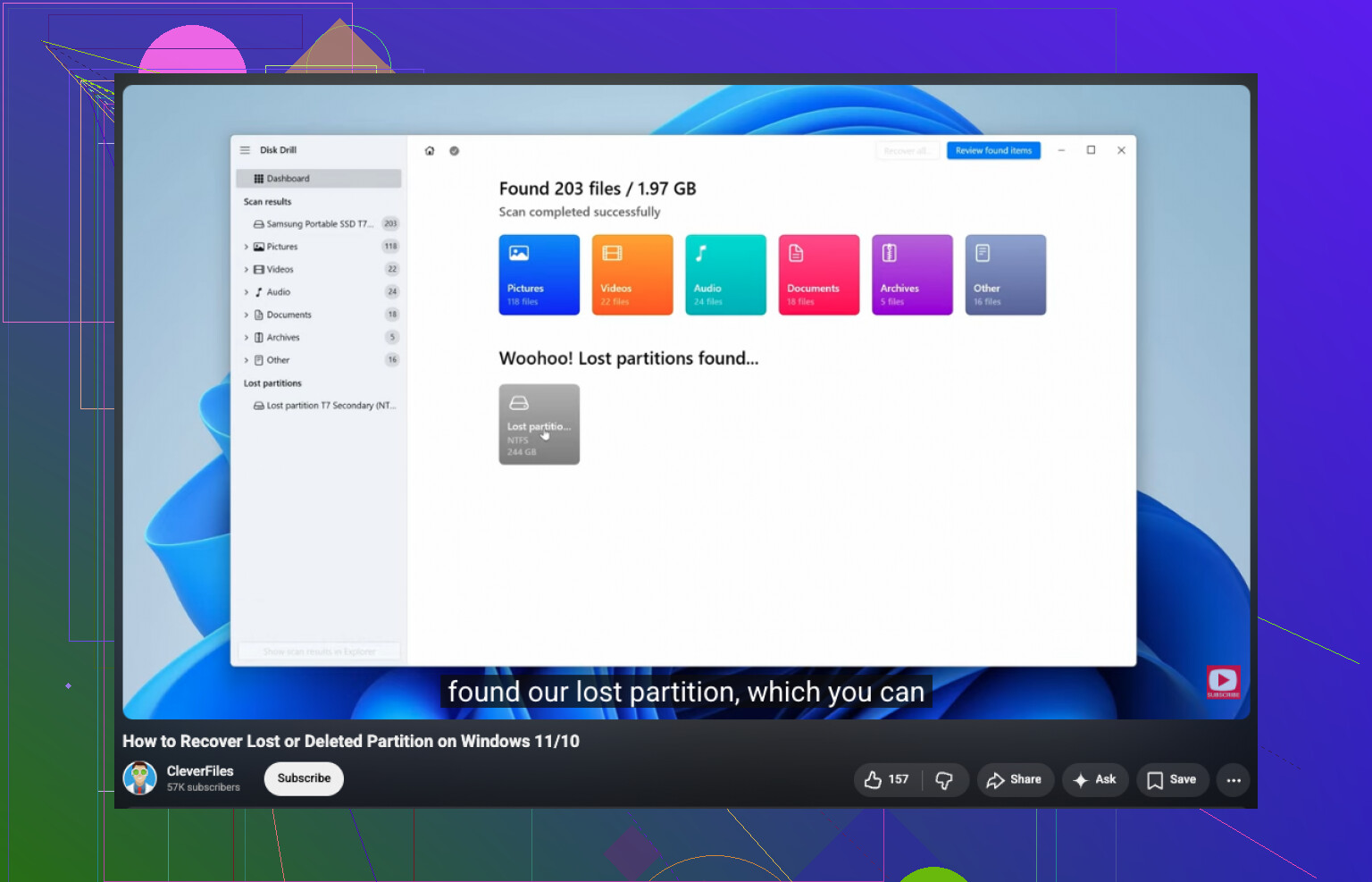
Se vuoi una guida per riparare una tabella delle partizioni mancante o danneggiata, può aiutarti questo: guarda come riparare una partizione persa o RAW
Se il recupero funziona, allora riformatta e ricrea il volume. Se il recupero non funziona e i dati sono importanti, interrompi il fai da te prima che l unità peggiori. Quella parte diventa costosa in fretta, ma anche rendere i dati non più recuperabili.
Sì, a volte. Ma non sono del tutto d’accordo con @mikeappsreviewer e @techchizkid su una cosa: non ogni unità RAW ha bisogno di un immediato tentativo di riparazione. Molto spesso, RAW è semplicemente Windows che alza le mani perché il settore di avvio del file system o i metadati della partizione si sono danneggiati. Questo non significa sempre che l’intera partizione sia da buttare.
Quello che farei prima sono le cose noiose che la gente salta:
- controllare l’unità in Gestione dispositivi
- eseguire
wmic diskdrive get statusoppure usare uno strumento SMART - provare a leggerla su un altro PC
- se è esterna, rimuoverla dal box, se possibile, e collegarla tramite SATA
Motivo: schede bridge USB difettose possono simulare un problema RAW. Mi è capitato di vederlo più di una volta.
Inoltre, prima di una scansione pesante, crea un’immagine se il disco si comporta in modo strano. Gli strumenti di recupero sono ottimi, ma letture ripetute su un disco che sta cedendo possono essere una cattiva idea. Se l’unità è stabile, allora sì, Disk Drill è una scelta solida per il recupero di partizioni RAW perché può analizzare direttamente il disco ed estrarre i file senza che Windows debba montarlo.
Una cosa che proverei e che non è stata menzionata molto: usare TestDisk solo per ispezionare all’inizio, senza scrivere subito modifiche. Se trova la vecchia struttura NTFS/exFAT e i nomi dei file sembrano sensati, allora si decide. Scrivere le informazioni di partizione sbagliate è il modo in cui la gente trasforma recuperabile in beh.
Se vuoi altri casi reali, questa discussione è piuttosto centrata: disco rigido esterno diventato RAW e come le persone hanno gestito il recupero dei dati
Versione breve: sì, puoi riparare una partizione RAW senza formattare, ma recupera prima i file a meno che tu non voglia peggiorare le cose per sbaglio. Il popup di Windows che dice devi formattare il disco è praticamente un’esca. Ignoralo.