Apaguei acidentalmente arquivos importantes do meu pen drive e percebi tarde demais que não tinha um backup. A unidade tinha documentos de trabalho e fotos pessoais que eu realmente preciso recuperar. Estou procurando a melhor maneira de restaurar arquivos excluídos de um pen drive sem piorar a situação.
Já passei por isso. Você apaga algo de um pen drive, desconecta, conecta de novo, e de repente seu cérebro diz não, esses arquivos estavam aqui há um segundo. A parte importante é simples: arquivos excluídos de uma unidade USB geralmente ainda podem ser recuperados, principalmente se você percebeu rápido e não continuou usando a unidade.
Primeiro passo, pare de gravar qualquer coisa no USB agora mesmo. Não copie arquivos para ele. Não formate. Também não salve nele os dados recuperados. Na maioria dos pen drives, arquivos excluídos não vão para a Lixeira normal do Windows. O sistema de arquivos marca o espaço como disponível, e os dados antigos ficam lá até que outra coisa ocupe o lugar. Então, se você continuar usando o dispositivo, aumenta as chances de apagar o que quer recuperar.
Coisas rápidas que eu verificaria antes do software de recuperação
- No Explorador de Arquivos, ative os itens ocultos e depois verifique o USB novamente.
- Procure pastas chamadas $RECYCLE.BIN, RECYCLER, RECYCLED ou .Trashes se a unidade foi conectada a um Mac antes.
- Veja qualquer pasta de sincronização em nuvem ou local de backup onde você possa ter copiado os arquivos anteriormente.
- Deixe as ferramentas de reparo de lado por enquanto, a menos que a unidade não abra de jeito nenhum, e só depois de tirar qualquer coisa importante dela.
Já vi casos em que os arquivos não tinham sumido, estavam apenas ocultos. Atributos corrompidos, lixo de malware, comportamento estranho do Windows, coisas assim. O truque da pasta de lixeira não funciona com frequência em pen drives, mas ainda assim leva cerca de um minuto, então eu faria de qualquer forma.
Se os arquivos sumiram, use um software de recuperação
Se os arquivos foram realmente excluídos, eu iria direto para um app de recuperação. Tive mais sorte com o Disk Drill do que com as ferramentas gratuitas comuns que o pessoal costuma citar em fóruns. É uma das opções mais fáceis para recuperação em USB, especialmente se você não quiser mexer no Prompt de Comando. Ele verifica dados excluídos, mostra visualizações e lida com sistemas de arquivos USB comuns como FAT32, exFAT e NTFS.
O fluxo básico de recuperação
- Instale o Disk Drill no seu computador, nunca na unidade USB.
- Conecte o USB e selecione-o dentro do programa.
- Execute uma verificação em busca de arquivos perdidos ou excluídos.
- Visualize o que aparecer.
- Selecione os arquivos que você quer recuperar.
- Recupere-os para o seu computador ou para outra unidade, não para o mesmo pen drive.
Essa parte importa mais do que as pessoas pensam. Se você restaurar arquivos no mesmo USB, corre o risco de sobrescrever outros arquivos excluídos antes que eles sejam recuperados. Fiz isso uma vez anos atrás e sim, foi uma péssima ideia, aprendi da pior forma.
O que a visualização diz a você
O recurso de visualização é uma das poucas coisas em que confio durante a recuperação. Se um arquivo abre na visualização, suas chances geralmente são boas. Se você ainda vê os nomes originais dos arquivos e a estrutura de pastas, melhor ainda. Se a verificação mostrar apenas arquivos reconstruídos com nomes como file000123.jpg, a recuperação ainda pode funcionar, mas organizar tudo fica cansativo bem rápido.
Sobre o Windows File Recovery
A Microsoft tem a própria ferramenta dela, o Windows File Recovery. Funciona, mais ou menos, embora eu não a entregaria para alguém que quer um processo limpo e fácil. Ela roda pela linha de comando, e a saída fica bagunçada. Se você se dá bem com CMD e não se importa com tentativa e erro extra, é uma opção. Caso contrário, pule essa dor de cabeça.
Uma coisa que eu não executaria primeiro
Eu esperaria antes de usar o CHKDSK. Ele ajuda com erros do sistema de arquivos, claro, mas quando o problema são arquivos excluídos, eu recuperaria primeiro e repararia depois. Já vi o Windows corrigir uma unidade de formas que eu não pedi e, quando isso acontece, a recuperação fica mais difícil. Então deixe a limpeza para depois de salvar o que importa.
Versão curta. Pare de usar o USB, verifique pastas ocultas e do tipo lixeira, depois faça uma verificação com o Disk Drill e salve tudo o que for recuperado em outro local. Se a unidade não foi muito usada desde a exclusão, suas chances geralmente são melhores. Se você continuou copiando coisas para ela, aí sim, as chances caem bastante.
Sim, se você parou de usar o pendrive rapidamente, as chances de recuperação são razoáveis.
Concordo com @mikeappsreviewer no ponto principal, pare de usar o USB. Discordo em uma coisa, eu faria primeiro uma imagem da unidade se os arquivos forem importantes para o trabalho. Ferramentas como USB Image Tool ou similares permitem clonar o pendrive para um arquivo de imagem. Depois você analisa a imagem, não o original. Mais seguro. Menos chance de cometer um segundo erro.
Algumas verificações práticas:
- Teste a unidade em outro PC. Às vezes é um problema de visualização do sistema de arquivos.
- Verifique as propriedades dos arquivos e o espaço livre. Se o espaço usado ainda parecer alto, seus arquivos podem estar ocultos, não perdidos.
- Se o USB desconectar, travar ou pedir para formatar, pule a tentativa caseira de fuçar e faça primeiro uma clonagem.
Para recuperação, o Disk Drill é uma escolha sólida para arquivos excluídos de pendrives, especialmente se você quiser pré-visualizações e menos complicação com cmd. O Recuva é bom para exclusões simples, mas deixa passar coisas em mídias danificadas com mais frequência na minha experiência.
Mais uma coisa, se uma limpeza tipo TRIM atingiu o controlador do armazenamento flash, a recuperação cai bastante. Em muitos pendrives, os dados excluídos permanecem por mais tempo do que em SSDs, mas nem sempre.
Se você quiser um passo a passo visual, este guia em vídeo de recuperação de dados de pendrive USB é fácil de seguir.
Recupere para o seu computador, não de volta para o pendrive. Essa é uma parte em que muita gente erra.

Sim, talvez. Mas a resposta depende do que aconteceu depois da exclusão.
Concordo em parte com @mikeappsreviewer e @reveurdenuit, mas eu não gastaria muito tempo fuçando pastas ocultas se você já sabe que deletou os arquivos por conta própria. Em pendrives, esse caminho geralmente só faz você perder tempo. Tempo importa mais.
O que eu faria em vez disso:
- conecte o USB uma vez
- verifique se o tamanho da unidade e o espaço usado parecem normais
- se parecer normal, recupere o quanto antes
- se parecer estranho, desconectar sozinho ou pedir formatação, pare de mexer nele
Para uma exclusão acidental comum, o Disk Drill provavelmente é o software de recuperação de arquivos USB mais fácil para a maioria das pessoas, porque você pode visualizar documentos/fotos antes de restaurar. Isso faz muita diferença quando você está tentando descobrir se os arquivos estão intactos ou se são apenas fragmentos.
Uma coisa que não mencionam o suficiente: alguns documentos do Office e fotos podem ter cópias em outros lugares por uso recente. Arquivos temporários do Word, anexos de e-mail exportados, importações do celular, uploads de mensageiros, despejos antigos de cartão SD. As pessoas esquecem disso o tempo todo. Pesquise no seu PC por extensão de arquivo e data antes de presumir que o USB era a única cópia.
Além disso, se o pendrive for barato/genérico, a recuperação pode funcionar ou não, mesmo quando o software encontra entradas. O controlador em pendrives baratos faz coisas estranhas.
Se você quiser um passo a passo, este tutorial passo a passo para recuperar arquivos apagados de USB vale a pena conferir.
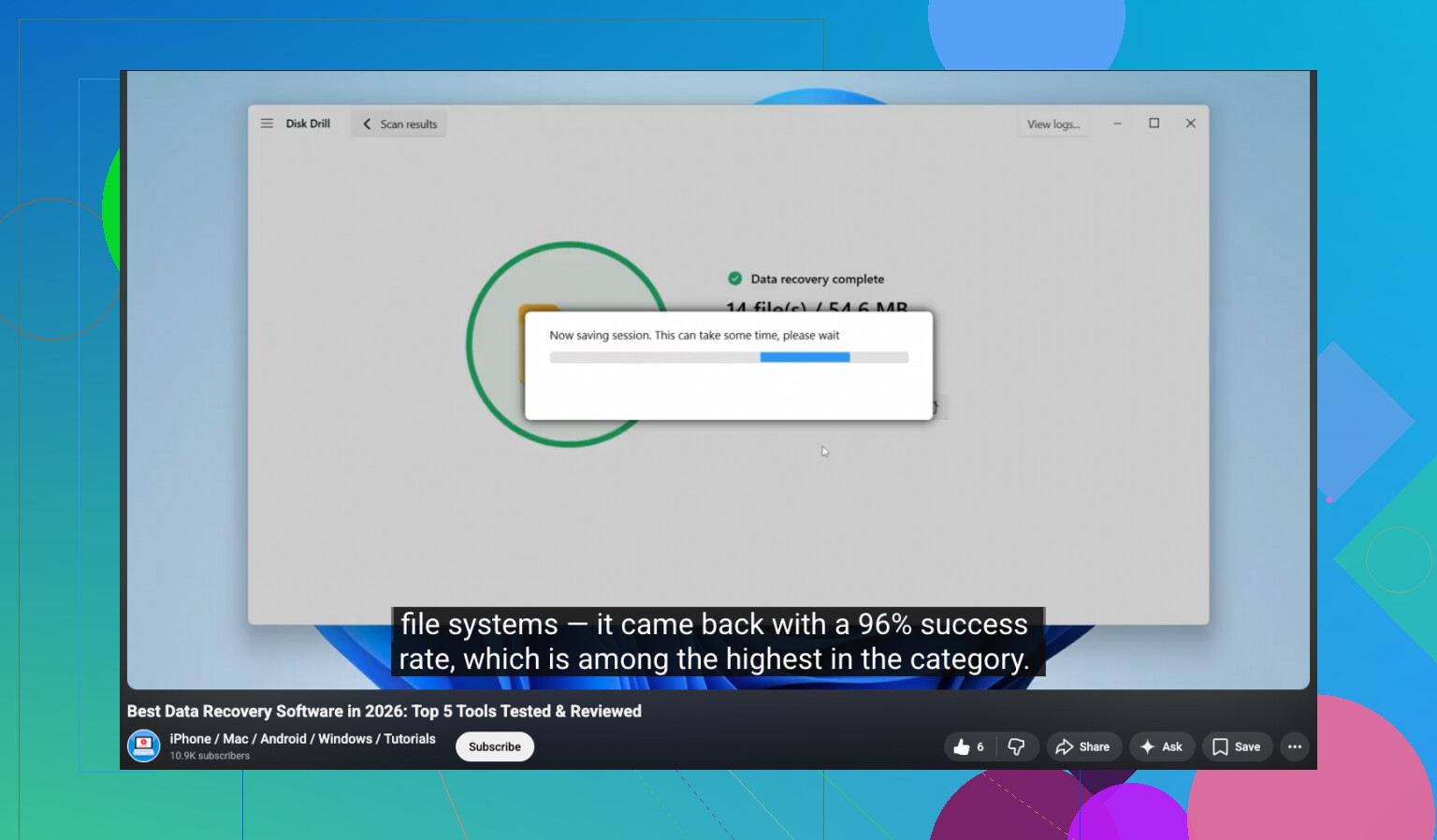
Versão curta: pare de usar a unidade, escaneie-a com o Disk Drill no seu computador, recupere para outro disco e não confie no USB até copiar tudo para fora.
Eu acrescentaria uma coisa que os outros só tocaram de leve: verifique se a exclusão foi lógica ou física.
Se o USB ainda monta normalmente, mostra a capacidade correta e faz varredura sem desconectar, vale a pena tentar recuperação por software. Se ele esquenta, fica offline ou é lido como 0 bytes, pare. Isso já começa a parecer falha de hardware, não apenas arquivos excluídos, e varreduras repetidas podem piorar a situação.
Discordo um pouco da abordagem de procurar primeiro em cada canto escondido sugerida por @reveurdenuit e @mikeappsreviewer. Para uma exclusão acidental normal, eu gastaria talvez dois minutos verificando se a unidade está saudável e depois iria direto para a recuperação. Esperar e ficar fuçando demais pode desperdiçar a melhor janela de recuperação. @hoshikuzu está mais próximo de como eu lidaria com isso.
Um truque prático de que as pessoas se esquecem: copie os arquivos recuperados em ordem de prioridade. Comece primeiro com as coisas insubstituíveis:
- documentos de trabalho
- fotos de família
- qualquer coisa sem outra cópia
Isso importa porque alguns arquivos recuperados estarão parcialmente danificados, e você quer tirar primeiro os itens que precisam ser salvos.
Sobre o Disk Drill especificamente:
Prós
- fácil de usar
- as visualizações são úteis para fotos e documentos
- bom para separar arquivos excluídos de arquivos reconstruídos
- lida bem com formatos comuns de USB
Contras
- a recuperação gratuita é limitada dependendo do SO/versão
- varreduras profundas podem retornar muitas duplicatas bagunçadas
- não faz milagres se o controlador da memória flash já limpou blocos ou se o pendrive está falhando
Então sim, eu ainda tentaria o Disk Drill antes de mexer com ferramentas de reparo. Mas se a unidade se comporta de forma estranha, faça um clone primeiro ou leve a um laboratório se os arquivos forem críticos para o negócio. O software de recuperação ajuda com exclusão. Ele não conserta hardware que está morrendo.