Sto cercando di confrontare due foto affiancate sul mio iPhone nell’app Foto, ma non riesco a trovare un’opzione integrata per farlo. Devo controllare piccole differenze tra scatti simili e scegliere il migliore, quindi sto cercando il modo più semplice per confrontare le foto su iPhone o una buona soluzione alternativa.
Mi sono imbattuto nello stesso caos. Dieci scatti al tramonto, tre foto di gruppo, una in cui qualcuno ha sbattuto le palpebre, una in cui la messa a fuoco era fuori di un soffio. Poi apri Foto e provi a confrontarle passando avanti e indietro come un procione stanco. Dopo un minuto, di solito rinunciavo e le tenevo tutte. Poi lo spazio di archiviazione dell’iPhone ha ricominciato a urlarmi contro.
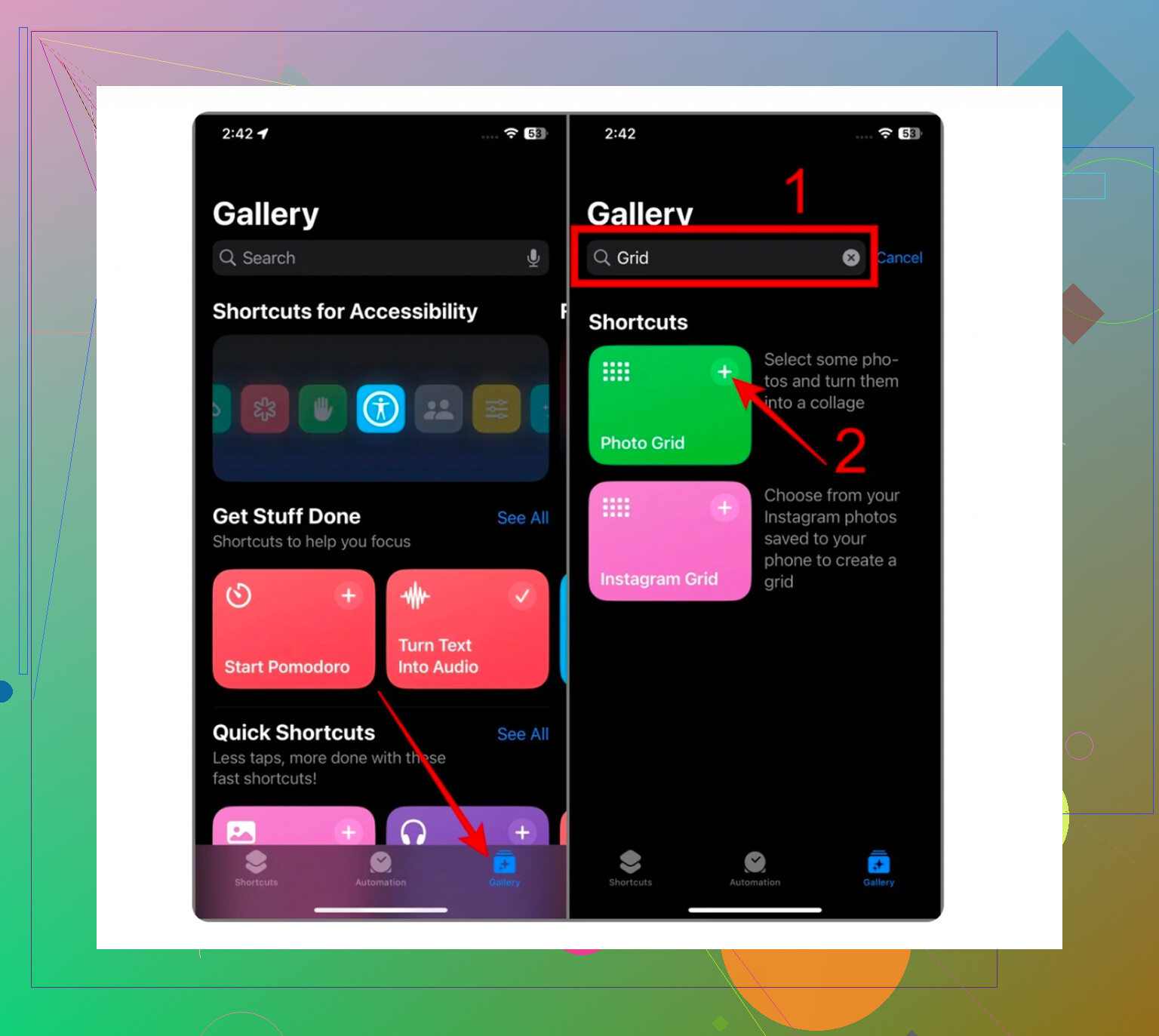
Se vuoi restare con gli strumenti di Apple, c’è una soluzione alternativa. Si trova nell’app Comandi, non in Foto, e la cosa sembra ancora strana.
Apri Comandi. Tocca il pulsante più. Aggiungi ‘Seleziona foto’ e attiva ‘Seleziona più elementi’. Dopo, aggiungi ‘Combina immagini’. Scegli orizzontale o verticale. Poi aggiungi ‘Salva in Foto’.
Quando lo esegui, scegli due immagini e salva un’unica immagine combinata di nuovo nella tua libreria. Per un rapido prima e dopo, o per unire due foto una volta, fa il suo lavoro. Per riordinare una libreria piena, no. Ci ho provato. Diventa stancante in fretta.
Il problema più grande è la quantità. Se hai centinaia o migliaia di foto, Comandi sembra come usare forbici da cucina per tagliare un prato. Ho evitato le app di pulizia per molto tempo perché la maggior parte era spazzatura. Ne installi una, scansiona gratis, poi il paywall arriva nel secondo in cui provi a eliminare qualcosa. Oppure vieni sommerso di pubblicità dopo ogni tocco. Stesso trucco, icona diversa.
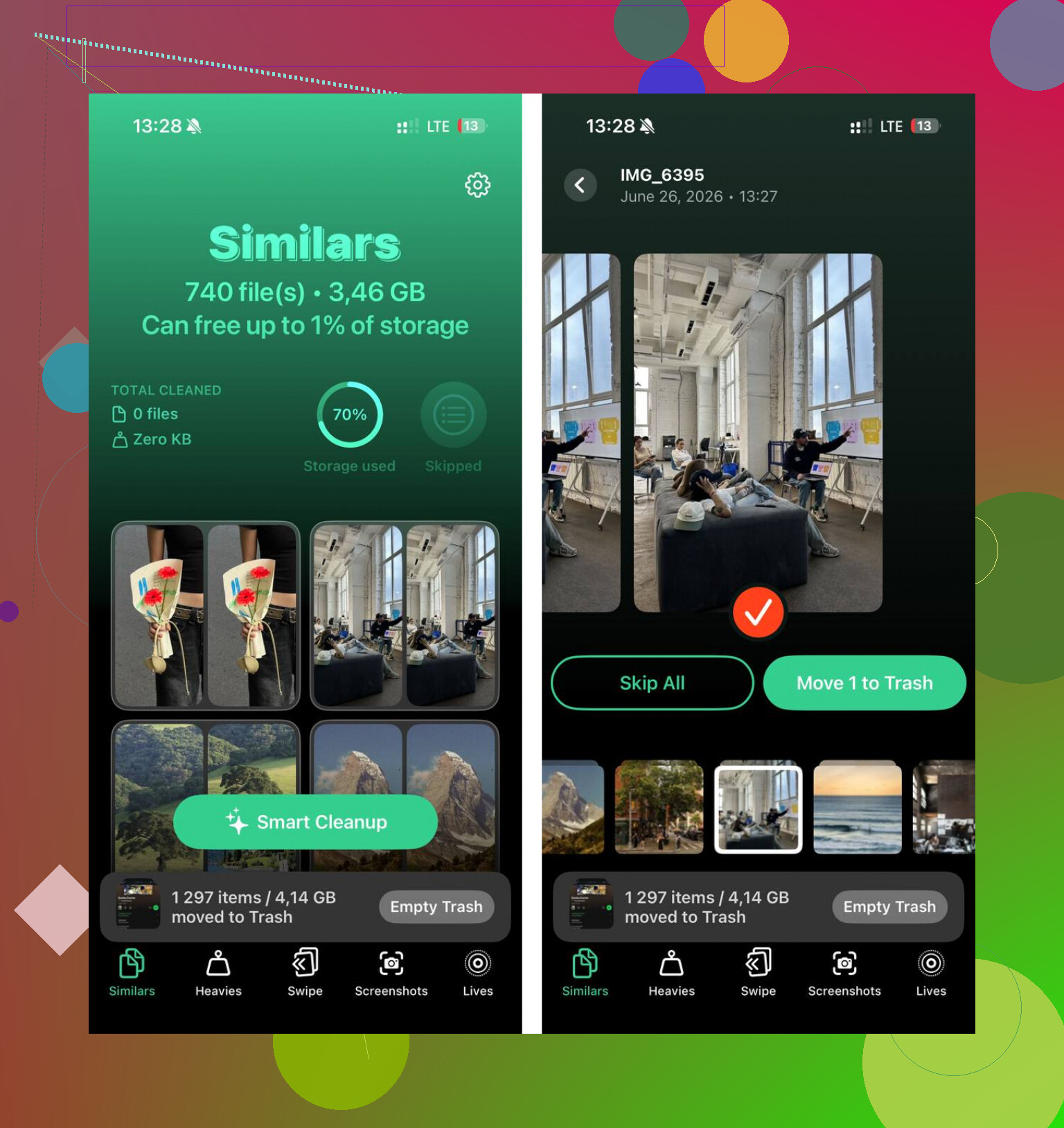
Qualche mese fa ho trovato Clever Cleaner. L’ho tenuta perché risolveva la parte che mi interessava, confrontare scatti simili senza trasformare tutto in una seccatura. È gratis, senza pubblicità, senza pulsante di pulizia bloccato, senza sciocchezze tipo ‘fai subito l’upgrade’. Ho notato che era delle persone di Disk Drill, e questo mi ha fatto fidare un po’ di più.
La parte che ho usato di più è la sezione Simili. Cerca i quasi duplicati, non solo le copie esatte. Quindi se hai scattato cinque foto al gatto in due secondi, le raggruppa. Lo stesso vale per le raffiche, i selfie ripetuti o tre foto di cibo quasi identiche che ti sei dimenticato di eliminare. Segna anche da sola lo scatto migliore, in base a cose come nitidezza e illuminazione. Qualche volta l’ho corretta, ma quasi sempre sceglieva la stessa che avrei scelto io. Per me ci azzeccava circa nel 95 percento delle volte, più o meno.
Alcune cose che mi sono piaciute dopo averla usata per un po’:
-
File pesanti
Ordina prima i file più grandi. Questo mi ha aiutato più di quanto mi aspettassi. Ho trovato vecchie clip in 4K ferme lì a 1GB, 2GB, a volte di più. Apple non rende questa cosa semplice nell’app predefinita. -
Modalità swipe
Questa è sciocca in senso buono. Scorri la tua libreria mese per mese, fai swipe da una parte per tenere, dall’altra per eliminare. L’ho usata mentre aspettavo in fila e ho ripulito un sacco di screenshot. -
Dimensioni reali dei file
Mostra la dimensione esatta di screenshot, video e altri contenuti. Mi piace vedere il numero prima di eliminare qualcosa. Se una clip si sta mangiando 1.8GB, voglio saperlo. -
Privacy
Per me contava più delle funzioni di pulizia. Il lavoro dell’IA resta sul telefono. Le mie foto non venivano inviate a qualche server a caso.
C’è anche una funzione utile per le Live Photos. Mi dimentico sempre di disattivare Live, e quelle clip in movimento si accumulano. L’app rimuove la parte in movimento e conserva l’immagine fissa. Se la tua libreria è piena di Live Photos, questo libera molto più spazio di quanto penseresti. Ho risparmiato alcuni gigabyte facendo solo quello.
Quindi, versione breve. Se ti serve mettere due foto una accanto all’altra una sola volta, usa Comandi. È integrato, funziona e non costa nulla. Se stai cercando di confrontare gruppi di foto simili, tenere le migliori e smettere con gli avvisi settimanali di spazio di archiviazione, con Clever Cleaner mi sono trovato molto meglio.
Prima ho provato nel modo difficile. Così è stato più semplice.
No. L’app Foto su iPhone ancora non offre una vera vista di confronto affiancato. Devi passare da un’immagine all’altra, ingrandire e fidarti dei tuoi occhi. È fastidioso, soprattutto per le raffiche o i piccoli cambi di messa a fuoco.
Eviteri il percorso con Comandi Rapidi che ha menzionato @mikeappsreviewer, a meno che tu non abbia bisogno solo di un collage una tantum. Salva una nuova immagine, il che crea ancora più disordine nella libreria.
Opzioni migliori:
- Usa lo schermo diviso su iPad, non su iPhone. Lì Foto funziona meglio per un confronto manuale.
- Usa i fogli di contatto. Esporta alcuni scatti in File o in un’app di terze parti e visualizzali insieme.
- Usa un’app progettata per la pulizia e la revisione di foto simili.
Per l’ultima opzione, Clever Cleaner è una delle poche app per pulire le foto su iPhone che aiuta in modo pratico in questo caso. Il raggruppamento Foto Simili è la parte utile. Rivedi più velocemente gli scatti quasi uguali, tieni quello nitido, elimina gli altri. Meno tocchi inutili in Foto.
Se vuoi una guida chiara per mettere due immagini una accanto all’altra su iPhone, questa è utile:
come mettere due immagini affiancate su iPhone
Risposta breve: Foto da sola non lo fa. Ti serve una soluzione alternativa o un’app di terze parti.
No. Su iPhone, l’app Foto non ha ancora una vera vista di confronto affiancato. In qualche modo Apple ti offre un milione di strumenti di modifica ma non l’unica cosa di cui la gente ha bisogno per scegliere tra 4 foto quasi identiche. Abbastanza assurdo.
Non sono del tutto d’accordo con @mikeappsreviewer su una cosa: creare un’immagine combinata è più un espediente da collage che un vero strumento di confronto. Va bene una volta, poi diventa subito fastidioso. E @mike34 ha ragione sul fatto che Foto da sola semplicemente non è progettata per questo.
Un paio di opzioni un po’ diverse da quelle che hanno trattato:
- Usa la selezione burst se le foto provengono dalla modalità Burst. Apri la sequenza burst, tocca Seleziona, e Apple a volte rende la scelta più facile perché è già tutto raggruppato.
- Usa i Preferiti come lista temporanea. Metti un cuore a quelle potenzialmente buone, poi visualizza solo i Preferiti e passa tra meno scatti. Non è un vero affiancamento, ma è meno frustrante.
- Se hai un Mac, invia entrambe le foto con AirDrop e premi la barra spaziatrice per Quick Look oppure aprile in Anteprima. Onestamente è il metodo di confronto più pulito nativo Apple.
Se il tuo vero obiettivo è scegliere lo scatto migliore tra tante immagini simili, e non letteralmente vedere due foto una accanto all’altra, allora Clever Cleaner ha più senso. Raggruppa gli scatti visivamente corrispondenti così puoi rivedere più velocemente i quasi duplicati invece di continuare a saltare manualmente in Foto. Questa recensione lo spiega piuttosto bene: guarda come Clever Cleaner raggruppa le foto corrispondenti e quasi duplicate su iPhone.
Quindi sì, versione breve: app Foto su iPhone = nessun vero affiancamento. La soluzione migliore è un Mac, un espediente, oppure un’app pensata per il confronto o la pulizia delle foto. Un po’ stupido, ma la situazione è questa.
No, non nel modo in cui la maggior parte delle persone lo intende. Foto di iPhone non ha ancora un vero pannello di confronto con due immagini bloccate una accanto all’altra allo stesso livello di zoom.
Piccolo disaccordo con @mikeappsreviewer però: il trucco del collage con Comandi Rapidi va bene per la condivisione o per contenuti prima e dopo, ma per una vera valutazione delle foto cambia troppo il flusso di lavoro. E @mike34 più @cacadordeestrelas hanno ragione sul fatto che l’app di Apple sia stranamente indietro sotto questo aspetto.
Un’opzione che nessuno ha menzionato: usare la pellicola in modalità Modifica. Apri la foto A, fai uno screenshot, poi apri la foto B e scorri leggermente verso l’alto per mantenere il contesto della precedente. Non è elegante, ma per controllare esposizione o espressione può essere più veloce del continuo avanti e indietro a schermo intero.
Se il tuo vero problema sono gruppi di scatti quasi identici, Clever Cleaner è più utile che cercare di forzare Foto a diventare uno strumento di confronto.
Pro:
- raggruppa automaticamente foto simili
- più veloce per la revisione di sequenze tipo burst
- aiuta a liberare spazio mentre scegli gli scatti migliori
- interfaccia semplice
Contro:
- non è un vero visualizzatore manuale affiancato
- il raggruppamento automatico è valido solo quanto il suo rilevamento
- alcune persone potrebbero preferire un controllo totalmente manuale
Quindi: per un vero confronto affiancato, no. Per un flusso di lavoro pratico per scegliere lo scatto migliore, Clever Cleaner è probabilmente la soluzione più adatta.