He estado intentando acelerar mi iPhone y liberar almacenamiento, pero no encuentro ningún botón claro para borrar la caché como el que conozco en Android o en los navegadores de escritorio. He revisado Ajustes y las apps individuales, pero sigue siendo confuso qué es lo que realmente borra los datos en caché y qué solo descarga apps o elimina documentos. ¿Alguien puede explicar cómo funciona realmente la caché en iOS y cuál es la forma más segura y efectiva de borrarla sin perder datos importantes?
Apple oculta la limpieza de caché detrás de varios pasos pequeños, así que nunca ves un solo botón de Borrar caché como en Android. iOS gestiona gran parte en segundo plano y los desarrolladores se encargan del resto por cada app. Por eso no ves un interruptor global.
Esto es lo que puedes hacer en su lugar.
-
Borrar la caché de Safari
• Ve a Ajustes → Safari
• Toca Borrar historial y datos de sitios web
• Esto borra cookies, historial y archivos en caché de Safari
• A menudo libera bastante espacio si navegas mucho -
Descargar apps que acumulan basura con el tiempo
• Ajustes → General → Almacenamiento del iPhone
• Espera a que cargue la lista
• Toca cualquier app grande que no uses a menudo
• Toca Descargar app
• iOS elimina la app pero mantiene tus datos
• Vuelve a instalarla desde el icono en la pantalla de inicio cuando la necesites de nuevo -
Borrar apps con muchos datos y reinstalarlas
Algunas apps acumulan caché en Documentos y datos. Las redes sociales y apps de streaming lo hacen mucho.
• Ajustes → General → Almacenamiento del iPhone
• Revisa las apps con muchos Documentos y datos
• Si la cifra es enorme comparada con el tamaño de la app, bórrala
• Instálala de nuevo desde la App Store
Esto borra la mayoría de los archivos en caché de esa app. -
Limpiar mensajes y contenido multimedia
• Mensajes → borra chats antiguos con muchas fotos o vídeos
• En Ajustes → Mensajes → Conservar mensajes, elige 1 año o 30 días
• En WhatsApp, Telegram, etc., limpia los archivos multimedia desde los ajustes de almacenamiento de cada app -
Reiniciar el teléfono
Un simple reinicio a veces libera espacio de caché temporal.
• Apaga el iPhone, espera unos segundos y vuelve a encenderlo -
Usar una app de limpieza si quieres automatizar
iOS limita la profundidad a la que pueden llegar las herramientas de terceros, pero algunas ayudan mucho con fotos y vídeos.
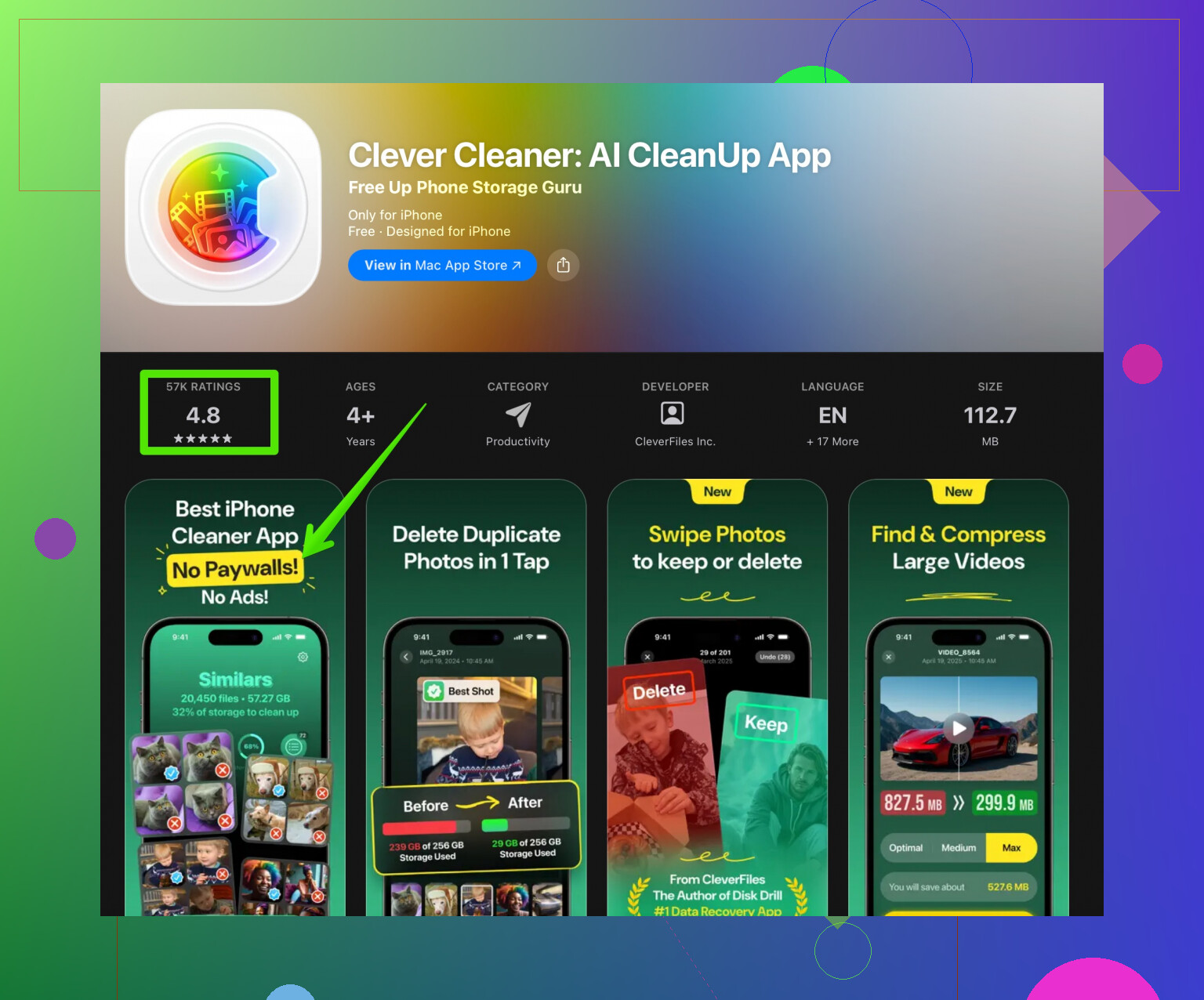
La app Clever Cleaner se centra en limpiar fotos duplicadas, tomas similares, vídeos grandes y contactos. Ese tipo de cosas llenan el espacio más rápido que la caché del navegador.
Puedes verla aquí:
liberar espacio en iPhone con Clever CleanerCosas típicas en las que ayuda:
• Encontrar fotos duplicadas o similares que se quedan en tu biblioteca
• Detectar vídeos grandes que llenan el almacenamiento
• Limpiar contactos antiguos y unir duplicados -
Qué esperar en cuanto a velocidad
• El rendimiento de iOS depende más del espacio libre y de los procesos en segundo plano que de la caché
• Mantener al menos un 10 a 15 por ciento de espacio libre ayuda a que el rendimiento se mantenga estable
• Las mayores mejoras suelen venir de borrar contenido multimedia y apps grandes, no de pequeños archivos de caché web
Así que no, no hay un botón único de borrar caché en iPhone. Tienes varios pasos pequeños, más herramientas como Clever Cleaner App para encargarse de fotos y archivos multimedia que se comen tu almacenamiento rápido.
No te estás perdiendo ningún ajuste secreto. iOS simplemente no cree en un gran botón rojo de Borrar caché, por eso sigues buscándolo y nunca lo encuentras.
La lógica de Apple es:
• El sistema gestiona por sí solo la mayoría de archivos temporales
• Cada app es responsable de su propia caché y datos
• Los usuarios normales no deberían tener que hurgar en las tripas del sistema
Por eso se siente tan diferente si vienes de Android, donde hay un interruptor de caché bien visible.
Discrepo un poco de @mike34 en un punto: confiar en que iOS gestione la caché automáticamente está bien solo hasta que vas justo de almacenamiento. Cuando bajas de aproximadamente un 5–10% de espacio libre, las cosas se vuelven más lentas y algunas apps se comportan mal. En ese momento necesitas más que borrar datos de Safari o descargar apps.
Aquí van algunos enfoques que no se limitan a repetir los mismos pasos:
-
Fíjate específicamente en Datos del sistema
• Ve a Ajustes → General → Almacenamiento del iPhone
• Desplázate hasta Datos del sistema
Si eso es enorme (decenas de GB), la caché es una parte importante. Por desgracia, no hay un botón directo para borrarlo todo. Lo que sí ayuda:
• Actualizar a la última versión de iOS (suele eliminar muchos archivos temporales)
• Hacer una copia de seguridad cifrada completa en un ordenador y luego restaurar el iPhone
Esa combinación suele reducir unos Datos del sistema inflados mucho más que borrar apps al azar. -
Ataca contenido en streaming y sin conexión, no solo la caché
Mucho de lo que la gente llama caché son en realidad contenidos descargados:
• Listas de reproducción sin conexión de Spotify / Apple Music
• Descargas de Netflix / YouTube / Prime Video
• Mapas guardados sin conexión
Esto no se trata como caché simple. Tienes que abrir cada app y eliminar las descargas o reducir cuánto contenido offline conserva. Esto libera mucho más espacio que borrar datos de sitios web. -
Deja que iOS sugiera limpiezas, pero no sigas todas al pie de la letra
En Ajustes → General → Almacenamiento del iPhone, iOS ofrece recomendaciones.
Algunas son muy buenas:
• Revisar archivos adjuntos grandes en Mensajes
• Revisar archivos grandes
Otras son molestas, como decirte que descargues apps que usas todo el tiempo. Usa esta página más como un mapa para ver en qué se va realmente el almacenamiento, no como una lista de órdenes obligatorias. -
Cuidado con la paranoia de Documentos y datos
La gente ve Documentos y datos: 3 GB en una app y la borra de inmediato. A veces son cosas legítimas que quieres conservar: listas descargadas, mapas guardados, archivos de proyectos. Antes de eliminar la app:
• Ábrela
• Comprueba si tiene sus propios ajustes de Descargas o Almacenamiento
Muchas apps modernas permiten borrar caché o eliminar contenido antiguo desde la propia app, lo cual es más seguro que borrarla entera. -
Cachés vs velocidad: qué importa de verdad
En un iPhone, la velocidad depende menos de la caché y más de:
• Lo lleno que está el almacenamiento en general
• Cuántas tareas pesadas tienes en segundo plano
• El estado de la batería
Borrar caché por sí solo rara vez hará que el teléfono se sienta mucho más rápido. Liberar varios GB, reiniciar y tener una batería en buen estado suele importar más que perseguir un control mágico de caché. -
Cuándo tiene sentido una app limpiadora
Donde una herramienta sí ayuda es con el desorden de medios y duplicados, que iOS gestiona de forma bastante torpe. Las fotos y vídeos se comen tu almacenamiento mucho más rápido que la caché del navegador. Si tu fototeca está fuera de control, una app como Clever Cleaner App realmente merece la pena. Se centra en:
• Detectar fotos duplicadas y muy similares
• Encontrar vídeos enormes que habías olvidado
• Ordenar contactos duplicadosSi eso es lo que más está ocupando tu espacio, usar algo como
limpiar y organizar el almacenamiento del iPhone de forma inteligente
puede hacer más que cualquier botón imaginario de Borrar caché. -
Respondiendo directamente a tu pregunta
¿Por qué no encuentras un botón de borrar caché en tu iPhone?
• Porque Apple diseñó iOS intencionadamente sin una opción para borrar la caché de todo el sistema
• Porque la caché está repartida entre apps, Datos del sistema, descargas de medios y mensajes
• Porque asumen que el sistema y las apps la gestionarán suficientemente bien en segundo plano
Así que, en lugar de buscar ese gran botón único, tienes que cambiar de táctica: céntrate en el total de almacenamiento usado (especialmente medios, descargas y Datos del sistema inflados) y acepta que en iOS, borrar caché son varias limpiezas puntuales, no un único interruptor.
¿Por qué no encuentro un botón de borrar caché en mi iPhone y cómo libero espacio de verdad?
Si vienes de Android o estás acostumbrado a navegadores de escritorio, la ausencia de un control visible de Borrar caché en iPhone resulta confusa. Apple esconde la gestión de caché tras procesos automáticos del sistema y ajustes dentro de cada app, así que no hay un interruptor universal. En su lugar, las mejoras reales de almacenamiento y velocidad vienen de:
• Gestionar apps grandes y sus Documentos y datos
• Eliminar descargas antiguas y contenidos en streaming
• Limpiar fotos, vídeos y archivos adjuntos de mensajes
• Mantener Datos del sistema bajo control con actualizaciones o una copia de seguridad y restauración
Usar herramientas como Clever Cleaner App para borrar fotos duplicadas, tomas muy parecidas y vídeos enormes puede ayudarte a recuperar mucho más espacio que limitándote a borrar datos del navegador, haciendo que tu iPhone se sienta más rápido y menos saturado.
El botón “Borrar caché” que falta en Apple es básicamente una decisión de diseño: priorizan la gestión automática y el control por app frente a un borrado total global. En parte coincido con @mike34 y la otra respuesta, pero vale la pena añadir algunos matices.
- Por qué Apple realmente evita un borrado global de caché
Un botón de un toque para borrar caché también eliminaría muchos datos que hacen que tu teléfono se sienta rápido (recursos de apps, miniaturas, índices locales). Apple prefiere:
- Limpieza silenciosa cuando el almacenamiento es bajo
- Que las apps pidan espacio extra bajo demanda
La desventaja: nunca sientes que “tienes el control” como en Android.
- Lo que no deberías molestarte en hacer
- Estar borrando e instalando de nuevo apps grandes solo para “refrescarlas”. iOS reconstruirá las mismas cachés y puedes perder sesiones iniciadas o contenido descargado.
- Forzar reinicios todos los días. Un reinicio puede ayudar después de una gran limpieza, pero como “truco de velocidad” rutinario está sobrevalorado.
- Dónde muere realmente el rendimiento
Si el almacenamiento de tu iPhone ronda el 80–85% lleno, el rendimiento suele estar bien. Cuando te quedas con solo unos pocos GB libres, el sistema empieza a malabarear tareas en segundo plano y escrituras de archivos, lo que se siente como lag. Así que:
- Apunta a un margen razonable, no a una caché perfectamente limpia.
- Concéntrate en borrar basura estática (videos antiguos, proyectos, hilos de mensajes) en vez de perseguir cachés diminutas.
- Una estrategia distinta a simplemente “liberar espacio”
En lugar de preguntar “¿Cómo borro la caché?”, pregúntate “¿Qué puedo borrar que no voy a echar de menos nunca?”
- Capturas de pantalla muy antiguas y ráfagas de fotos
- Videos de una sola vez (grabaciones de pantalla, borradores de TikTok que ya publicaste)
- Hilos de mensajes gigantes con años de fotos y videos
Aquí es donde una herramienta puede ayudar más que las vistas nativas de Apple.
- Sobre Clever Cleaner App en particular
Esto encaja más en la categoría de “organizar y purgar medios” que en la de un limpiador de caché tradicional, lo cual cuadra mejor con cómo funciona realmente iOS.
Pros:
- Encuentra fotos duplicadas y muy similares para que puedas deshacerte del desorden rápido.
- Saca a la luz videos enormes que habías olvidado, lo que a menudo libera más espacio que cualquier borrado de caché.
- Ayuda a ordenar contactos, lo que indirectamente reduce la confusión en Mensajes y en los menús para compartir.
- Más visual y enfocado que la simple lista de Almacenamiento del iPhone.
Contras:
- No tocará “Datos del sistema” opacos ni cachés internas de apps, así que esperar que solucione ese problema no es realista.
- Aun así tienes que revisar las sugerencias para no borrar fotos o clips que te importan.
- Como cualquier limpiador, si lo usas de forma agresiva y sin pensar puede eliminar contexto que en realidad querías conservar (por ejemplo, tomas casi duplicadas de un mismo evento).
Comparado con lo que describió @mike34, yo diría: confía en iOS para la gestión de caché de bajo nivel, pero acepta que donde vive la verdadera “basura” es en fotos, videos y archivos adjuntos de mensajes. Una combinación de depuración manual más un limpiador de medios especializado como Clever Cleaner App suele darte mejores resultados que perseguir un mítico botón de “Borrar caché” que Apple sencillamente no está interesada en ofrecer.