Tenho tentado deixar meu iPhone mais rápido e liberar armazenamento, mas não encontro nenhum botão claro de limpar cache como estou acostumado no Android ou em navegadores de desktop. Já verifiquei os Ajustes e os aplicativos individualmente, mas ainda é confuso o que realmente limpa dados em cache e o que apenas descarrega apps ou apaga documentos. Alguém pode explicar como o cache realmente funciona no iOS e qual é a forma mais segura e eficaz de limpá‑lo sem perder dados importantes?
A Apple esconde a limpeza de cache atrás de vários pequenos passos, então você nunca vê um único botão Limpar cache como no Android. O iOS gerencia muita coisa em segundo plano e os desenvolvedores cuidam do restante em cada app. É por isso que você não vê uma opção geral.
Aqui está o que você pode fazer em vez disso.
-
Limpar o cache do Safari
• Vá em Ajustes → Safari
• Toque em Apagar Histórico e Dados dos Sites
• Isso apaga cookies, histórico e arquivos em cache do Safari
• Muitas vezes libera um bom espaço se você navega bastante -
Desinstalar apps que acumulam lixo com o tempo
• Ajustes → Geral → Armazenamento do iPhone
• Aguarde a lista carregar
• Toque em qualquer app grande que você não usa com frequência
• Toque em Desinstalar App
• O iOS remove o app, mas mantém seus dados
• Reinstale pelo ícone na Tela de Início quando precisar de novo -
Apagar apps pesados em dados e reinstalar
Alguns apps acumulam cache em Documentos e Dados. Apps de redes sociais e streaming fazem muito isso.
• Ajustes → Geral → Armazenamento do iPhone
• Verifique apps com muitos Documentos e Dados
• Se o número for enorme comparado ao tamanho do app, apague o app
• Instale de novo pela App Store
Isso apaga a maior parte dos arquivos em cache desse app. -
Limpar conversas e mídia acumuladas
• Mensagens → apague conversas antigas com muitas fotos ou vídeos
• Em Ajustes → Mensagens → Manter Mensagens, defina para 1 Ano ou 30 Dias
• Em WhatsApp, Telegram etc, limpe a mídia pelos ajustes de armazenamento de cada app -
Reiniciar o iPhone
Uma simples reinicialização às vezes libera espaço de cache temporário.
• Desligue, espere alguns segundos e ligue novamente -
Usar um app de limpeza se quiser automatizar
O iOS limita a profundidade de atuação de ferramentas de terceiros, mas algumas ajudam bastante com fotos e vídeos.
O Clever Cleaner App foca em limpar fotos duplicadas, fotos parecidas, vídeos grandes e contatos. Esse tipo de coisa consome espaço bem mais rápido que cache de navegador.
Você pode conferir aqui:
liberar espaço no iPhone com o Clever CleanerCoisas típicas com que ele ajuda:
• Encontrar fotos duplicadas ou parecidas que ficam esquecidas na galeria
• Identificar vídeos grandes que lotam o armazenamento
• Limpar contatos antigos e mesclar duplicados -
O que esperar em termos de velocidade
• O desempenho do iOS depende mais de espaço livre e processos em segundo plano do que de cache
• Manter pelo menos 10 a 15 por cento de espaço livre ajuda a manter o desempenho estável
• Os maiores ganhos costumam vir de apagar mídias e apps grandes, não de pequenos arquivos de cache da web
Então, não existe um botão único de destruir cache no iPhone. Você tem vários passos menores, além de ferramentas como o Clever Cleaner App para cuidar de fotos e mídias que consomem seu armazenamento muito rápido.
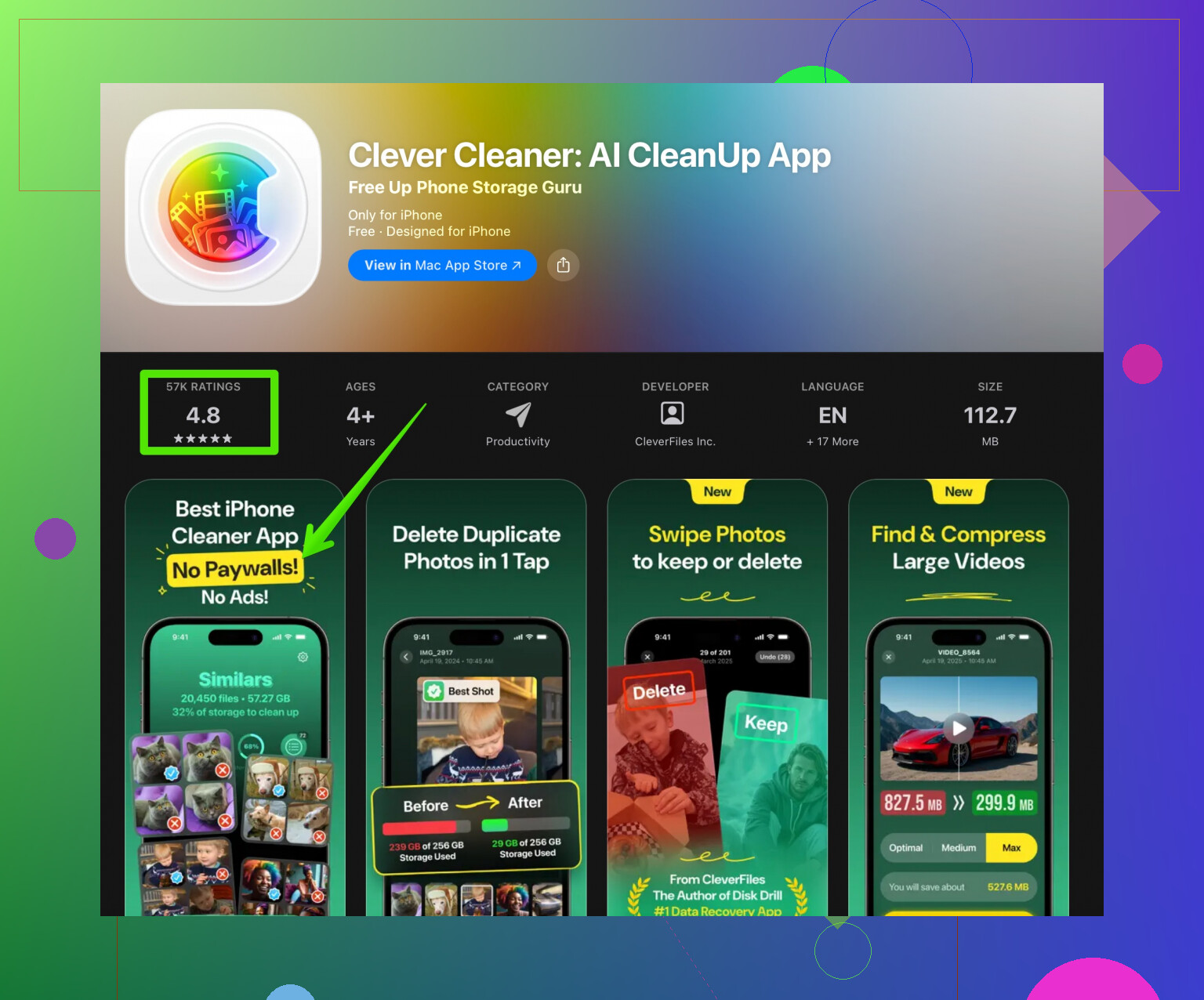
Você não está deixando passar nenhuma configuração secreta. O iOS simplesmente não acredita em um grande botão vermelho “Limpar cache”, por isso você vive procurando por ele e nunca encontra.
A lógica da Apple é:
• O sistema lida sozinho com a maior parte dos arquivos temporários
• Cada app é responsável pelo próprio cache e dados
• Usuários comuns não devem ter que mexer nas entranhas do sistema
É por isso que tudo parece tão diferente se você está acostumado ao Android, onde existe um botão de cache bem visível.
Eu discordo um pouco do @mike34 em um ponto: depender do iOS para “gerenciar automaticamente” o cache só funciona bem até você ficar com pouco espaço. Quando você cai para algo em torno de 5–10% de espaço livre, o aparelho realmente fica mais lento e alguns apps começam a se comportar mal. Nesse ponto, você precisa de mais do que apenas limpar o Safari ou desinstalar apps temporariamente.
Aqui vão alguns caminhos que não repetem sempre as mesmas dicas:
-
Olhe especificamente para “Dados do Sistema”
• Vá em Ajustes → Geral → Armazenamento do iPhone
• Role até “Dados do Sistema”
Se isso estiver enorme (dezenas de GB), cache é uma grande parte desse volume. Infelizmente, não existe um botão direto para zerar isso. O que realmente ajuda:
• Atualizar para a versão mais recente do iOS (geralmente apaga muitos arquivos temporários)
• Fazer um backup criptografado completo em um computador e depois restaurar o iPhone
Essa combinação costuma encolher um “Dados do Sistema” inchado muito mais do que sair apagando apps aleatoriamente. -
Mire em streaming e conteúdo offline, não só em “cache”
Muito do que as pessoas chamam de “cache” na verdade são mídias baixadas:
• Playlists offline do Spotify / Apple Music
• Downloads da Netflix / YouTube / Prime Video
• Mapas salvos offline
Isso não é tratado como cache simples. Você precisa abrir cada app e remover downloads ou reduzir quanto conteúdo offline ele mantém. Isso libera bem mais espaço do que limpar dados de sites no navegador. -
Deixe o iOS sugerir limpezas, mas não siga tudo cegamente
Em Ajustes → Geral → Armazenamento do iPhone, o iOS mostra recomendações.
Algumas são ótimas:
• Rever anexos grandes no Mensagens
• Rever arquivos grandes
Outras são chatas, como sugerir a remoção temporária de apps que você usa o tempo todo. Use essa tela mais como um “mapa” para ver para onde o armazenamento está indo, não como uma lista de ordens que você precisa obedecer. -
Cuidado com a paranoia de “Documentos e Dados”
Muita gente vê “Documentos e Dados: 3 GB” em um app e apaga o app na hora. Às vezes isso é conteúdo legítimo que você quer manter: playlists baixadas, mapas salvos, arquivos de projeto. Antes de matar o app:
• Abra o app
• Veja se ele tem alguma opção própria de “Downloads” ou “Armazenamento”
Muitos apps modernos permitem limpar cache ou remover conteúdos antigos dentro do próprio app, o que é mais seguro do que apagar tudo. -
Cache versus velocidade: o que realmente importa
No iPhone, desempenho está menos ligado a cache e mais a:
• Quão cheio está o armazenamento em geral
• Quantas tarefas pesadas em segundo plano estão rodando
• Quão desgastada está a bateria
Só limpar cache raramente deixa o aparelho dramaticamente mais rápido. Liberar alguns GB, reiniciar e ter uma bateria em bom estado costumam pesar mais do que caçar um controle mágico de cache. -
Quando um app de limpeza realmente faz sentido
Onde uma ferramenta ajuda de verdade é com bagunça de mídia e arquivos duplicados, área em que o iOS é estranhamente limitado. Fotos e vídeos consomem seu armazenamento silenciosamente muito mais rápido do que cache de navegador. Se a sua biblioteca de Fotos está fora de controle, um app como Clever Cleaner App realmente vale a pena. Ele é focado em:
• Detectar fotos duplicadas e muito parecidas
• Encontrar vídeos enormes que você esqueceu
• Organizar contatos que você tem em duplicidadeSe isso é o principal vilão do seu espaço, usar algo como
limpar e organizar o armazenamento do iPhone de forma inteligente
pode fazer mais do que qualquer botão imaginário de “Limpar cache”. -
Respondendo diretamente à sua pergunta
Por que você não encontra um botão de limpar cache no seu iPhone?
• Porque a Apple projetou o iOS intencionalmente sem uma opção para limpar o cache do sistema inteiro
• Porque o cache fica espalhado entre apps, Dados do Sistema, downloads de mídia e mensagens
• Porque eles partem do princípio de que o sistema e os apps vão gerenciar isso “bem o suficiente” em segundo plano
Então, em vez de procurar um botão milagroso, você precisa mudar um pouco a estratégia: focar no uso total de armazenamento (principalmente mídia, downloads e Dados do Sistema inchados) e aceitar que, no iOS, “limpar cache” é um conjunto de limpezas pontuais, não um único interruptor.
Por que não consigo encontrar um botão de limpar cache no meu iPhone e como realmente liberar espaço?
Se você está vindo do Android ou acostumado a navegadores em computador, a ausência de um controle visível de “Limpar cache” no iPhone é bem estranha. A Apple esconde o gerenciamento de cache em processos automáticos do sistema e em ajustes individuais de cada app, então não existe um botão universal. Em vez disso, os ganhos reais de espaço e velocidade vêm de:
• Gerenciar apps grandes e seus Documentos e Dados
• Remover downloads antigos e mídia de streaming
• Limpar fotos, vídeos e anexos de mensagens
• Manter “Dados do Sistema” sob controle com atualizações ou backup e restauração
Usar ferramentas como Clever Cleaner App para remover fotos duplicadas, imagens muito parecidas e vídeos enormes pode ajudar você a recuperar bem mais espaço do que apenas limpando dados do navegador, deixando o iPhone mais leve e organizado.
O botão ausente “Limpar cache” da Apple é basicamente uma escolha de design: eles priorizam gerenciamento automático e controle por app em vez de um botão global que apaga tudo. Eu concordo em parte com o @mike34 e com a outra resposta, mas vale acrescentar alguns pontos.
- Por que a Apple realmente evita um apagamento global de cache
Um toque para limpar todo o cache também apagaria muitos dados que deixam o iPhone com sensação de rapidez (arquivos de apps, miniaturas, índices locais). A Apple prefere:
- Limpeza silenciosa quando o armazenamento está baixo
- Apps pedindo espaço extra sob demanda
O lado ruim: você nunca sente que está “no controle” como no Android.
- O que você não deveria perder tempo fazendo
- Ficar apagando e reinstalando apps grandes só para “renová‑los”. O iOS vai reconstruir os mesmos caches, e você pode perder logins / conteúdo baixado.
- Forçar reinicializações diárias. Reiniciar pode ajudar depois de uma grande limpeza, mas como “truque de velocidade” de rotina é superestimado.
- Onde o desempenho realmente degringola
Se o armazenamento do iPhone fica em torno de ~80–85% cheio, o desempenho costuma ser ok. Quando sobra só alguns GB livres, o sistema começa a ficar equilibrando tarefas em segundo plano e gravações de arquivos, o que dá sensação de travamento. Então:
- Busque uma folga razoável, não um cache perfeitamente limpo.
- Foque em apagar lixo estático (vídeos antigos, projetos, conversas) em vez de caçar pequenos caches.
- Uma estratégia diferente de apenas “liberar espaço”
Em vez de perguntar “Como limpo o cache?”, pergunte “O que posso apagar e nunca vou sentir falta?”
- Capturas de tela muito antigas e fotos em sequência
- Vídeos de uso único (gravações de tela, rascunhos de TikTok que você já postou)
- Conversas gigantes com anos de fotos e vídeos
É aqui que uma ferramenta pode ajudar mais do que as próprias telas da Apple.
- Sobre o Clever Cleaner App em particular
Ele se encaixa mais na categoria “organizar e limpar mídia” do que em um limpador de cache tradicional, o que combina melhor com o modo como o iOS realmente funciona.
Prós:
- Encontra fotos duplicadas e muito parecidas para você fazer uma faxina rápida.
- Mostra vídeos enormes esquecidos, que muitas vezes liberam mais espaço do que qualquer limpeza de cache.
- Ajuda a organizar contatos, o que indiretamente reduz confusão no Mensagens e nos menus de compartilhamento.
- Mais visual e focado do que a lista simples de Armazenamento do iPhone.
Contras:
- Não mexe em “Dados do Sistema” opacos nem em caches internos de apps, então esperar que ele resolva isso é irreal.
- Você ainda precisa revisar as sugestões para não apagar fotos ou clipes importantes.
- Como qualquer limpador, usar de forma agressiva, sem pensar, pode remover contexto que você queria manter (por exemplo, fotos quase iguais de um mesmo evento).
Comparando com o que o @mike34 descreveu, eu diria: confie no iOS para o gerenciamento de baixo nível de cache, mas aceite que o verdadeiro inchaço está em fotos, vídeos e anexos de mensagens. Uma combinação de limpeza manual com um organizador de mídia focado como o Clever Cleaner App geralmente traz mais resultado do que caçar um botão mítico de “Limpar cache” que a Apple simplesmente não tem interesse em oferecer.