Ho cercato di velocizzare il mio iPhone e liberare spazio di archiviazione, ma non riesco a trovare un pulsante chiaro per la cache come quello a cui sono abituato su Android o nei browser desktop. Ho controllato nelle Impostazioni e nelle singole app, ma è ancora confuso capire cosa elimini davvero i dati nella cache e cosa invece si limiti a scaricare le app o cancellare i documenti. Qualcuno può spiegare come funziona davvero la cache su iOS e qual è il modo più sicuro ed efficace per svuotarla senza perdere dati importanti?
Apple nasconde la pulizia della cache dietro una serie di piccoli passaggi, quindi non vedi mai un singolo pulsante Cancella cache come su Android. iOS gestisce gran parte del processo in background e gli sviluppatori si occupano del resto per ogni app. Per questo motivo non vedi un interruttore globale.
Ecco cosa puoi fare invece.
-
Pulisci la cache di Safari
• Vai su Impostazioni → Safari
• Tocca Cancella dati siti web e cronologia
• Questo elimina cookie, cronologia e file memorizzati nella cache di Safari
• Spesso libera una buona quantità di spazio se navighi molto -
Rimuovi temporaneamente le app che accumulano file inutili nel tempo
• Impostazioni → Generali → Spazio iPhone
• Attendi il caricamento dell’elenco
• Tocca qualsiasi app pesante che non usi spesso
• Tocca Rimuovi app
• iOS rimuove l’app ma conserva i tuoi dati
• Reinstallala dall’icona sulla schermata Home quando ti serve di nuovo -
Elimina le app pesanti nei dati e reinstallale
Alcune app accumulano cache in Documenti e dati. Le app social e quelle di streaming lo fanno spesso.
• Impostazioni → Generali → Spazio iPhone
• Controlla le app con molti Documenti e dati
• Se il numero è enorme rispetto alla dimensione dell’app, elimina l’app
• Installala di nuovo dall’App Store
In questo modo cancelli la maggior parte dei file memorizzati nella cache per quell’app. -
Svuota messaggi e contenuti multimediali
• In Messaggi elimina le chat vecchie con molte foto o video
• In Impostazioni → Messaggi → Conserva i messaggi, imposta su 1 anno o 30 giorni
• Per WhatsApp, Telegram eccetera, elimina i file multimediali dalle impostazioni di archiviazione di ogni app -
Riavvia il telefono
Un semplice riavvio a volte libera spazio occupato dalla cache temporanea.
• Spegni, attendi qualche secondo, riaccendi -
Usa un’app di pulizia se vuoi automatizzare
iOS limita quanto in profondità possono intervenire gli strumenti di terze parti, ma alcuni aiutano molto con foto e video.
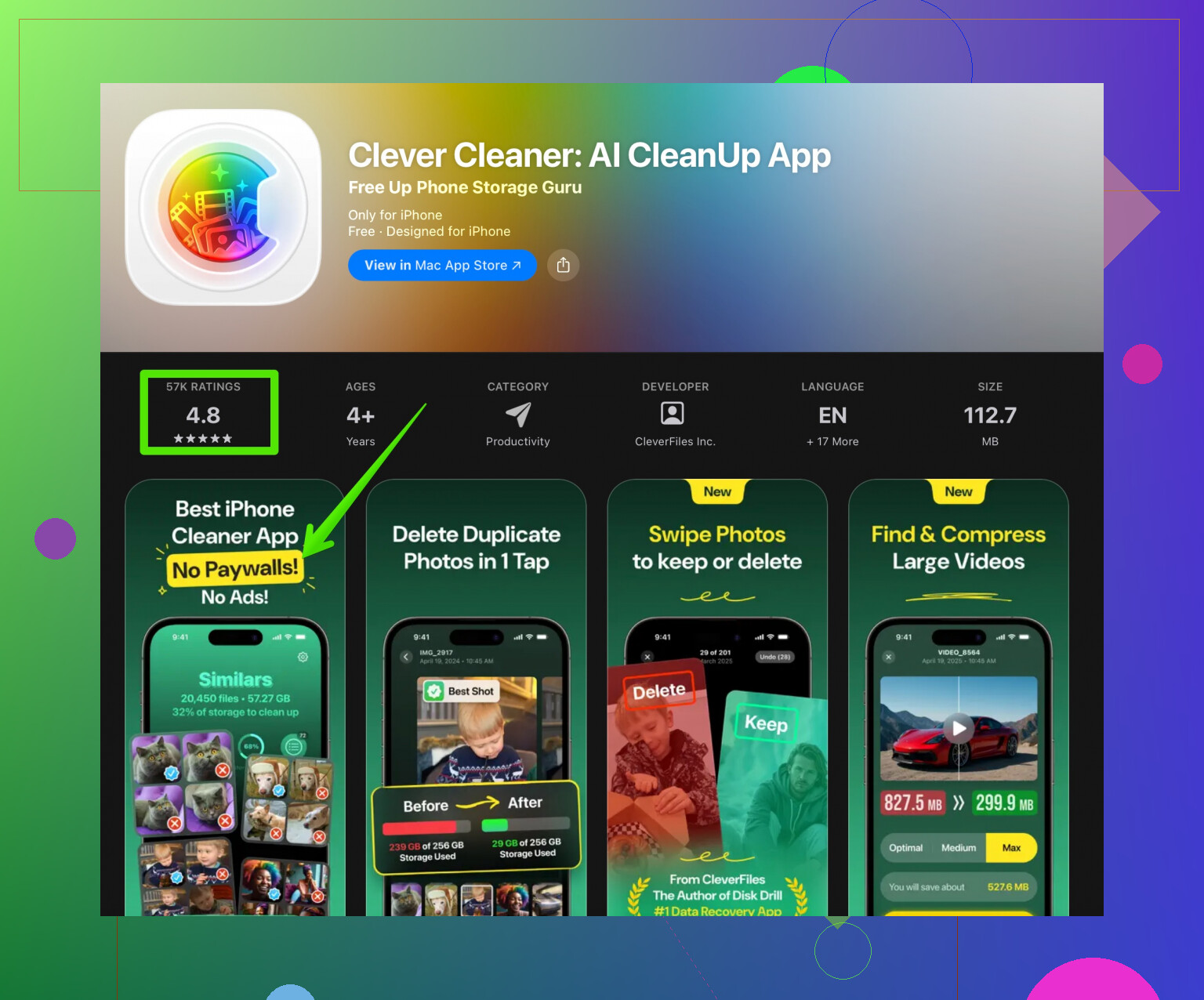
L’app Clever Cleaner si concentra sulla pulizia di foto duplicate, scatti simili, video di grandi dimensioni e contatti. Questo tipo di contenuti consuma spazio molto più rapidamente della cache del browser.
Puoi vederla qui:
liberare spazio su iPhone con Clever CleanerCose tipiche con cui aiuta:
• Trovare foto duplicate o simili che restano nella tua libreria
• Individuare video di grandi dimensioni che riempiono la memoria
• Pulire contatti vecchi e unire i duplicati -
Cosa aspettarsi in termini di velocità
• Le prestazioni di iOS dipendono più dallo spazio libero e dai processi in background che dalla cache
• Mantenere almeno il 10–15 percento di spazio libero aiuta a mantenere prestazioni stabili
• I maggiori miglioramenti arrivano spesso dall’eliminazione di contenuti multimediali e app pesanti, non da piccoli file di cache del web
Quindi, niente pulsante magico per svuotare la cache con un solo tocco su iPhone. Hai una serie di piccoli passaggi, più strumenti come l’app Clever Cleaner per gestire foto e contenuti multimediali che consumano rapidamente lo spazio di archiviazione.
Non ti stai perdendo nessuna impostazione segreta. Semplicemente iOS non prevede un grande pulsante rosso Cancella cache, per questo continui a cercarlo senza trovarlo.
La logica di Apple è:
• Il sistema gestisce da solo la maggior parte dei file temporanei
• Ogni app è responsabile della propria cache e dei propri dati
• Gli utenti normali non dovrebbero mettere mano alle viscere del sistema
Per questo ti sembra tutto così diverso se sei abituato ad Android, dove c’è un interruttore per la cache ben visibile.
Sono solo in parte d’accordo con @mike34 su un punto: affidarsi alla gestione automatica della cache di iOS va bene finché non sei a corto di memoria. Una volta sceso intorno al 5–10% di spazio libero, il sistema rallenta e alcune app iniziano a comportarsi in modo strano. A quel punto serve qualcosa di più che svuotare Safari o scaricare le app inutilizzate.
Ecco alcuni approcci che non ripetono sempre gli stessi passaggi:
-
Controlla in particolare Dati di sistema
• Vai in Impostazioni → Generali → Spazio iPhone
• Scorri fino a Dati di sistema
Se quella voce è enorme (decine di GB), la cache ne costituisce una grossa parte. Purtroppo non esiste un pulsante per azzerarla. Quello che aiuta davvero è:
• Aggiornare all’ultima versione di iOS (spesso elimina molti file temporanei)
• Eseguire un backup completo e crittografato su computer e poi ripristinare l’iPhone
Questa combinazione di solito riduce molto di più i Dati di sistema gonfiati rispetto a cancellare qualche app a caso. -
Colpisci streaming e contenuti offline, non solo la cache
Molto di ciò che viene chiamato cache in realtà sono contenuti scaricati:
• Playlist offline di Spotify / Apple Music
• Download di Netflix / YouTube / Prime Video
• Mappe salvate offline
Questi non sono trattati come semplice cache. Devi aprire ogni app e rimuovere i download o ridurre la quantità di contenuti offline conservati. Così liberi molto più spazio di quanto otterresti cancellando solo i dati dei siti web. -
Lascia che iOS suggerisca cosa pulire, ma non seguire tutto alla lettera
In Impostazioni → Generali → Spazio iPhone, iOS ti propone alcune raccomandazioni.
Alcune sono ottime:
• Esamina allegati grandi in Messaggi
• Esamina file grandi
Altre sono fastidiose, come il suggerimento di scaricare app che in realtà usi spesso. Usa questa schermata più come una mappa per capire dove va a finire lo spazio, non come un elenco di ordini da eseguire. -
Attenzione alla paranoia su Documenti e dati
Molti vedono Documenti e dati 3 GB sotto un’app e la eliminano subito. A volte però sono contenuti legittimi che ti servono: playlist scaricate, mappe salvate, file di lavoro. Prima di cancellare l’app:
• Apri l’app
• Controlla se ha una propria sezione Download o Archivio memoria
Molte app moderne permettono di svuotare la cache o eliminare i contenuti più vecchi dall’interno dell’app, cosa più sicura che cancellare tutto. -
Cache e velocità: cosa conta davvero
Su iPhone la velocità dipende meno dalla cache e più da:
• Quanto è piena in generale la memoria
• Quanti processi pesanti girano in background
• Quanto è usurata la batteria
Svuotare la cache da solo raramente rende il telefono molto più veloce. Liberare diversi GB, riavviare e avere una batteria in buono stato di solito pesa più che inseguire un ipotetico interruttore della cache. -
Quando un’app di pulizia ha davvero senso
Uno strumento può essere utile con foto, video e duplicati, ambito in cui iOS è sorprendentemente poco pratico. Foto e video consumano memoria molto più in fretta della cache del browser. Se la tua libreria Foto è fuori controllo, un’app come Clever Cleaner App può davvero essere utile. È pensata per:
• Individuare foto duplicate o molto simili
• Trovare video enormi che avevi dimenticato
• Sistemare contatti doppi o disordinatiSe è questo il vero problema che ti sta esaurendo lo spazio, usare qualcosa come
pulire e organizzare in modo intelligente la memoria dell’iPhone
può fare molto più di qualsiasi pulsante Cancella cache che vorresti avere. -
Rispondendo in modo diretto alla tua domanda
Perché non trovi un pulsante per cancellare la cache sul tuo iPhone?
• Perché Apple ha scelto di non prevedere in iOS un comando unico per svuotare la cache a livello di sistema
• Perché la cache è distribuita tra app, Dati di sistema, contenuti multimediali scaricati e messaggi
• Perché Apple parte dal presupposto che sistema operativo e app la gestiscano in background in modo sufficientemente efficace
Quindi invece di cercare il pulsante magico, devi cambiare strategia: concentrarti sullo spazio totale usato (soprattutto da contenuti multimediali, download e Dati di sistema gonfiati) e accettare che su iOS cancellare la cache significa fare varie pulizie mirate, non azionare un unico interruttore.
Perché non trovo un pulsante per cancellare la cache sul mio iPhone e come libero davvero spazio?
Se arrivi da Android o sei abituato ai browser su computer, l’assenza di un controllo visibile Cancella cache su iPhone può spiazzare. Apple nasconde la gestione della cache dietro processi automatici del sistema e impostazioni delle singole app, quindi non c’è un interruttore universale. I veri miglioramenti in termini di memoria e reattività arrivano piuttosto da:
• Gestire le app pesanti e i loro Documenti e dati
• Rimuovere vecchi download e contenuti in streaming salvati offline
• Ripulire foto, video e allegati dei messaggi
• Tenere sotto controllo Dati di sistema con aggiornamenti o con un backup e ripristino
Usare strumenti come Clever Cleaner App per eliminare foto duplicate, scatti simili e video molto grandi ti permette di recuperare molto più spazio che limitandoti a cancellare i dati del browser, rendendo l’iPhone più reattivo e meno ingombro di file inutili.
Il pulsante mancante “Svuota cache” di Apple è fondamentalmente una scelta di design: danno priorità alla gestione automatica e al controllo per singola app rispetto a un pulsante globale che azzera tutto. In parte sono d’accordo con @mike34 e con l’altro intervento, ma vale la pena aggiungere qualche angolazione in più.
- Perché Apple evita davvero una pulizia globale della cache
Un tasto unico per svuotare la cache cancellerebbe anche molti dati che in realtà rendono il telefono più reattivo (risorse delle app, miniature, indici locali). Apple preferisce:
- Pulizia silenziosa quando lo spazio sta finendo
- Le app che chiedono spazio extra quando ne hanno bisogno
Lo svantaggio: non hai mai la sensazione di “controllo totale” che hai su Android.
- Cosa non vale la pena fare
- Eliminare e reinstallare continuamente le app pesanti solo per “rinfrescarle”. iOS ricostruirà le stesse cache e rischi di perdere accessi / contenuti scaricati.
- Forzare i riavvii ogni giorno. Un riavvio può aiutare dopo una grossa pulizia, ma come “trucco di velocità” abituale è sopravvalutato.
- Quando le prestazioni crollano davvero
Se l’archiviazione del tuo iPhone resta sotto circa l’80–85% occupato, di solito le prestazioni vanno bene. Quando scendi a pochi GB liberi, il sistema inizia a fare acrobazie con i processi in background e le scritture su disco, e questo si traduce in rallentamenti percepibili. Quindi:
- Punta a un margine di sicurezza ragionevole, non a una cache perfettamente pulita.
- Concentrati sull’eliminare i dati statici (vecchi video, progetti, conversazioni) invece di inseguire cache minuscole.
- Una strategia diversa dal semplice “libera spazio”
Invece di chiederti “Come svuoto la cache?”, chiediti “Che cosa posso eliminare senza rimpiangerlo?”
- Screenshot e foto in raffica molto vecchi
- Video usa e getta (registrazioni schermo, bozze TikTok che hai già pubblicato)
- Conversazioni enormi con anni di foto e video
È qui che uno strumento può aiutare più delle viste predefinite di Apple.
- Sul Clever Cleaner App in particolare
Rientra più nella categoria “organizza e ripulisci i media” che in quella dei classici pulitori di cache, il che rispecchia il modo in cui iOS funziona davvero.
Pro:
- Trova foto duplicate e molto simili così puoi fare decluttering rapidamente.
- Mette in evidenza video enormi che avevi dimenticato, che spesso liberano più spazio di qualsiasi svuotamento di cache.
- Aiuta a riordinare i contatti, il che riduce indirettamente la confusione in Messaggi e nei menu di condivisione.
- È più visuale e mirato rispetto al semplice elenco “Spazio iPhone”.
Contro:
- Non tocca i “Dati di sistema” opachi o le cache interne delle app, quindi aspettarsi che risolva quel problema non è realistico.
- Devi comunque rivedere i suggerimenti per non cancellare foto o clip a cui tieni.
- Come qualsiasi pulitore, se lo usi in modo aggressivo senza pensarci può eliminare contesto che in realtà volevi tenere (ad esempio scatti quasi duplicati di un evento).
Rispetto a quanto descritto da @mike34, direi: affidati a iOS per la gestione delle cache a basso livello, ma accetta che il vero “peso morto” stia in foto, video e allegati dei messaggi. Una combinazione di pulizia manuale più un’app mirata ai media come Clever Cleaner App di solito ti porta più lontano che inseguire un mitico interruttore “Svuota cache” che Apple semplicemente non ha interesse a offrirti.