Ik heb per ongeluk de Prullenmand op mijn MacBook geleegd en belangrijke bestanden verloren die ik nog nodig heb voor mijn werk. Ik probeer uit te zoeken of er een manier is om verwijderde bestanden op macOS te herstellen, via back-ups, herstelsoftware of een andere methode. Alle hulp met het herstellen van de Prullenmand van mijn MacBook zou op dit moment echt helpen.
Het eerste wat ik zou doen, en ik bedoel echt nu meteen, is stoppen met het gebruiken van de MacBook. Geen downloads. Geen app-installaties. Sla geen bestanden op. Sluit alle apps af die nog steeds op de achtergrond schrijven.
Hier komt het vervelende deel. Het legen van de Prullenmand op macOS verwijdert de bestandsgegevens meestal niet meteen. Het verwijdert de verwijzingen in het bestandssysteem en markeert de ruimte als vrij. Je bestanden staan vaak nog even op de schijf. Het probleem begint wanneer macOS nieuwe gegevens naar diezelfde blokken schrijft. Dan worden de oude gegevens vervangen en nemen de herstelkansen snel af.
Bij nieuwere MacBooks wordt dit erger door het gedrag van SSDs en TRIM. TRIM vertelt de schijf welke verwijderde blokken mogen worden opgeschoond. Op SSDs, vooral interne Apple-SSDs, kunnen verwijderde gegevens snel verdwijnen. Ik heb mensen een uur zien wachten, twee apps zien installeren, één keer zien herstarten, en daarna vragen waarom de scanresultaten waardeloos zijn. Tijd is hier belangrijk.
Voordat je met hersteltools aan de slag gaat, controleer eerst de eenvoudige dingen.
- Time Machine-snapshots
Als je Time Machine gebruikt, open het dan en ga terug naar de map waar de bestanden stonden voordat je ze naar de prullenmand verplaatste. Zelfs zonder dat de back-upschijf is aangesloten, bewaart macOS vaak lokale snapshots van ongeveer de laatste 24 uur. Ik zou daar eerst kijken, omdat herstellen netjes verloopt en je voorkomt dat je de SSD meer aanraakt dan nodig is.
- Cloudprullenmand
Als die bestanden in iCloud Drive, Dropbox of Google Drive stonden, laat de Mac dan met rust. Gebruik je telefoon of een andere computer en meld je aan via het web. Veel clouddiensten hebben dagen of weken lang hun eigen map met verwijderde items, los van de Prullenmand van je Mac.
- Op app-niveau verwijderde mappen
Foto’s en Notities zijn de klassieke voorbeelden. Apple bewaart in die apps een map Recent verwijderd, vaak 30 tot 40 dagen lang. Een lege systeemprullenmand heeft niet altijd invloed op die app-specifieke prullenbakken.
Als die controles niets opleveren, dan ben je aangewezen op herstelsoftware.
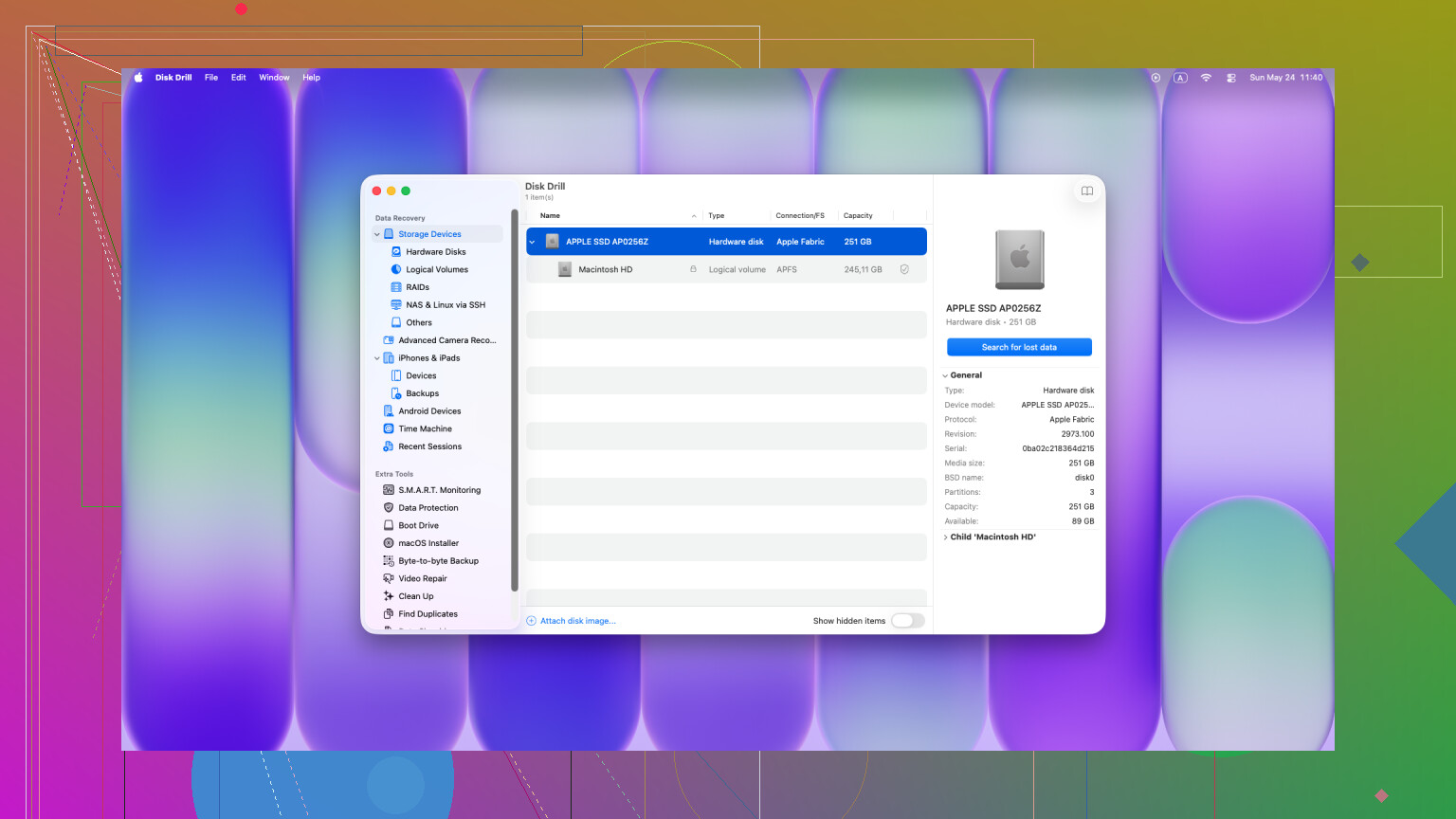
Wat voor mij het beste werkte op Macs was Disk Drill. Ik heb een paar oudere tools op nieuwere Macs geprobeerd en kreeg zwakke resultaten, of helemaal geen toegang tot de interne schijf. Nieuwere MacBooks, vooral Apple silicon-modellen en systemen met de T2-chip, zijn lastiger om mee te werken vanwege encryptie en toegangsbeperkingen. Sommige tools zien er op papier prima uit en falen vervolgens zodra ze de interne SSD proberen te benaderen.
Een grote fout die mensen maken, ik heb dit jaren geleden zelf eens op een andere machine gedaan, is de herstelapp installeren op dezelfde schijf die ze proberen te redden. Niet doen. Installatie schrijft gegevens. Updates schrijven gegevens. Caches schrijven gegevens. Alles daarvan kan terechtkomen op exact de blokken waar je verwijderde bestanden nog staan.
Veiligere route:
Gebruik een andere computer.
Download Disk Drill naar een USB-stick.
Sluit de USB-stick aan op de MacBook.
Voer het vanaf daar uit als dat mogelijk is.
Doe daarna een volledige scan. Hun Universal Scan is degene waarmee ik zou beginnen. De scan zelf is gratis, en de voorbeeldweergave is erg belangrijk. Als je goede miniaturen ziet of de inhoud van je documenten intact wordt weergegeven, weet je dat de bestanden er nog zijn en bruikbaar zijn voordat je geld uitgeeft aan herstel.
Als je iets herstelt, sla het dan op een externe schijf op. Niet terug naar de interne opslag van de Mac. Herstelde gegevens naar dezelfde SSD schrijven is precies zo’n eigen doelpunt waar mensen vijf minuten later spijt van hebben.
Als de scan niets bruikbaars vindt, dan is de volgende stap een lab. Op dat punt betaal je voor gespecialiseerde hardware, niet voor softwaretrucs. Een degelijk herstelbedrijf kan gegevens misschien direct uit het opslagpad halen zonder op macOS te vertrouwen. De kosten liggen meestal ergens tussen de $300 en $3.000, voor zover ik heb gezien, soms meer. Ik zou dat alleen doen voor dingen die je niet kunt vervangen, bedrijfsgegevens, familiefoto’s, juridische documenten, dat soort zaken.
Nog één ding, omdat forumthreads hierover vaak ontsporen. Willekeurige Terminal-opdrachten brengen geen bestanden terug uit een geleegde Prullenmand. Die opdrachten helpen in andere gevallen, zoals items verplaatsen uit een vastgelopen Prullenmand-map. Ander probleem. Zodra de Prullenmand is geleegd, zit je in het domein van herstelsoftware, of van een lab.
Dus de korte versie:
Stop met het gebruiken van de Mac.
Controleer Time Machine.
Controleer cloudmappen met verwijderde bestanden.
Controleer Recent verwijderd in Foto’s of Notities.
Voer Disk Drill uit vanaf externe media als dat kan.
Herstel bestanden naar een externe schijf.
Als je snel handelt, maak je nog kans. Als je de laptop blijft gebruiken, worden je kansen kleiner.
Ja, er is nog steeds een kans, maar ik zou iets minder optimistisch zijn dan @mikeappsreviewer als je MacBook een interne SSD heeft. Op nieuwere Macs dalen de kansen op herstel snel zodra de Prullenmand is geleegd, vooral na een herstart.
Een paar extra dingen om te controleren die mensen vaak vergeten:
-
Gedeelde werkapps
Word, Excel, Pages en Adobe-apps bewaren vaak autorecovery- of tijdelijke kopieën. Open de app zelf en kijk naar recente bestanden, herstelvensters of AutoSave-versies. -
E-mailbijlagen
Als het verloren bestand uit een e-mail kwam, controleer dan Verzonden, Postvak IN en de downloadgeschiedenis. De bijlage opnieuw opslaan gaat sneller dan ruwe dataherstel. -
Versiegeschiedenis
Als het bestand in OneDrive, Google Drive, Dropbox of zelfs binnen Microsoft 365 stond, controleer dan de versiegeschiedenis van het bestand, niet alleen de prullenbak. Ik heb op deze manier al meer dan eens overschreven werkbestanden hersteld. -
Een ander Mac-gebruikersaccount
Soms zijn bestanden opgeslagen in een andere gebruikersmap dan mensen dachten. Controleer /Users, Bureaublad, Documenten en app-sandboxes.
Als niets daarvan werkt, dan is Disk Drill inderdaad een van de betere opties voor Mac. Ik zou het eerst gebruiken voor een scan en preview. Als de previews er goed uitzien, zijn je kansen redelijk. Als bestandsnamen ontbreken en resultaten als ruwe fragmenten worden weergegeven, is de metadata van het bestandssysteem verdwenen en wordt herstel snel rommelig.
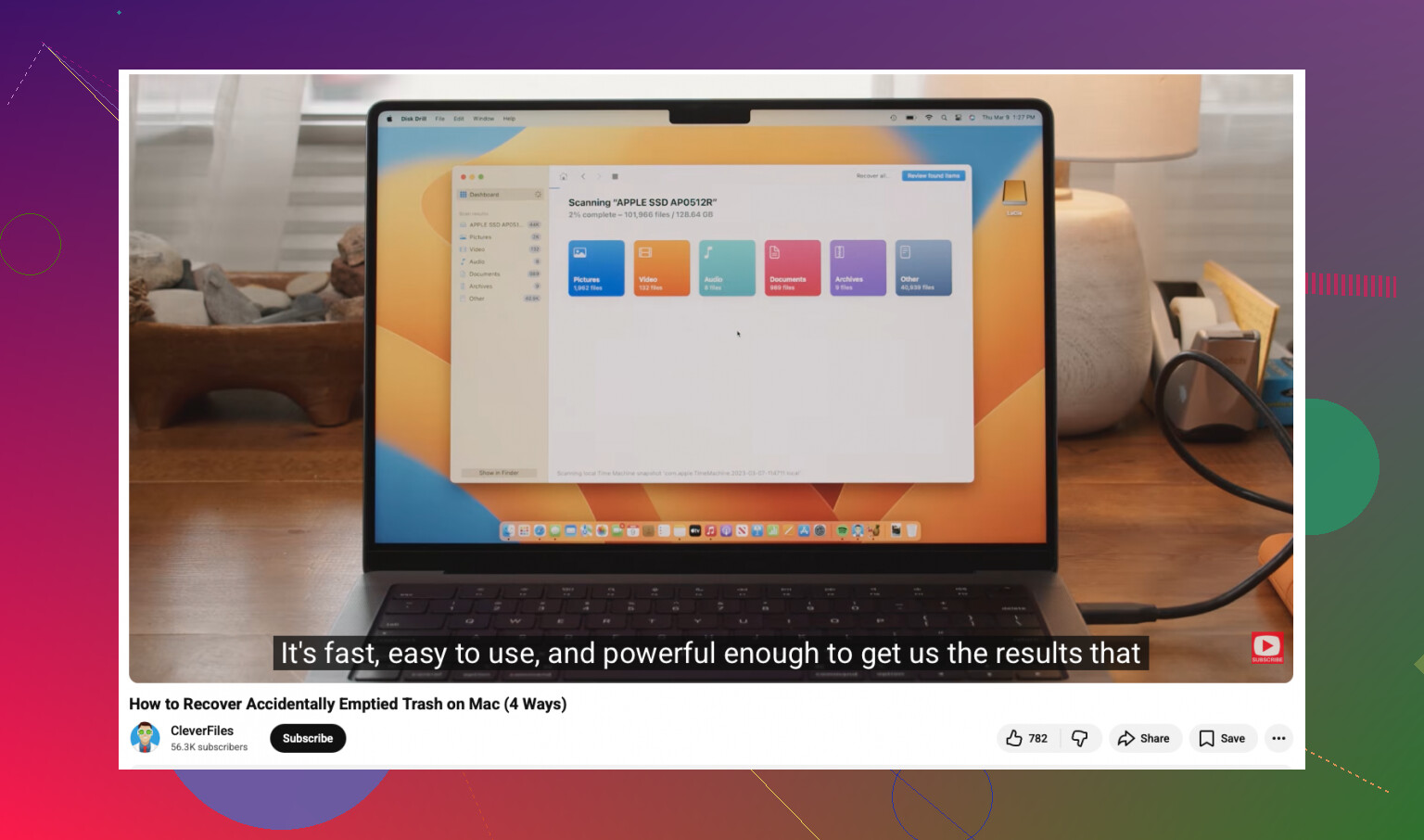
Als je ook een stapsgewijze Mac-handleiding wilt, dan is deze tutorial voor het herstellen van geleegde Prullenmand-bestanden op Mac een goed startpunt.
Korte versie. Controleer eerst app-herstel, e-mail, versiegeschiedenis en andere gebruikersmappen. Scan daarna met Disk Drill vanaf externe opslag. Als de bestanden geld waard zijn, stop dan met zelf proberen en stuur het naar een lab.
Als de Prullenmand is geleegd op een moderne MacBook, is het eerlijke antwoord: misschien, maar reken niet op wonderen. Ik ben het eens met @mikeappsreviewer en @espritlibre over de urgentie, maar ik zou één ding toevoegen dat mensen vaak overslaan: controleer of het bestand ooit echt volledig lokaal was opgeslagen. Met iCloud-optimalisatie voor Bureaublad/Documenten ingeschakeld, is het soms zo dat wat je hebt verwijderd een lokale placeholder was, terwijl de echte kopie nog steeds bestaat in de webgeschiedenis van iCloud of op een ander gesynchroniseerd apparaat.
Kijk ook niet voorbij app-caches die op vreemde plekken verstopt zitten. Bijvoorbeeld, Pages, Word, Photoshop en Voorvertoning kunnen tijdelijke of automatisch opgeslagen bestanden achterlaten in containers of Library-mappen. Niet leuk om uit te pluizen, maar soms veel sneller dan een volledige herstelscan uitvoeren.
Als je toch software nodig hebt, is Disk Drill een legitieme optie voor gegevensherstel op Mac, maar gebruik het als laatste actieve stap, niet als eerste paniekerige download. Bekijk eerst de voorbeeldresultaten. Als je alleen ruwe fragmenten krijgt, betekent dat meestal dat het pad naar een schoon herstel verdwenen is.
Met één ding ben ik het niet helemaal eens: als de bestanden echt cruciaal zijn voor je werk, zou ik niet blijven proberen met allerlei tools. Eén scanpoging is prima. Vijf verschillende herstelapps gebruiken is hoe mensen de schijf om zeep helpen.
Ook de moeite waard om deze Apple-communitythread te lezen over bestanden herstellen na het legen van de Prullenmand op een MacBook.
Korte versie:
- controleer iCloud-webgegevens en gesynchroniseerde apparaten
- doorzoek app-mappen voor automatisch opslaan/tijdelijke bestanden
- scan indien nodig met Disk Drill
- als de bestanden echt geld waard zijn, stop dan met rommelen en schakel een professional in
Best balen, maar ja, er is nog steeds een kans. Het wordt alleen snel erger als je de Mac blijft gebruiken.