Ich habe versehentlich den Papierkorb auf meinem MacBook geleert und wichtige Dateien verloren, die ich noch für die Arbeit brauche. Ich versuche herauszufinden, ob es eine Möglichkeit gibt, gelöschte Dateien unter macOS wiederherzustellen, sei es über Backups, Wiederherstellungssoftware oder eine andere Methode. Jede Hilfe bei der Wiederherstellung des MacBook-Papierkorbs wäre im Moment wirklich hilfreich.
Als Erstes würde ich tun, und ich meine genau jetzt, die Nutzung des MacBook stoppen. Keine Downloads. Keine App-Installationen. Keine Dateien speichern. Beende alle Apps, die noch im Hintergrund schreiben.
Jetzt kommt der unschöne Teil. Das Leeren des Papierkorbs unter macOS entfernt die Dateidaten normalerweise nicht sofort. Es entfernt die Verweise im Dateisystem und markiert den Speicherplatz als frei. Deine Dateien liegen oft noch eine Weile auf dem Laufwerk. Das Problem beginnt, wenn macOS neue Daten in genau diese Blöcke schreibt. Dann werden die alten Daten überschrieben, und die Chancen auf Wiederherstellung sinken schnell.
Bei neueren MacBooks wird das durch das Verhalten von SSDs und TRIM noch schlimmer. TRIM teilt dem Laufwerk mit, welche gelöschten Blöcke es bereinigen kann. Auf SSDs, besonders auf internen Apple-SSDs, können gelöschte Daten schnell verschwinden. Ich habe erlebt, dass Leute eine Stunde warten, zwei Apps installieren, einmal neu starten und sich dann wundern, warum die Scan-Ergebnisse unbrauchbar sind. Zeit ist hier entscheidend.
Bevor du mit Wiederherstellungstools herumprobierst, prüfe die einfachen Dinge.
- Time-Machine-Snapshots
Wenn du Time Machine verwendest, öffne es und gehe zu dem Ordner zurück, in dem sich die Dateien befanden, bevor du sie in den Papierkorb verschoben hast. Selbst ohne angeschlossenes Backup-Laufwerk behält macOS oft lokale Snapshots für ungefähr die letzten 24 Stunden. Ich würde dort zuerst nachsehen, weil die Wiederherstellung sauber ist und du die SSD nicht mehr als nötig belastest.
- Cloud-Papierkorb
Wenn sich diese Dateien in iCloud Drive, Dropbox oder Google Drive befanden, lass den Mac in Ruhe. Nutze dein Handy oder einen anderen Computer und melde dich im Web an. Viele Cloud-Dienste haben einen eigenen Bereich für gelöschte Dateien für mehrere Tage oder Wochen, getrennt vom Papierkorb deines Macs.
- App-interne Ordner für Gelöschtes
Fotos und Notizen sind die klassischen Beispiele. Apple behält in diesen Apps einen Bereich Zuletzt gelöscht, oft für 30 bis 40 Tage. Ein leerer System-Papierkorb betrifft diese app-spezifischen Papierkörbe nicht immer.
Wenn diese Prüfungen nichts ergeben, bleibt nur noch Wiederherstellungssoftware.
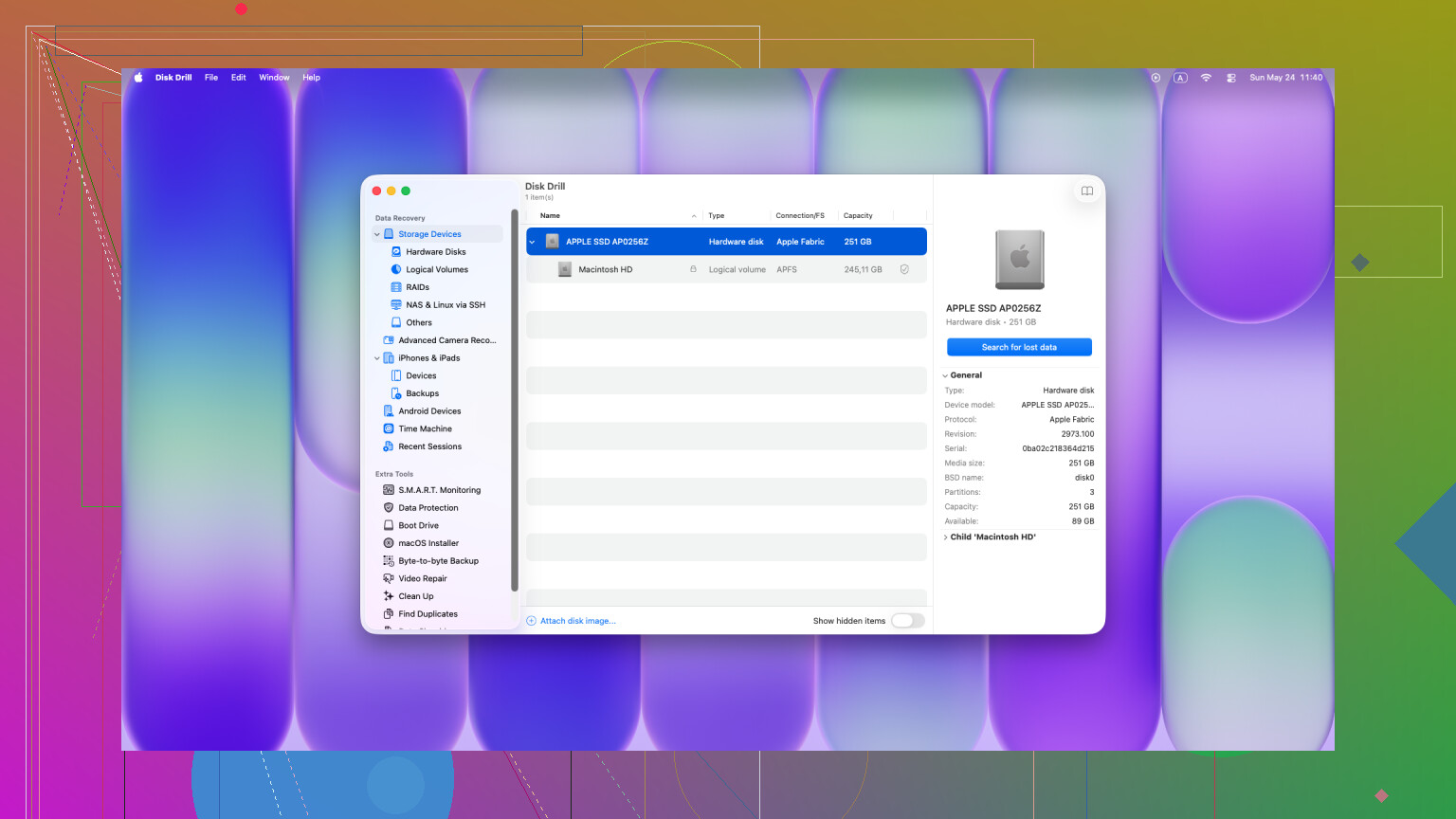
Was bei mir auf Macs am besten funktioniert hat, war Disk Drill. Ich habe ein paar ältere Tools auf neueren Macs ausprobiert und entweder schwache Ergebnisse bekommen oder überhaupt keinen Zugriff auf das interne Laufwerk. Neuere MacBooks, besonders Modelle mit Apple Silicon und Systeme mit dem T2-Chip, sind wegen Verschlüsselung und Zugriffsbeschränkungen schwerer zu handhaben. Manche Tools sehen auf dem Papier gut aus und scheitern dann in dem Moment, in dem sie auf die interne SSD zugreifen.
Ein großer Fehler, den Leute machen, ich habe das vor Jahren auf einem anderen Rechner selbst einmal getan, ist, die Wiederherstellungs-App auf demselben Laufwerk zu installieren, das sie retten wollen. Nicht tun. Eine Installation schreibt Daten. Updates schreiben Daten. Caches schreiben Daten. All das kann genau auf den Blöcken landen, auf denen deine gelöschten Dateien noch liegen.
Der sicherere Weg:
Nutze einen anderen Computer.
Lade Disk Drill auf ein USB-Laufwerk herunter.
Stecke das USB-Laufwerk in das MacBook.
Führe es wenn möglich von dort aus aus.
Mache dann einen vollständigen Scan. Deren Universal Scan ist der, mit dem ich anfangen würde. Der Scan selbst ist kostenlos, und die Vorschau ist sehr wichtig. Wenn du richtige Vorschaubilder siehst oder der Inhalt deiner Dokumente intakt angezeigt wird, weißt du, dass die Dateien noch in brauchbarem Zustand vorhanden sind, bevor du Geld für die Wiederherstellung ausgibst.
Wenn du etwas wiederherstellst, speichere es auf einem externen Laufwerk. Nicht zurück auf den internen Speicher des Macs. Wiederhergestellte Daten auf dieselbe SSD zu schreiben ist genau die Art von Eigentor, die Leute fünf Minuten später bereuen.
Wenn der Scan nichts Brauchbares findet, ist der nächste Schritt ein Labor. Ab dann zahlst du für spezialisierte Hardware, nicht für Software-Tricks. Ein gutes Datenrettungslabor kann Daten möglicherweise direkt aus dem Speicherpfad auslesen, ohne sich auf macOS zu verlassen. Die Kosten liegen nach meiner Erfahrung meist irgendwo zwischen 300 und 3.000 Dollar, manchmal mehr. Ich würde diesen Weg nur für Dinge gehen, die du nicht ersetzen kannst, Geschäftsunterlagen, Familienfotos, rechtliche Dokumente, solche Sachen.
Noch eine letzte Sache, weil Foren-Threads dabei oft aus dem Ruder laufen. Zufällige Terminal-Befehle bringen keine Dateien aus einem geleerten Papierkorb zurück. Diese Befehle helfen in anderen Fällen, etwa wenn man Elemente aus einem festhängenden Papierkorb-Ordner verschieben will. Das ist ein anderes Problem. Sobald der Papierkorb geleert wurde, bist du im Bereich Wiederherstellungssoftware oder Labor.
Also die Kurzfassung:
Benutze den Mac nicht mehr.
Prüfe Time Machine.
Prüfe die Cloud-Ordner für gelöschte Dateien.
Prüfe in Fotos oder Notizen den Bereich Zuletzt gelöscht.
Führe Disk Drill nach Möglichkeit von einem externen Medium aus aus.
Stelle Dateien auf einem externen Laufwerk wieder her.
Wenn du schnell handelst, hast du noch eine Chance. Wenn du den Laptop weiter benutzt, sinken deine Chancen.
Ja, es gibt noch eine Chance, aber ich wäre etwas weniger optimistisch als @mikeappsreviewer, wenn dein MacBook eine interne SSD hat. Bei neueren Macs sinken die Wiederherstellungschancen schnell, sobald der Papierkorb geleert ist, besonders nach einem Neustart.
Ein paar zusätzliche Dinge, die man leicht vergisst:
-
Gemeinsam genutzte Arbeits-Apps
Word, Excel, Pages und Adobe-Apps behalten oft AutoWiederherstellungs- oder temporäre Kopien. Öffne die App selbst und suche nach zuletzt verwendeten Dateien, Wiederherstellungspanels oder AutoSave-Versionen. -
E-Mail-Anhänge
Wenn die verlorene Datei aus einer E-Mail stammt, prüfe Gesendet, Posteingang und den Download-Verlauf. Den Anhang erneut zu speichern ist schneller als eine Rohdaten-Wiederherstellung. -
Versionsverlauf
Wenn die Datei in OneDrive, Google Drive, Dropbox oder sogar innerhalb von Microsoft 365 gespeichert war, prüfe den Dateiversionsverlauf, nicht nur den Papierkorb. Ich habe auf diese Weise schon mehr als einmal überschriebene Arbeitsdateien wiederhergestellt. -
Anderes Mac-Benutzerkonto
Manchmal wurden Dateien in einem anderen Benutzerordner gespeichert, als die Leute dachten. Prüfe /Users, Schreibtisch, Dokumente und App-Sandboxes.
Wenn nichts davon funktioniert, dann ja, Disk Drill ist eine der besseren Optionen für den Mac. Ich würde es zuerst für einen Scan und eine Vorschau verwenden. Wenn die Vorschauen sauber aussehen, sind deine Chancen ordentlich. Wenn Dateinamen fehlen und Ergebnisse als rohe Fragmente angezeigt werden, sind die Metadaten des Dateisystems verschwunden und die Wiederherstellung wird schnell unübersichtlich.
Außerdem, wenn du eine Schritt-für-Schritt-Anleitung für den Mac möchtest, ist dieses Tutorial zum Wiederherstellen geleerter Papierkorb-Dateien auf dem Mac ein brauchbarer Ausgangspunkt.
Kurzfassung. Prüfe zuerst App-Wiederherstellung, E-Mail, Versionsverlauf und andere Benutzerordner. Scanne dann mit Disk Drill von einem externen Speicher aus. Wenn die Dateien Geld wert sind, hör auf herumzuprobieren und schicke das Gerät an ein Labor.

Wenn der Papierkorb auf einem modernen MacBook geleert wurde, lautet die ehrliche Antwort: vielleicht, aber verlass dich nicht auf Wunder. Ich stimme @mikeappsreviewer und @espritlibre zu, was die Dringlichkeit angeht, aber ich würde noch eine Sache hinzufügen, die viele überspringen: Prüfe, ob die Datei überhaupt jemals vollständig lokal gespeichert war. Wenn die iCloud-Optimierung für Schreibtisch und Dokumente aktiviert ist, war das, was du gelöscht hast, manchmal nur ein lokaler Platzhalter, während die echte Kopie noch im iCloud-Webverlauf oder auf einem anderen synchronisierten Gerät existiert.
Außerdem solltest du App-Caches an seltsamen Orten nicht übersehen. Zum Beispiel können Pages, Word, Photoshop und Vorschau temporäre oder automatisch gespeicherte Dateien in Containern oder Library-Ordnern hinterlassen. Kein Spaß, sich da durchzuwühlen, aber manchmal deutlich schneller als ein vollständiger Wiederherstellungsscan.
Falls du doch Software brauchst: Disk Drill ist eine legitime Option zur Datenwiederherstellung auf dem Mac, aber nutze es als letzten aktiven Schritt, nicht als ersten panischen Download. Schau dir zuerst die Vorschauergebnisse an. Wenn du nur rohe Fragmente bekommst, bedeutet das normalerweise, dass der saubere Wiederherstellungspfad weg ist.
Bei einem Punkt bin ich eher anderer Meinung: Wenn die Dateien wirklich arbeitskritisch sind, würde ich nicht einfach weiter versuchen, eine Menge Tools zu benutzen. Ein Scanversuch ist in Ordnung. Fünf verschiedene Recovery-Apps sind der Weg, wie Leute ihr Laufwerk endgültig ruinieren.
Lesenswert ist auch dieser Apple-Community-Thread über das Wiederherstellen von Dateien nach dem Leeren des Papierkorbs auf einem MacBook.
Kurzfassung:
- iCloud-Webdaten und synchronisierte Geräte prüfen
- App-Ordner für Autosave- und temporäre Dateien durchsuchen
- falls nötig, mit Disk Drill scannen
- wenn die Dateien echtes Geld wert sind, nicht weiter herumprobieren und einen Profi beauftragen
Ziemlich mies, aber ja, es gibt noch eine Chance. Es wird nur schnell schlimmer, wenn du den Mac weiter benutzt.