Le stockage de mon iPhone continue de se remplir même après avoir supprimé des apps, des photos et des messages, donc j’essaie de comprendre où les fichiers temporaires sont réellement stockés sur l’iPhone. J’ai récemment remarqué que les données système et les fichiers en cache semblent augmenter rapidement, et j’ai besoin d’aide pour comprendre ce qu’il est possible de supprimer sans risque et comment libérer de l’espace sans causer de problèmes.
J’ai continué à chercher un dossier unique de fichiers indésirables sur iPhone. Il n’existe pas. iOS éparpille les fichiers temporaires un peu partout, donc le nettoyage ressemble davantage à colmater des fuites dans différentes pièces qu’à actionner un seul interrupteur.
Est-ce que cela accélère le téléphone ?
D’après ce que j’ai constaté, oui. Le ralentissement apparaissait généralement quand l’espace libre devenait faible. iOS a besoin de stockage disponible pour les tâches en arrière-plan, les changements d’app, les mises à jour et divers processus système. Une fois le stockage encombré, les apps mettaient plus de temps à s’ouvrir, le défilement devenait saccadé et le téléphone semblait moins réactif. Après avoir supprimé les fichiers cache inutiles et libéré de l’espace, le changement s’est fait sentir immédiatement, pas plusieurs jours plus tard.
Où finissent les fichiers temporaires
Ils sont dispersés. Les emplacements habituels sont les suivants :
- Safari et Chrome conservent en cache des données de pages, des images et des scripts afin que les sites se chargent plus vite lors de votre prochaine visite.
- Des apps comme Instagram, TikTok, Reddit et YouTube stockent des extraits, des miniatures et des données de flux pour un chargement plus fluide.
- Les Données système dans Stockage iPhone augmentent avec le cache des apps, les fichiers Siri, les journaux et les restes de données en arrière-plan.
- Chaque app conserve sa propre pile de fichiers temporaires, et iOS ne vous donne aucun bouton principal pour tout effacer.
Apple efface bien une partie de cela automatiquement lorsque le stockage devient limité. D’après mon expérience, le nettoyage n’est pas toujours très propre. Si une app se fige, plante ou rate une mise à jour, d’anciennes données temporaires peuvent rester bien plus longtemps que prévu.
Ce que j’ai fait pour effacer les fichiers temporaires sans tout supprimer
-
Redémarrer d’abord. Cela paraît trop simple, mais cela a aidé. Un redémarrage efface une partie du cache temporaire du système et réinitialise l’utilisation de la mémoire sans toucher à vos photos, apps ou réglages. Si vos boutons fonctionnent mal, passez par Réglages, Général, Éteindre. J’ai commencé à faire cela une fois par semaine et le téléphone est resté plus fluide.
-
Vider le cache du navigateur. Pour Safari, allez dans Réglages, Apps, Safari, puis touchez Effacer l’historique et les données de sites web. Cela supprime les données de sites web mises en cache et vous déconnecte généralement des sites, donc attendez-vous à quelques connexions pénibles ensuite. Dans Chrome, cela se fait dans l’app, sous Confidentialité et sécurité.
-
Activer Décharger les apps inutilisées. Le chemin est Réglages, Général, Stockage iPhone. Cela supprime le binaire de l’app mais conserve vos documents, données enregistrées et réglages. L’icône reste sur l’écran d’accueil avec un symbole de nuage. Touchez-la plus tard et l’app revient. Parmi toutes les options intégrées, c’est celle qui m’a donné le gain d’espace le plus propre sans rien casser.
Quand les fichiers temporaires ne sont pas le principal problème
Sur mon téléphone, les fichiers cache inutiles n’étaient pas ce qui occupait le plus de stockage. C’étaient les photos et les vidéos. Captures d’écran en double, rafales, copies modifiées, énormes clips vidéo, tout s’accumulait. Une fois le stockage faible, les fichiers temporaires ont commencé à poser davantage problème parce que le système avait moins de marge.
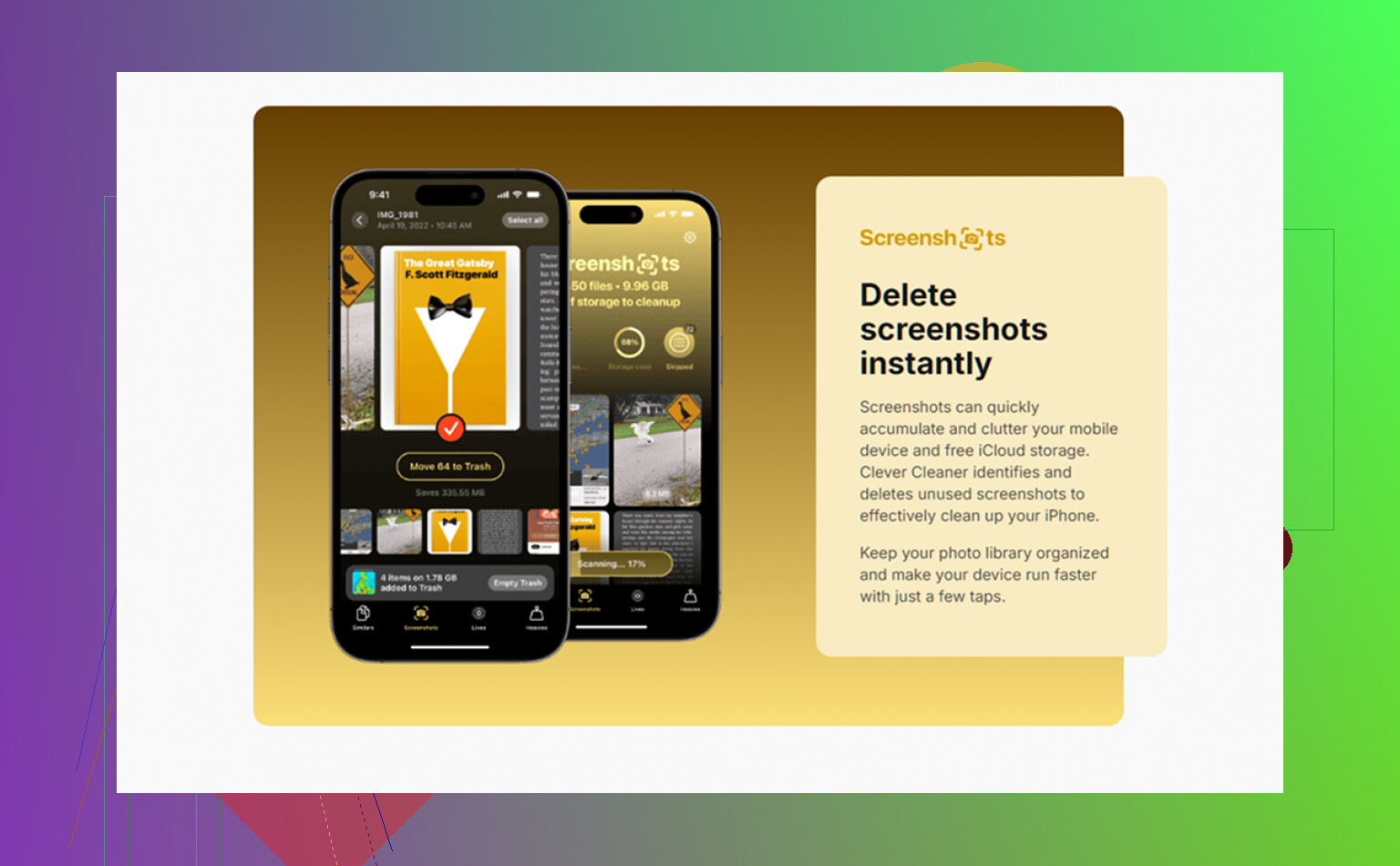
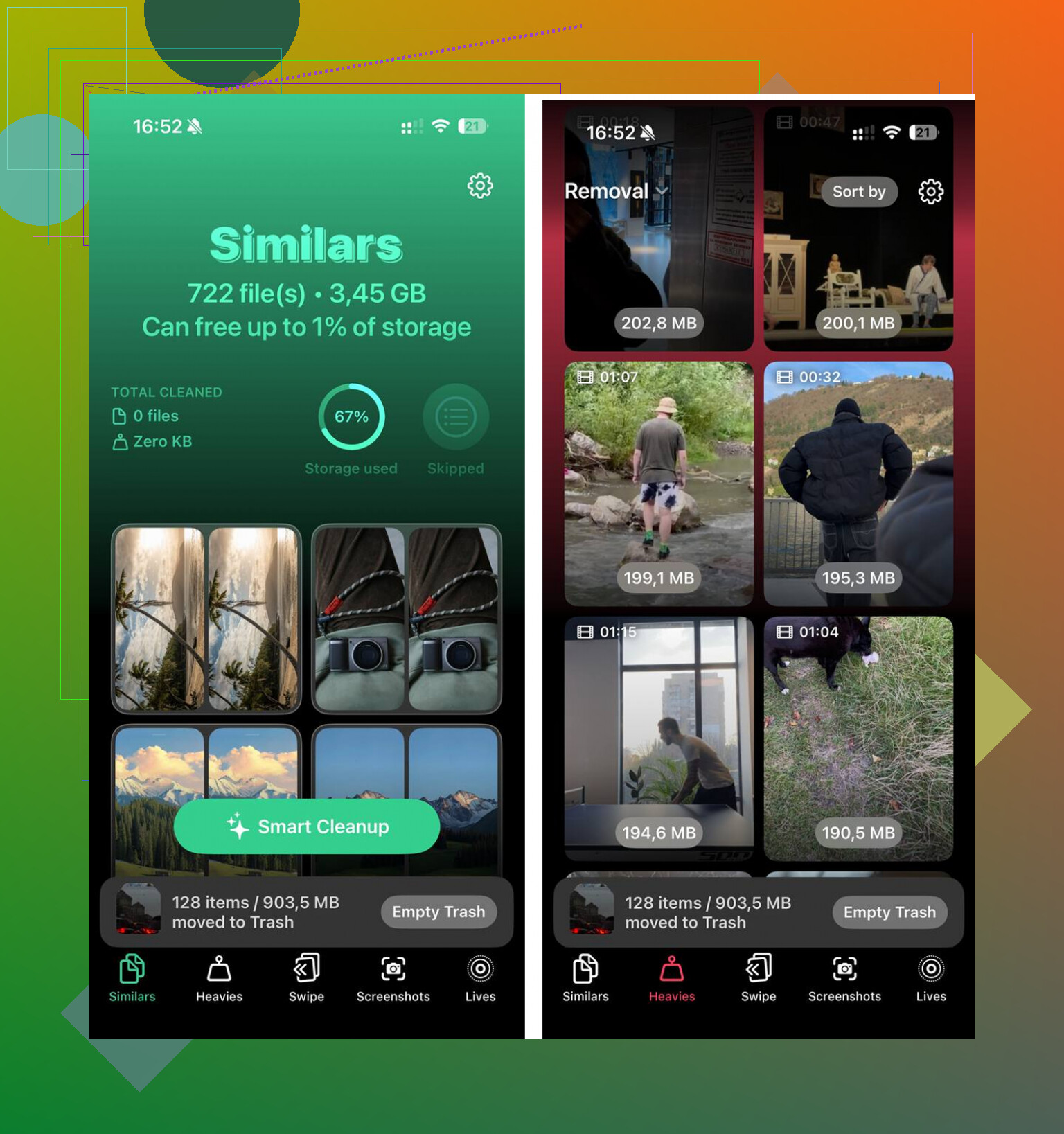
Trier manuellement une énorme photothèque est pénible. J’ai utilisé Clever Cleaner pour gérer plus vite la partie médias. Ce qui m’a marqué, c’est l’onglet Heavies, qui affiche d’abord les fichiers les plus volumineux, ce qui permet de repérer les pires éléments sans faire défiler indéfiniment. L’onglet Similars regroupait les photos presque identiques et choisissait une meilleure photo dans chaque série, ce qui a aidé pour les séquences en rafale et ces cinq clichés presque identiques du même sujet. L’app affiche la taille des fichiers avant suppression, et le traitement reste sur l’appareil.
Après avoir libéré environ 12 Go entre les anciennes vidéos, les photos en double et les étapes de nettoyage du cache ci-dessus, les ralentissements ont disparu. Les éléments s’ouvraient plus vite, le défilement semblait à nouveau normal et le problème de stockage ne revenait plus aussi rapidement.
Une dernière chose à vérifier
Après le nettoyage, ouvrez Réglages, Général, Stockage iPhone et attendez une minute. La barre de stockage met un peu de temps à se recalculer. Si les Données système semblent toujours trop volumineuses même après un redémarrage, je regarderais d’abord les apps les plus lourdes. Les apps sociales sont souvent en cause. Les supprimer puis les réinstaller force un nouveau cache local au lieu de conserver d’anciens fichiers corrompus issus d’installations précédentes.
Vous ne trouverez pas un seul dossier de fichiers temporaires sur iPhone. iOS stocke les données temporaires dans l’environnement isolé de chaque app, plus les caches au niveau système dans la partie qu’Apple appelle Données système. Donc, les fichiers inutiles sont répartis entre des éléments comme les caches du navigateur, les tampons de streaming, les index des pièces jointes de messages, les fichiers de mise à jour, les journaux de plantage, les index Spotlight et les restes de synchronisation iCloud.
Je suis d’accord avec @mikeappsreviewer sur le point principal. C’est dispersé. Je ne suis toutefois pas tout à fait d’accord sur un point. Réinstaller les grosses apps sociales aide, mais ce n’est pas toujours la meilleure première option si l’app stocke des téléchargements hors ligne ou des brouillons. Vérifiez d’abord le menu de stockage propre à l’app.
Quelques endroits que les gens oublient :
- App Fichiers, Sur mon iPhone. Certaines apps y déposent des exports temporaires.
- Mail. Les pièces jointes volumineuses restent en cache après leur ouverture.
- Podcasts, Spotify, Netflix, YouTube. Les médias hors ligne et les segments mis en mémoire tampon prennent vite de la place.
- Messages. Packs de stickers, notes vocales, aperçus vidéo, caches de GIF.
- Résidus de mise à jour iOS. Une mise à jour échouée ou partiellement téléchargée reste parfois dans le stockage.
La meilleure façon de le vérifier :
Réglages > Général > Stockage iPhone, puis attendez 30 à 60 secondes. La liste se recalcule. Ouvrez ensuite les apps les plus volumineuses une par une. Si une app fait 500 Mo mais que Documents et données font 5 Go, vous avez trouvé la réponse.
Pour l’encombrement des photos, Clever Cleaner mérite un coup d’œil si votre photothèque est le vrai problème, et non le cache système. C’est plus rapide que de faire défiler pendant une heure comme un forcené.
Si vous voulez un guide visuel, ce guide de nettoyage du stockage iPhone pour les fichiers en cache et les données système couvre assez bien les principales vérifications.
Il n’existe pas un seul dossier de fichiers temporaires sur iPhone, et c’est justement la partie qu’Apple n’explique jamais clairement. iOS stocke les éléments temporaires dans plusieurs couches différentes :
- à l’intérieur du bac à sable privé de chaque app
- dans l’espace de cache système qui est regroupé dans Données système
- dans l’espace temporaire de mise à jour/d’installation
- dans les copies locales du contenu cloud
Donc oui, @mikeappsreviewer et @sognonotturno ont raison de dire que c’est dispersé, mais je nuancerais un peu l’idée que c’est surtout du cache. Parfois, l’augmentation du stockage est en réalité due au gonflement des bases de données. Messages, Mail, WhatsApp, Notes avec pièces jointes, et même les listes de lecture Safari peuvent conserver des index et des métadonnées locales qui agissent comme des fichiers temporaires mais ne se vident pas comme un cache normal.
Quelques endroits moins évidents à vérifier :
-
Réglages > Compte Apple > iCloud > Gérer le stockage
Parfois, ce qui ressemble à du désordre local est en fait une activité de synchronisation entre l’appareil et iCloud. -
Réglages > Général > VPN et gestion de l’appareil
Les profils professionnels ou les configurations MDM peuvent laisser des données locales supplémentaires. -
Réglages > Accessibilité > Contenu énoncé / voix Siri / dictionnaires
Les voix téléchargées et les fichiers de langue peuvent devenir étrangement volumineux. -
App Fichiers > Parcourir > Sur mon iPhone
Vidéos exportées, fichiers ZIP, PDF, fichiers temporaires d’éditeur, tout ce bazar.
De plus, les apps supprimées ne signifient pas toujours une récupération instantanée de l’espace, car iOS peut conserver des instantanés/fragments de journaux jusqu’à ce qu’il réindexe. Agaçant, mais relativement normal.
Si les photos sont le vrai problème, Clever Cleaner est probablement plus utile que de traquer manuellement un cache mystérieux. Cet aperçu de Clever Cleaner pour le nettoyage des photos et du stockage sur iPhone l’explique mieux qu’Apple, honnêtement.
Mon avis sincère : si Données système reste absurdemment élevé après un redémarrage et une journée d’utilisation normale, c’est souvent une mauvaise app, pas l’iPhone dans son ensemble.
La pièce manquante, c’est le stockage purgeable. L’iPhone conserve certaines données temporaires dans un état récupérable qui ne se trouve pas dans un dossier visible unique et qui ne disparaît pas toujours dès que vous supprimez quelque chose. C’est pourquoi le stockage peut sembler bloqué pendant des heures.
Je suis globalement d’accord avec @sognonotturno, @hoshikuzu et @mikeappsreviewer sur le fait que les fichiers temporaires sont dispersés, mais je ne suis pas tout à fait d’accord sur la réinstallation des apps comme solution par défaut. Pour certaines apps, les réinstaller peut en réalité préserver de mauvaises habitudes côté serveur, car le surplus revient aussitôt après la synchronisation. Mieux vaut d’abord tester leur comportement.
Quelques points qui ne sont pas assez mentionnés :
- Données de forme d’onde et transcriptions des mémos vocaux
- Zones téléchargées dans Plans
- Pages hors ligne de la Liste de lecture Safari
- Dictionnaires de claviers tiers
- Données d’annulation des retouches photo provenant d’apps comme Lightroom ou Snapseed
Une astuce utile : connectez l’iPhone à un Mac ou à un PC et surveillez le stockage après une synchronisation ou une sauvegarde. Parfois, iOS recalcule les catégories plus précisément de cette manière que directement sur l’appareil.
Si ce sont les photos qui continuent de pousser le stockage à la limite, Clever Cleaner est une solution plus pratique que de traquer les fantômes du cache. Avantages : détection rapide des doublons, repérage des gros fichiers, plus simple qu’un nettoyage manuel. Inconvénients : surtout utile pour l’encombrement photo/vidéo, pas pour le véritable cache système, et tout nettoyeur nécessite quand même votre vérification pour ne pas supprimer quelque chose que vous vouliez garder.
Donc les fichiers temporaires sont stockés un peu partout, mais le vrai problème relève généralement de l’une de ces trois catégories : les bibliothèques multimédias, les restes de synchronisation, ou une app qui se comporte mal.