Ativei Otimizar Armazenamento do iPhone para liberar espaço, e agora estou preocupado que algumas das minhas fotos possam ser removidas do meu iPhone. Ainda quero que elas fiquem salvas no iCloud, mas preciso entender o que permanece no dispositivo, o que é substituído e como manter minhas fotos seguras.
Já bati nessa parede mais de uma vez. O alerta “Armazenamento Quase Cheio” sempre aparece na pior hora possível, bem quando você quer gravar um vídeo, instalar o iOS ou salvar um monte de fotos.
O que “Otimizar Armazenamento do iPhone” faz é bem simples. Seu iPhone para de manter localmente o arquivo original em tamanho completo de cada foto e vídeo. O arquivo original fica no iCloud, e seu celular mantém no lugar uma cópia menor, no tamanho do dispositivo. Então, quando você rola pela galeria, tudo ainda parece normal, mas ocupa menos espaço no celular.
Se você abrir uma foto, der zoom, editar ou reproduzir um clipe em qualidade total, o celular baixa o original do iCloud. Em um Wi‑Fi bom, eu mal percebi. Em dados fracos, sim, pareceu mais lento. Suas fotos não sumiram. Os arquivos completos ainda existem, só que armazenados no iCloud em vez de ficarem no dispositivo.
Se você quiser ativar, faça isto:
Ajustes
Seu nome
iCloud
Fotos
Ative “Sincronizar este iPhone”
Escolha “Otimizar Armazenamento do iPhone”
Se sua biblioteca for grande, dê um tempo. Eu deixei o meu carregando durante a noite no Wi‑Fi e pela manhã ele tinha se resolvido sozinho, ou quase isso.
Se você já ativou e o armazenamento ainda parece lotado, eu verificaria três coisas.
Primeiro, espaço no iCloud. Os 5 GB gratuitos enchem rápido. Quando o iCloud fica cheio, a otimização meio que trava porque não há onde colocar os originais.
Segundo, a Apple não reduz tudo imediatamente. Ela espera até o celular precisar de espaço, então a mudança nem sempre é instantânea.
Terceiro, e esse foi o problema maior para mim, as fotos não eram o único problema. Dados do Sistema, cache de apps, anexos antigos de mensagens, sobras aleatórias, tudo isso vai se acumulando.
Meu iPhone 13 ficou ruim a ponto de eu sentir isso no uso normal. A câmera abria com atraso. Os apps fechavam do nada. Digitar tinha um lag estranho. Eu não percebia o quanto o pouco armazenamento bagunça o iOS até lidar com isso todos os dias.
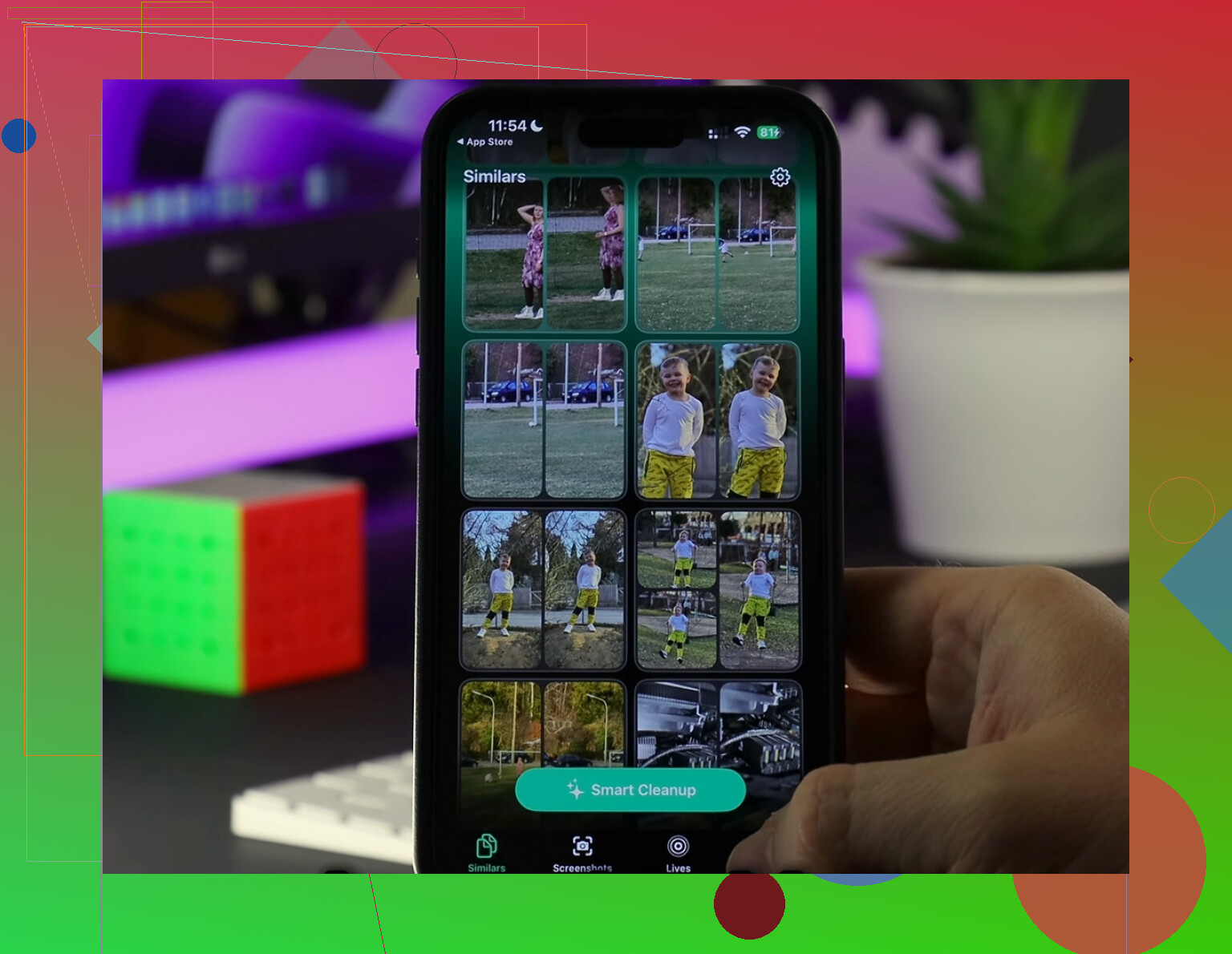
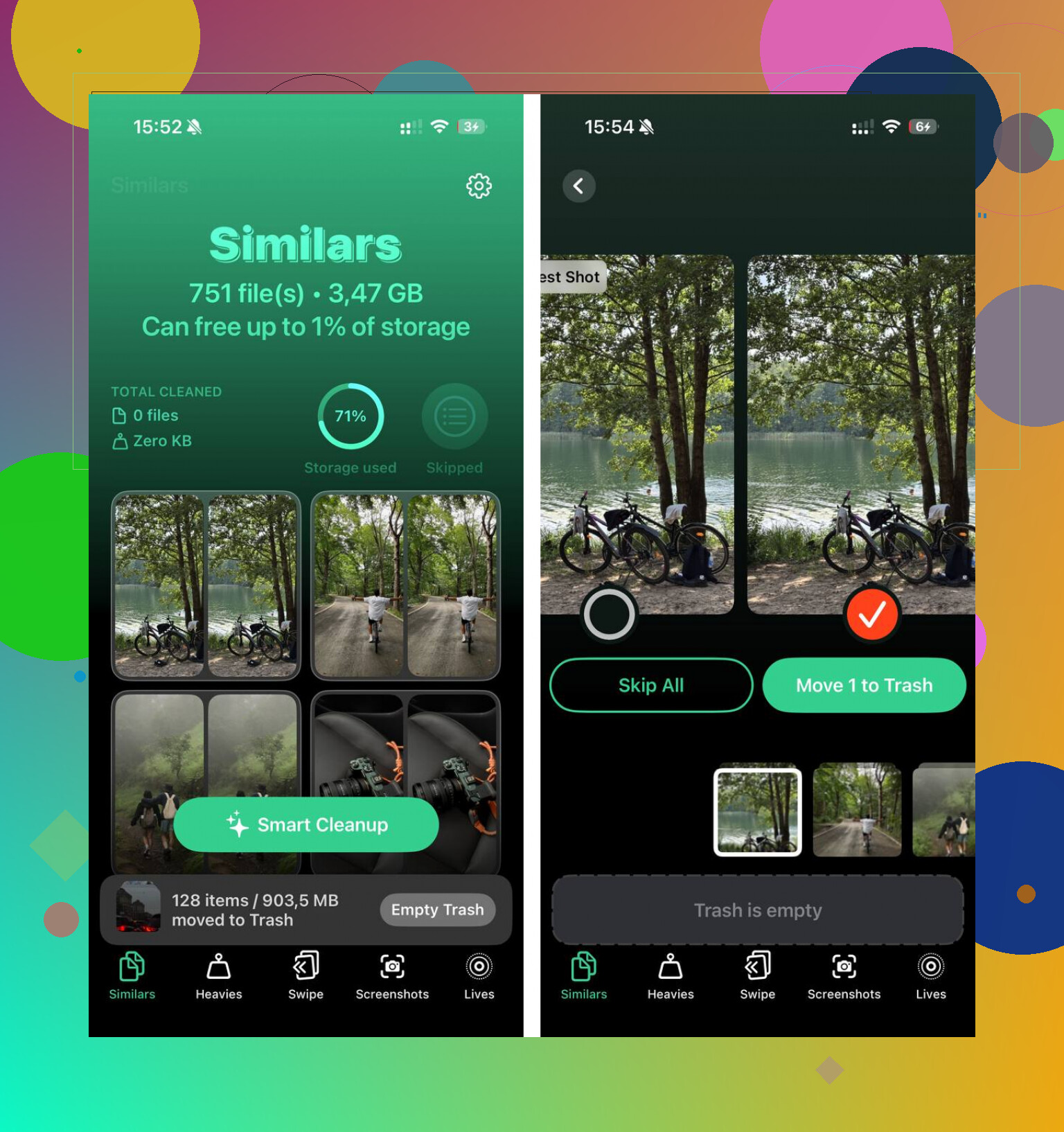
Primeiro tentei limpar manualmente. Péssima ideia. Passar por milhares de fotos borradas, capturas de tela duplicadas e vídeos antigos é miserável. Acabei usando o Clever Cleaner depois de ver mencionarem algumas vezes. Eu esperava o lixo de sempre, anúncios a cada dois toques, insistência para assinar, tudo isso. Não foi assim.
A parte que mais usei foi a seção Similars. Ela agrupava fotos quase duplicadas, tipo cinco versões do mesmo recibo ou vinte fotos do pôr do sol em que só uma valia a pena guardar. Fui passando e apaguei os extras rapidinho. A seção Heavies também ajudou mais do que eu esperava. Ela organizava a mídia por tamanho de arquivo, o que facilitou encontrar vídeos antigos ocupando 1 GB, 2 GB, às vezes mais.
Também gostei de como ele lida com a privacidade. A análise acontece no dispositivo, então sua biblioteca não é enviada para outro lugar para análise. Depois que limpei cerca de 15 GB, principalmente capturas de tela, fotos duplicadas e vídeos esquecidos, o lag no meu celular sumiu. Ele voltou a parecer normal.
Então sim, eu ativaria o Otimizar Armazenamento do iPhone pensando no longo prazo. Ajuda. Mas se o seu celular ainda estiver cheio, você também vai precisar limpar a biblioteca e talvez remover a bagunça dos apps. Mais uma coisa que muita gente deixa passar: esvazie o álbum “Apagados Recentemente” depois de remover fotos, ou elas continuam ocupando espaço por 30 dias.
Foi isso que funcionou para mim.
Sim. Isso remove algumas cópias em resolução máxima do seu iPhone. Não apaga as fotos da sua biblioteca do Fotos do iCloud.
O que fica no seu celular:
Versões menores de visualização.
Itens recentes que você vê com frequência.
Alguns originais, se o seu celular tiver espaço.
O que sai do celular:
Originais em tamanho completo que a Apple acha que você não precisa manter armazenados localmente.
Então, se você abrir uma foto mais antiga enquanto estiver offline, talvez veja primeiro uma versão em resolução mais baixa, ou precise de internet para carregar o arquivo completo. Essa parte me incomoda mais do que parece incomodar @mikeappsreviewer. Se você viaja muito ou perde o sinal com frequência, o armazenamento otimizado nem sempre é ideal.
Parte importante. Se a sincronização do Fotos do iCloud estiver ativada, apagar uma foto no Fotos a apaga do iPhone e do iCloud. Otimizar Armazenamento não é uma ferramenta de backup. É um recurso de sincronização para economizar espaço.
Melhor forma de verificar:
Ajustes > Fotos.
Verifique se Sincronizar este iPhone está ativado.
Verifique se Otimizar Armazenamento do iPhone está selecionado.
Depois confira se o seu armazenamento do iCloud tem espaço disponível.
Se o seu celular ainda estiver cheio, o problema geralmente são vídeos grandes, duplicatas, capturas de tela e lixo de aplicativos. O Clever Cleaner ajuda a organizar isso mais rápido. Além disso, se você quiser um bom guia sobre o melhor app de limpeza para iPhone, isto é útil:
melhores apps de limpeza para liberar armazenamento do iPhone
Versão curta. Suas fotos continuam sendo suas. Seu iPhone mantém cópias mais leves. O iCloud mantém os originais. Não apague nada manualmente, a menos que você queira que isso suma de todo lugar também.
Sim, mas não daquele jeito assustador de “suas fotos sumiram”.
“Otimizar Armazenamento do iPhone” pode remover alguns originais em resolução máxima do próprio iPhone. Os originais ficam no Fotos do iCloud, e o telefone mantém versões menores, além de alguns arquivos em resolução máxima que ele acha que você vai precisar. Então a foto ainda aparece na sua biblioteca, só pode precisar de internet para baixar o original novamente.
Uma coisa em que eu discordaria um pouco de @mikeappsreviewer e @andarilhonoturno: as pessoas fazem parecer algo super transparente, mas o uso offline pode ser meio chato. Se você estiver em um voo ou com sinal ruim, vídeos mais antigos especialmente podem não abrir em qualidade máxima imediatamente. Essa parte é real.
Também é importante:
Se você apagar uma foto no Fotos, ela também será apagada do iCloud se a sincronização estiver ativada. Otimizar é gerenciamento de armazenamento, não backup. Grande diferença.
Se você quiser mais espaço além da otimização do iCloud, o Clever Cleaner é realmente útil para encontrar duplicatas, vídeos enormes e bagunça de capturas de tela. Muitas vezes, essas coisas são as verdadeiras vilãs do armazenamento, não apenas os originais das fotos.
Se você quiser uma explicação visual, como otimizar o armazenamento do iPhone e manter as fotos no iCloud explica isso muito bem.
Versão curta: miniaturas e cópias menores ficam no telefone, muitos originais vão para o iCloud, e nada é realmente “removido” a menos que você mesmo apague. Fica bem simples quando a Apple para de explicar tudo de um jeito estranho.
Sim, mas apenas do armazenamento local do telefone.
O que a Apple realmente está fazendo é trocar alguns originais em resolução máxima por versões leves, mantendo os arquivos reais no iCloud. Eu discordo um pouco de quão invisível isso parece no uso diário. Funciona bem até você ficar offline, aí as falhas aparecem, especialmente com vídeos antigos.
Um detalhe que vale acrescentar além do que @andarilhonoturno, @byteguru e @mikeappsreviewer comentaram: itens otimizados ainda podem parecer totalmente presentes no Fotos, então as pessoas presumem que eles estão armazenados no dispositivo quando não estão. A biblioteca parece completa, mas o comportamento de armazenamento é diferente de cópias locais reais.
Dois pontos práticos:
- Editar ou exportar mídias antigas pode acionar um novo download
- Se a sincronização do iCloud falhar ou você ficar sem espaço no iCloud, as coisas podem se complicar rápido
Então não, suas fotos não estão sendo apagadas da sua conta. Mas sim, alguns originais são removidos do próprio iPhone.
Se você precisa de mais espaço além disso, limpar a biblioteca ajuda mais do que as pessoas imaginam. Clever Cleaner é bom para isso.
Prós:
- bom em identificar duplicatas e vídeos grandes
- limpeza rápida da biblioteca de fotos
- fácil de usar
Contras:
- ainda exige que você revise antes de apagar
- nem todas as fotos semelhantes são duplicatas de verdade
- não vai resolver limites do iCloud nem problemas de armazenamento do sistema
Versão curta: Otimizar Armazenamento do iPhone reduz o armazenamento local das fotos, não a sua biblioteca real do iCloud.