Activé Optimizar almacenamiento del iPhone para liberar espacio y ahora me preocupa que algunas de mis fotos puedan eliminarse de mi iPhone. Quiero que sigan guardadas en iCloud, pero necesito entender qué permanece en el dispositivo, qué se reemplaza y cómo mantener seguras mis fotos.
Me he topado con este problema más de una vez. La alerta de “Almacenamiento casi lleno” siempre aparece en el peor momento, justo cuando quieres grabar un video, instalar iOS o guardar un montón de fotos.
Lo que hace “Optimizar almacenamiento del iPhone” es bastante simple. Tu iPhone deja de guardar localmente el original en tamaño completo de cada foto y video. El archivo original se queda en iCloud, y tu teléfono conserva en su lugar una copia más pequeña, adaptada al dispositivo. Así que cuando recorres tu galería, todo sigue viéndose normal, pero ocupa menos espacio en el teléfono.
Si abres una foto, haces zoom, la editas o reproduces un clip en calidad completa, el teléfono descarga el original desde iCloud. Con una buena conexión Wi-Fi, casi no lo noté. Con datos débiles, sí, se sentía más lento. Tus fotos no desaparecen. Los archivos completos siguen existiendo, solo que están guardados en iCloud en vez de estar en el dispositivo.
Si quieres activarlo, haz esto:
Ajustes
Tu nombre
iCloud
Fotos
Activa “Sincronizar este iPhone”
Elige “Optimizar almacenamiento del iPhone”
Si tu biblioteca es grande, dale tiempo. Yo dejé el mío cargando durante la noche con Wi-Fi y para la mañana ya se había organizado solo, o casi.
Si ya lo activaste y el almacenamiento sigue viéndose lleno, yo revisaría tres cosas.
Primero, el espacio de iCloud. El nivel gratuito de 5 GB se llena rápido. Una vez que iCloud está lleno, la optimización se estanca un poco porque no hay dónde colocar los originales.
Segundo, Apple no reduce todo de inmediato. Espera hasta que el teléfono necesite espacio, así que el cambio no siempre es instantáneo.
Tercero, y este fue el problema más grande para mí, las fotos no eran todo el problema. Datos del sistema, caché de apps, adjuntos antiguos de mensajes, restos aleatorios, todo eso se va acumulando.
Mi iPhone 13 llegó a estar tan mal que lo notaba en el uso normal. La cámara se abría tarde. Las apps se cerraban solas. Al escribir había un retraso raro. No me di cuenta de cuánto afecta el poco almacenamiento a iOS hasta que lo sufrí a diario.
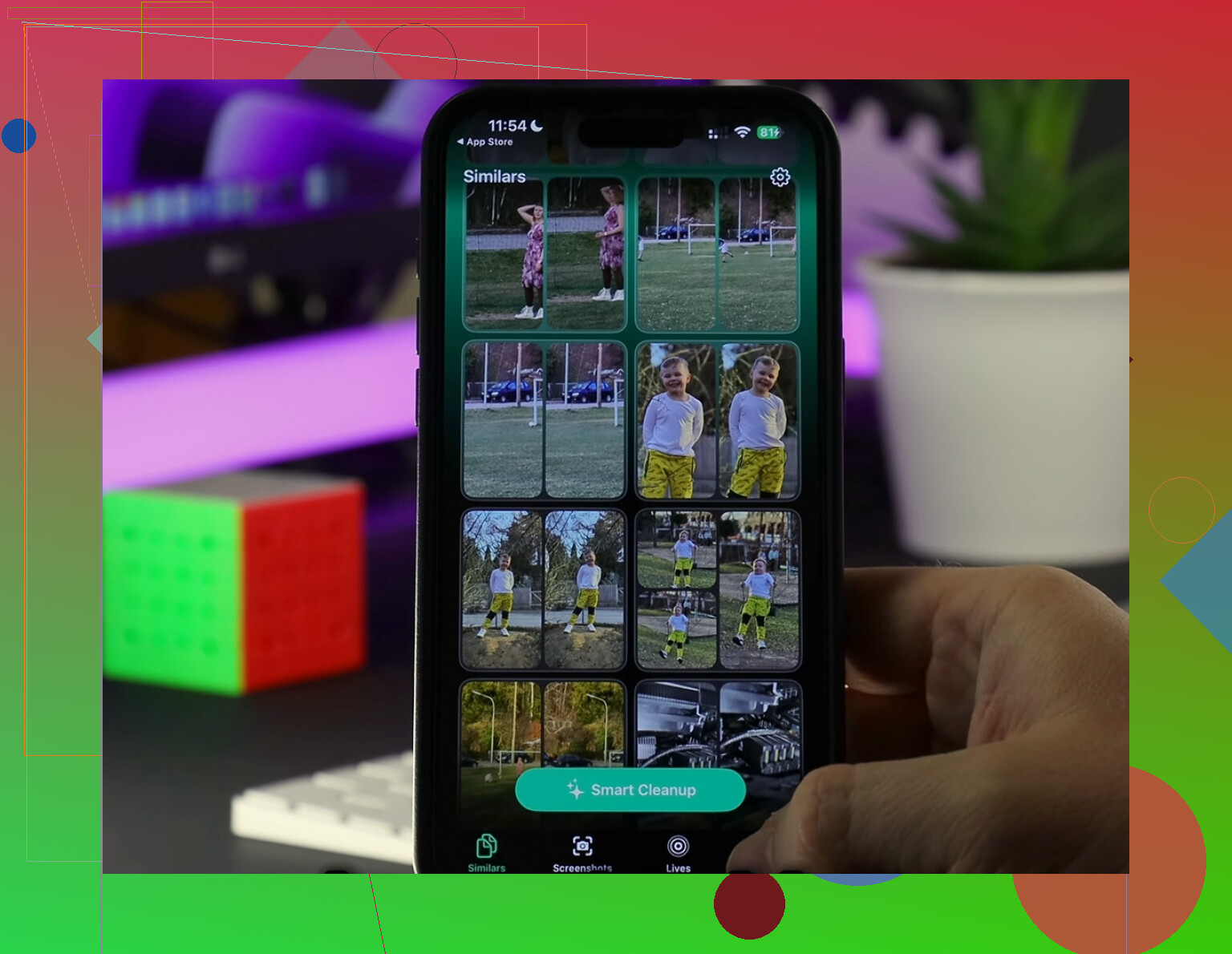
Primero intenté limpiar manualmente. Mala idea. Revisar miles de fotos borrosas, capturas duplicadas y videos viejos es horrible. Terminé usando Clever Cleaner después de verlo mencionado varias veces. Esperaba la típica basura, anuncios cada dos toques, presión para suscribirme, todo eso. No fue así.
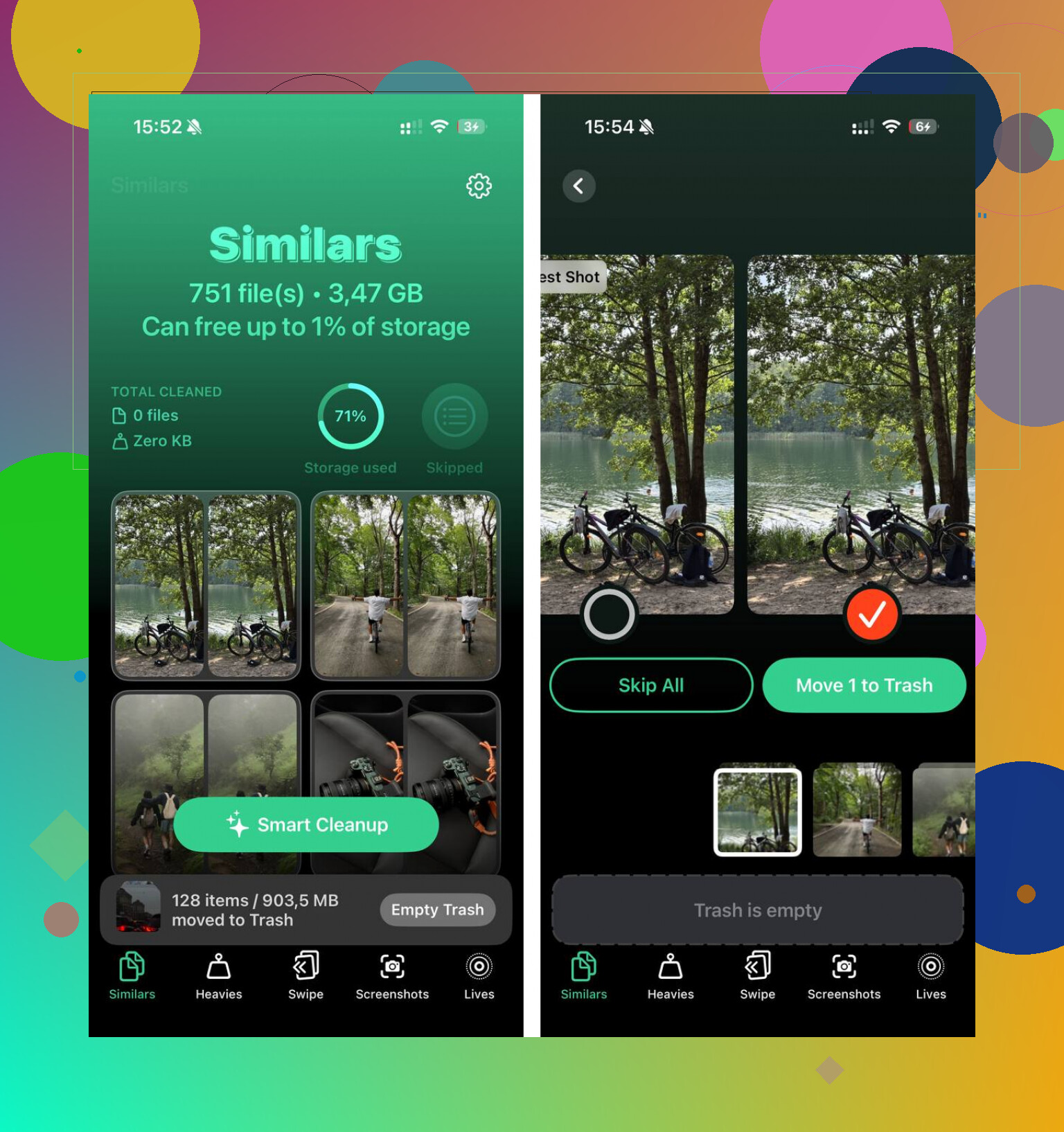
La parte que más usé fue la sección Similars. Agrupaba tomas casi duplicadas, como cinco versiones del mismo recibo o veinte fotos del atardecer donde solo valía la pena guardar una. Fui deslizándome por ellas y eliminé los extras rápido. La sección Heavies también ayudó más de lo que esperaba. Ordenaba los archivos multimedia por tamaño, lo que facilitaba detectar videos viejos que ocupaban 1 GB, 2 GB, a veces más.
También me gustó cómo manejaba la privacidad. El análisis se hace en el dispositivo, así que tu biblioteca no se envía a ningún otro lugar para ser analizada. Después de liberar unos 15 GB, sobre todo capturas de pantalla, fotos duplicadas y videos olvidados, el retraso de mi teléfono desapareció. Volvió a sentirse normal.
Así que sí, yo activaría Optimizar almacenamiento del iPhone a largo plazo. Ayuda. Pero si tu teléfono sigue lleno, también tendrás que limpiar la biblioteca y quizá eliminar basura de las apps. Una cosa más que mucha gente pasa por alto: vacía el álbum “Eliminado recientemente” después de borrar fotos, o seguirán ocupando espacio durante 30 días.
Eso fue lo que me funcionó.
Sí. Elimina algunas copias en resolución completa de tu iPhone. No borra las fotos de tu biblioteca de Fotos en iCloud.
Lo que permanece en tu teléfono:
Versiones de vista previa más pequeñas.
Elementos recientes que ves con frecuencia.
Algunos originales, si tu teléfono tiene espacio.
Lo que se quita del teléfono:
Originales de tamaño completo que Apple cree que no necesitas almacenar localmente.
Así que, si abres una foto antigua sin conexión, puede que primero veas una versión de menor resolución, o que necesites internet para cargar el archivo completo. Esa parte me molesta más de lo que parece molestarle a @mikeappsreviewer. Si viajas o pierdes la señal con frecuencia, el almacenamiento optimizado no siempre es ideal.
Parte importante. Si la sincronización de Fotos en iCloud está activada, al eliminar una foto en Fotos se elimina del iPhone y de iCloud. Optimizar almacenamiento no es una herramienta de copia de seguridad. Es una función de sincronización para ahorrar espacio.
La mejor forma de comprobarlo:
Ajustes > Fotos.
Asegúrate de que Sincronizar este iPhone esté activado.
Asegúrate de que esté seleccionada la opción Optimizar almacenamiento del iPhone.
Luego comprueba que tu almacenamiento de iCloud tenga espacio.
Si tu teléfono sigue lleno, el problema suele ser vídeos grandes, duplicados, capturas de pantalla y basura de apps. Clever Cleaner ayuda a ordenar todo eso más rápido. Además, si quieres una guía sólida sobre la mejor app de limpieza para iPhone, esto es útil:
mejores apps de limpieza para liberar almacenamiento en iPhone
Versión corta. Tus fotos siguen siendo tuyas. Tu iPhone conserva copias más ligeras. iCloud guarda los originales. No borres nada manualmente a menos que quieras que desaparezca de todas partes también.
Sí, pero no de la manera aterradora de “tus fotos desaparecieron”.
“Optimizar almacenamiento del iPhone” puede eliminar algunos originales en resolución completa del propio iPhone. Los originales permanecen en Fotos de iCloud, y tu teléfono conserva versiones más pequeñas además de algunos archivos en resolución completa que cree que vas a necesitar. Así que la foto sigue apareciendo en tu biblioteca, solo que puede necesitar internet para volver a descargar el original.
Hay algo en lo que discreparía un poco con @mikeappsreviewer y @andarilhonoturno: la gente lo hace parecer súper fluido, pero el uso sin conexión puede ser algo molesto. Si estás en un vuelo o con mala señal, especialmente los videos antiguos pueden no abrirse en calidad completa de inmediato. Esa parte es real.
También es importante:
Si eliminas una foto en Fotos, también se elimina de iCloud si la sincronización está activada. Optimizar es gestión de almacenamiento, no una copia de seguridad. Gran diferencia.
Si quieres más espacio además de la optimización de iCloud, Clever Cleaner en realidad es útil para encontrar duplicados, videos enormes y desorden de capturas de pantalla. A menudo eso es lo que realmente ocupa el almacenamiento, no solo los originales de las fotos.
Si quieres una explicación visual, cómo optimizar el almacenamiento del iPhone y mantener las fotos en iCloud lo explica bastante bien.
Versión corta: las miniaturas y las copias más pequeñas se quedan en el teléfono, muchos originales se mueven a iCloud, y nada se “elimina” realmente a menos que tú mismo lo borres. Bastante simple una vez que Apple deja de redactarlo todo de forma rara.
Sí, pero solo del almacenamiento local del teléfono.
Lo que Apple realmente está haciendo es cambiar algunos originales de resolución completa por versiones ligeras mientras mantiene los archivos reales en iCloud. No estoy del todo de acuerdo con lo “invisible” que se siente esto en el uso diario. Funciona bien hasta que estás sin conexión; entonces se notan las grietas, especialmente con los videos más antiguos.
Un detalle que vale la pena añadir más allá de lo que cubrieron @andarilhonoturno, @byteguru y @mikeappsreviewer: los elementos optimizados aún pueden parecer completamente presentes en Fotos, así que la gente asume que están almacenados en el dispositivo cuando no es así. La biblioteca parece completa, pero el comportamiento del almacenamiento es diferente al de las copias locales reales.
Dos inconvenientes prácticos:
- Editar o exportar contenido antiguo puede activar una nueva descarga
- Si la sincronización de iCloud falla o te quedas sin espacio en iCloud, las cosas pueden complicarse rápido
Así que no, tus fotos no están siendo borradas de tu cuenta. Pero sí, algunos originales se eliminan del propio iPhone.
Si necesitas más espacio además de eso, limpiar la biblioteca ayuda más de lo que la gente espera. Clever Cleaner es bastante decente para eso.
Ventajas:
- bueno para detectar duplicados y videos grandes
- limpieza rápida de la fototeca
- fácil de usar
Desventajas:
- aun así requiere que revises antes de borrar
- no todas las fotos “similares” son duplicados reales
- no solucionará los límites de iCloud ni los problemas de almacenamiento del sistema
Versión corta: Optimizar almacenamiento del iPhone reduce el almacenamiento local de fotos, no tu biblioteca real de iCloud.