O armazenamento do meu iPhone continua enchendo mesmo depois que eu apago apps, fotos e mensagens, então estou tentando descobrir onde os arquivos temporários são realmente armazenados no iPhone. Recentemente, percebi que os dados do sistema e os arquivos em cache parecem crescer rápido, e preciso de ajuda para entender o que é seguro limpar e como liberar espaço sem causar problemas.
Continuei procurando uma única pasta de lixo no iPhone. Ela não existe. O iOS espalha arquivos temporários por todo lado, então a limpeza parece mais consertar vazamentos em cômodos diferentes do que apertar um único botão.
Isso deixa o celular mais rápido?
Pelo que vi, sim. A lentidão geralmente aparecia quando o espaço livre ficava baixo. O iOS precisa de armazenamento disponível para tarefas em segundo plano, troca de apps, atualizações e trabalhos aleatórios do sistema. Quando o armazenamento ficava apertado, os apps demoravam mais para abrir, a rolagem ficava travando e o celular parecia estranho. Depois de limpar o lixo em cache e liberar espaço, a mudança veio na hora, não dias depois.
Onde os arquivos temporários vão parar
Eles ficam espalhados. Os lugares mais comuns são estes:
- O Safari e o Chrome guardam em cache dados de páginas, imagens e scripts para que os sites carreguem mais rápido na próxima visita.
- Apps como Instagram, TikTok, Reddit e YouTube armazenam clipes, miniaturas e dados do feed para um carregamento mais suave.
- Os Dados do Sistema no Armazenamento do iPhone crescem com cache de apps, arquivos da Siri, logs e dados residuais em segundo plano.
- Cada app mantém sua própria pilha de arquivos temporários, e o iOS não oferece nenhum botão mestre para apagar tudo isso.
A Apple limpa parte disso por conta própria quando o armazenamento fica apertado. Na minha experiência, isso nem sempre é feito de forma organizada. Se um app trava, fecha sozinho ou dá problema em uma atualização, dados temporários antigos podem ficar ali por muito mais tempo do que você esperaria.
O que fiz para limpar arquivos temporários sem apagar tudo
-
Primeiro, reiniciei. Parece simples demais, mas ajudou. Reiniciar limpa parte do cache temporário do sistema e redefine o uso de memória sem mexer nas suas fotos, apps ou ajustes. Se os botões estiverem com problema, vá em Ajustes, Geral, Desligar. Comecei a fazer isso uma vez por semana e o celular ficou mais fluido.
-
Limpe o cache do navegador. No Safari, vá em Ajustes, Apps, Safari e toque em Limpar Histórico e Dados dos Sites. Isso apaga os dados em cache dos sites e geralmente desconecta você deles, então espere alguns logins chatos depois. No Chrome, isso é feito dentro do app em Privacidade e Segurança.
-
Ative Desinstalar Apps Não Usados. O caminho é Ajustes, Geral, Armazenamento do iPhone. Isso remove o app, mas mantém seus documentos, dados salvos e ajustes. O ícone continua na Tela de Início com um símbolo de nuvem. Toque nele depois e o app volta. De todas as opções integradas, essa foi a que me deu a economia de espaço mais limpa sem estragar nada.
Quando os arquivos temporários não são o problema principal
No meu celular, o lixo em cache não era o que mais ocupava armazenamento. Eram fotos e vídeos. Capturas de tela duplicadas, fotos em sequência, cópias editadas, clipes de vídeo enormes, tudo isso foi se acumulando. Quando o armazenamento ficou baixo, os arquivos temporários começaram a atrapalhar mais porque o sistema tinha menos espaço para respirar.
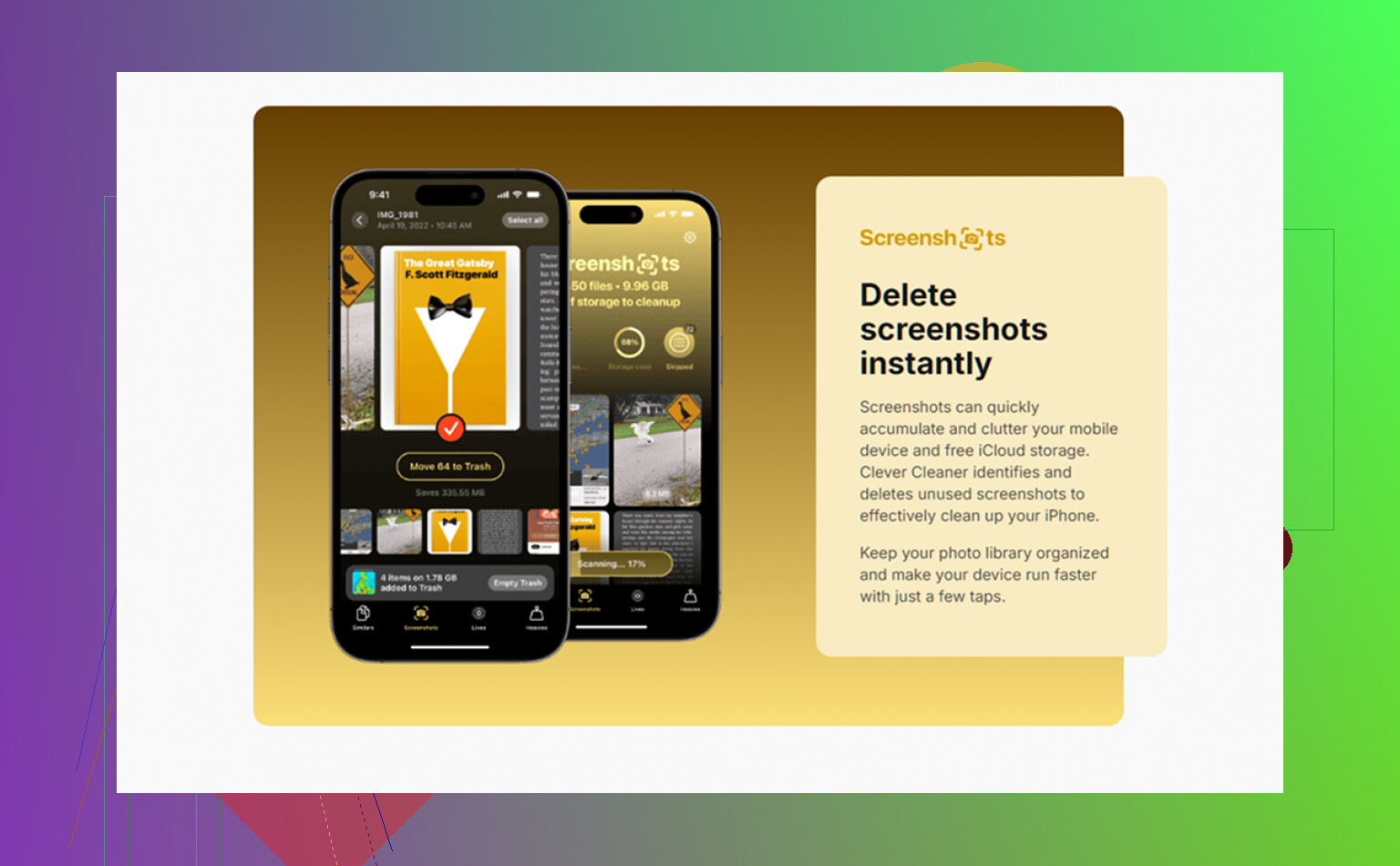
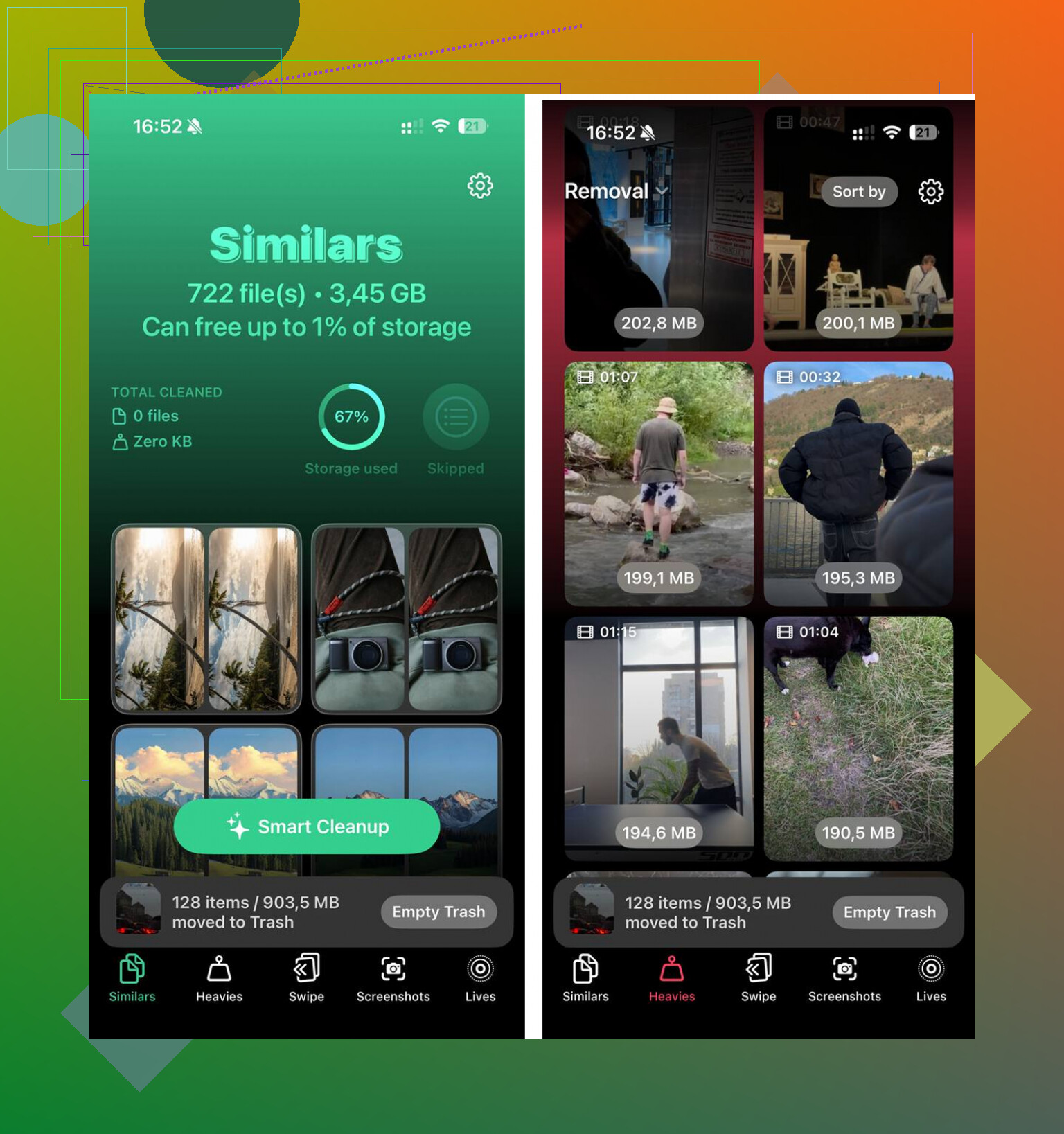
Organizar uma biblioteca enorme manualmente é horrível. Usei o Clever Cleaner para lidar mais rápido com a parte de mídia. O que mais me chamou atenção foi a aba Heavies, que coloca os maiores arquivos primeiro, então você vê os piores vilões sem precisar rolar para sempre. A aba Similars agrupou fotos quase duplicadas e escolheu a Melhor Foto em cada conjunto, o que ajudou com sequências de fotos e aquelas cinco imagens quase idênticas da mesma coisa. Ele mostra o tamanho dos arquivos antes da exclusão, e o processamento continua no dispositivo.
Depois que limpei cerca de 12 GB entre vídeos antigos, fotos duplicadas e as etapas de cache acima, a lentidão parou. As coisas abriram mais rápido, a rolagem voltou ao normal e o problema de armazenamento parou de voltar tão rápido.
Mais uma coisa que vale conferir
Depois da limpeza, abra Ajustes, Geral, Armazenamento do iPhone e espere um minuto. A barra de armazenamento demora um pouco para recalcular. Se os Dados do Sistema ainda parecerem inchados mesmo depois de reiniciar, eu olharia primeiro os maiores apps. Apps sociais costumam ser os principais culpados. Apagar e reinstalar esses apps força um cache local novo em vez de carregar lixo antigo corrompido de instalações anteriores.
Você não vai encontrar uma única pasta de arquivos temporários no iPhone. O iOS armazena dados temporários dentro do sandbox de cada app, além de caches em nível de sistema na parte que a Apple chama de Dados do Sistema. Então, o lixo fica espalhado por lugares como caches do navegador, buffers de streaming, índices de anexos de mensagens, arquivos de atualização, logs de falha, índices do Spotlight e sobras de sincronização do iCloud.
Concordo com @mikeappsreviewer no ponto principal. Está espalhado. Mas discordo um pouco em uma parte. Reinstalar apps sociais grandes ajuda, mas nem sempre é a melhor primeira opção se o app armazena downloads offline ou rascunhos. Verifique primeiro o menu de armazenamento do próprio app.
Alguns lugares que as pessoas deixam passar:
- App Arquivos, No Meu iPhone. Alguns apps despejam exportações temporárias ali.
- Mail. Anexos grandes ficam em cache depois que você os abre.
- Podcasts, Spotify, Netflix, YouTube. Mídia offline e partes em buffer consomem espaço rapidamente.
- Mensagens. Pacotes de figurinhas, notas de voz, prévias de vídeo, caches de GIFs.
- Resíduos de atualização do iOS. Uma atualização que falhou ou foi baixada pela metade às vezes fica ocupando espaço.
Melhor forma de verificar:
Ajustes > Geral > Armazenamento do iPhone, espere de 30 a 60 segundos. A lista é recalculada. Abra os maiores apps um por um. Se um app tem 500MB, mas Documentos e Dados têm 5GB, aí está a resposta.
Para bagunça de fotos, vale a pena dar uma olhada no Clever Cleaner se a sua biblioteca for o verdadeiro problema, e não o cache do sistema. É mais rápido do que ficar rolando por uma hora feito um maluco.
Se você quiser um passo a passo visual, este guia de limpeza do armazenamento do iPhone para arquivos em cache e dados do sistema cobre bem as principais verificações.
Não existe uma única pasta de arquivos temporários no iPhone, e essa é a parte que a Apple nunca explica claramente. O iOS armazena coisas temporárias em algumas camadas diferentes:
- dentro do sandbox privado de cada app
- no espaço de cache do sistema que acaba sendo agrupado em Dados do Sistema
- em espaço temporário de atualização/instalação
- em cópias locais de conteúdo da nuvem
Então sim, @mikeappsreviewer e @sognonotturno têm razão ao dizer que isso fica espalhado, mas eu contestaria um pouco a ideia de que isso é principalmente cache. Às vezes, o aumento do armazenamento é na verdade inchaço do banco de dados. Mensagens, Mail, WhatsApp, Notas com anexos e até listas de leitura do Safari podem manter índices e metadados locais que funcionam como arquivos temporários, mas não são limpos como um cache normal.
Alguns lugares menos óbvios para verificar:
-
Ajustes > Conta Apple > iCloud > Gerenciar Armazenamento
Às vezes, o que parece bagunça local é atividade de sincronização entre o dispositivo e o iCloud. -
Ajustes > Geral > VPN e Gerenciamento de Dispositivo
Perfis de trabalho ou configurações de MDM podem deixar dados locais extras para trás. -
Ajustes > Acessibilidade > Conteúdo Falado / vozes da Siri / dicionários
Vozes baixadas e arquivos de idioma podem ficar estranhamente enormes. -
App Arquivos > Explorar > No Meu iPhone
Vídeos exportados, ZIPs, PDFs, arquivos temporários de editores, toda essa tranqueira.
Além disso, apps apagados nem sempre significam recuperação instantânea de espaço porque o iOS pode manter snapshots e fragmentos de logs até reindexar. Irritante, mas meio normal.
Se as fotos forem o verdadeiro problema, o Clever Cleaner provavelmente é mais útil do que caçar cache misterioso manualmente. Esta visão geral do Clever Cleaner para limpeza de fotos e armazenamento do iPhone explica isso melhor do que a Apple, para ser sincero.
Minha opinião sincera: se os Dados do Sistema continuarem absurdos após reiniciar e um dia de uso normal, muitas vezes é um app com problema, não o iPhone como um todo.
A peça que falta é o armazenamento liberável. O iPhone mantém alguns dados temporários em um estado recuperável que não ficam em uma pasta visível e nem sempre desaparecem no segundo em que você apaga algo. É por isso que o armazenamento pode parecer travado por horas.
Eu concordo em grande parte com @sognonotturno, @hoshikuzu e @mikeappsreviewer que os arquivos temporários ficam espalhados, mas discordo um pouco sobre reinstalar apps como solução padrão. Para alguns apps, reinstalar pode até preservar hábitos de lixo no lado do servidor, porque o inchaço volta logo após a sincronização. É melhor testar o comportamento primeiro.
Algumas coisas que não são mencionadas o suficiente:
- Dados de forma de onda e transcrições de Memorandos de Voz
- Áreas baixadas do Mapas
- Páginas offline da Lista de Leitura do Safari
- Dicionários de teclados de terceiros
- Dados de reversão de edição de fotos de apps como Lightroom ou Snapseed
Um truque útil: conecte o iPhone a um Mac ou PC e observe o armazenamento após uma sincronização ou backup. Às vezes, o iOS recalcula as categorias com mais precisão ali do que no próprio aparelho.
Se forem as fotos que continuam levando o armazenamento ao limite, Clever Cleaner é uma opção mais prática do que caçar fantasmas de cache. Prós: detecção rápida de duplicatas, identificação de arquivos grandes, mais simples do que a limpeza manual. Contras: ajuda principalmente com bagunça de fotos e vídeos, não com cache real do sistema, e qualquer limpador ainda precisa da sua revisão para que você não apague algo que queria manter.
Então, os arquivos temporários ficam armazenados por toda parte, mas o problema real geralmente se resume a um de três grupos: bibliotecas de mídia, restos de sincronização ou um app que se comporta mal.