Percebi que uma grande parte do armazenamento do meu iPhone está rotulada como mídia sincronizada, mas não tenho certeza do que isso inclui ou como foi parar lá. Já excluí fotos, vídeos e apps, mas essa categoria de armazenamento ainda está ocupando espaço. Preciso de ajuda para entender o que significa mídia sincronizada no armazenamento do iPhone e qual é a maneira mais segura de removê-la sem perder nada importante.
O Synced Media também me deixou maluco. No iOS 17, a Apple mudou a forma como o armazenamento é rotulado, e o resultado parece pior do que antes.
O que é Synced Media
Antes do iOS 17, as coisas que você copiava de um Mac ou PC geralmente ficavam em Armazenamento de Música ou TV. Depois da atualização, a Apple separou isso. Os arquivos que você sincronizou por cabo pelo Finder ou iTunes agora aparecem como Synced Media.
Essa categoria geralmente inclui:
- Músicas
- Filmes
- Episódios de TV
- Audiolivros
- Fotos transferidas de um computador
Os downloads feitos diretamente no telefone a partir dos serviços da Apple geralmente ficam no próprio app. O que foi movido manualmente agora recebe seu próprio rótulo.
Por que o número parece errado
Pelo que eu vi, e pelo que muita gente continuou relatando, o iOS às vezes conta a mesma biblioteca duas vezes. Música é a bagunça mais comum. Ela aparece no app Música e depois de novo em Synced Media. Então seu telefone parece cheio mesmo quando as contas não batem. Isso aconteceu comigo logo depois da atualização e eu passei tempo demais conferindo as telas de armazenamento como um maluco.
Como eu removi isso
Normalmente você não apaga o Synced Media direto do iPhone. Se veio de um computador, o iOS trata o computador como a fonte.
Tente estes passos nesta ordem.
- Use o Finder ou iTunes
Conecte o telefone ao computador.
Se você usa um Mac, abra o Finder.
Se você usa Windows, abra o iTunes.
Escolha seu dispositivo e depois verifique as seções Música, Fotos, TV ou Livros. Desmarque os itens que você não quer mais sincronizados. Execute a sincronização novamente.
- Sincronize uma pasta vazia para fotos
Esse passo me salvou.
Crie uma nova pasta no computador e deixe-a vazia. No Finder ou iTunes, defina a sincronização de fotos para usar essa pasta vazia. Depois sincronize. Isso substitui o conjunto antigo de fotos sincronizadas por nada, o que muitas vezes limpa a parte de fotos do Synced Media.
- Reinstale o app ligado à mídia
Vi resultados mistos aqui, mas funcionou para algumas pessoas. Apague o app Música ou o app Apple Books e depois instale novamente. Às vezes o iOS remove a entrada de armazenamento antiga depois da reinstalação.
Sobre o Fotos do iCloud, tenha cuidado
Se o Fotos do iCloud estiver ativado, apagar uma foto no iPhone também apaga do iCloud. Eu aprendi essa parte do jeito mais difícil.
Se o seu objetivo é remover fotos do telefone mas mantê-las armazenadas no iCloud, primeiro desative o Fotos do iCloud em Ajustes e escolha Remover do iPhone. Antes de mexer em qualquer coisa grande, confirme que suas fotos também existem em outro lugar, computador, disco externo, qualquer lugar em que você confie.
O que o armazenamento cheio fez com meu telefone
No meu caso ficou feio. As animações começaram a travar. Os apps abriam devagar. Eu continuava recebendo alertas de armazenamento. O telefone pareceu velho de um dia para o outro, mesmo com o hardware funcionando bem. Quando o armazenamento fica preso perto do limite, o iOS começa a desmoronar em pequenas formas irritantes.
O que limpou o resto
Depois que resolvi o Synced Media, descobri que minha biblioteca do Fotos ainda era um lixão. Capturas de tela, duplicatas borradas, vídeos aleatórios que eu nem lembrava que existiam.
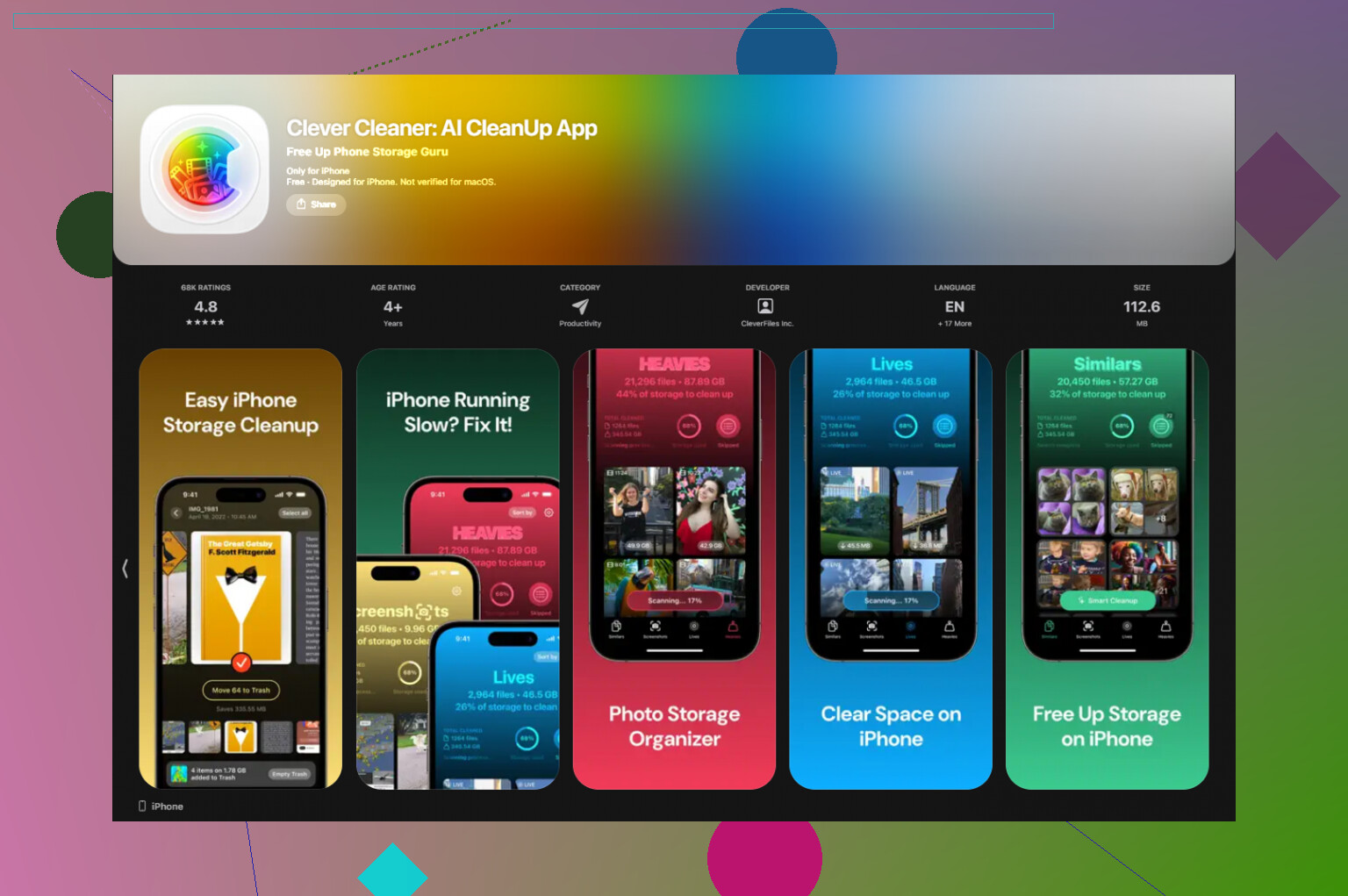
Testei alguns apps de limpeza e fiquei com este:
Clever Cleaner
Por que eu continuei com ele:
- Não tinha barreira de pagamento quando usei
- Não tinha spam de anúncios
- Ele processava as coisas no telefone, o que importava para mim
As partes úteis eram simples.
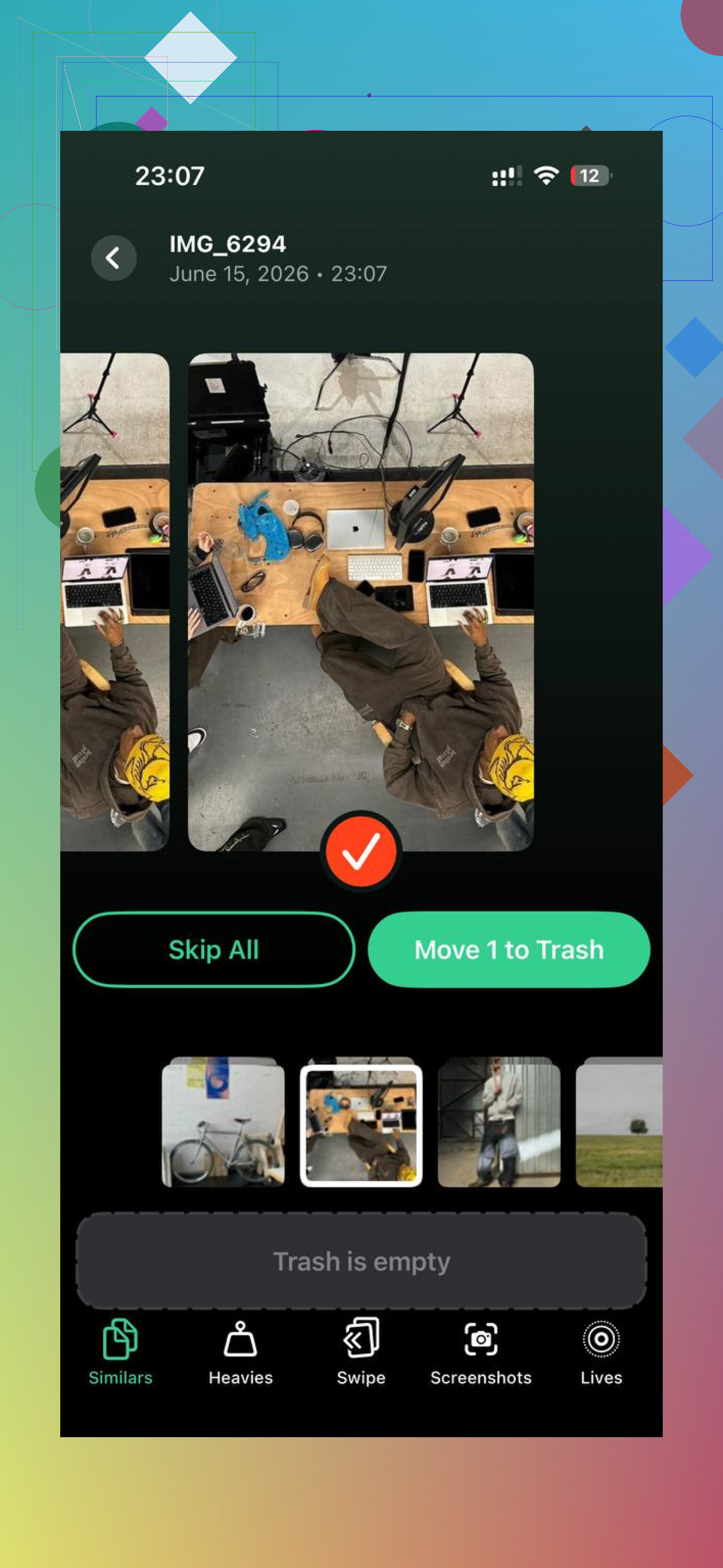
Similars encontrava fotos quase duplicadas, como quando você tira oito fotos do mesmo recibo ou do mesmo pet e fica com uma.
Heavies organizava primeiro os maiores arquivos, o que facilitava encontrar vídeos gigantes.
Ele também mostrava claramente os tamanhos dos arquivos, então eu não precisava adivinhar.
Depois da limpeza, meu armazenamento caiu de 99 por cento para cerca de 60 por cento. A lentidão sumiu. Se o Synced Media parece falso no seu telefone, eu começaria pelo truque de sincronizar uma pasta vazia. Depois verificaria sua biblioteca de fotos, porque no meu caso o problema de armazenamento que parecia falso também estava escondendo um problema real de bagunça.
Mídia Sincronizada geralmente significa conteúdo colocado no seu iPhone a partir de um computador, não coisas salvas no próprio telefone. Pense nas sincronizações antigas do Finder ou do iTunes. Músicas, filmes, arquivos de TV, podcasts, audiolivros e, às vezes, bibliotecas de fotos copiadas de um Mac ou PC.
Se você já apagou apps e fotos da câmera no iPhone, isso não afeta a Mídia Sincronizada. É outra categoria.
Concordo com parte do que @mikeappsreviewer disse, mas não acho que seja sempre um número falso. Muitas vezes são dados de sincronização antigos presos ali depois de anos de sincronizações por cabo, restaurações do aparelho ou troca de computador. Os rótulos de armazenamento do iOS ficaram mais confusos, mas os arquivos muitas vezes são reais.
Tente isto primeiro.
-
Reinicie o telefone.
Às vezes, o gráfico de armazenamento é atualizado depois de uma reinicialização. -
Verifique Ajustes, Geral, Armazenamento do iPhone.
Toque em Música, TV, Livros, Podcasts, Arquivos.
Procure itens baixados ou transferidos ali. -
Se você já usou a sincronização do Apple Music a partir de um computador antes, desative Sincronizar Biblioteca, espere um pouco e depois ative novamente se ainda usa isso.
Isso corrigiu armazenamento de músicas duplicadas para algumas pessoas. -
Se nada mudar, faça backup do iPhone e depois um backup criptografado no Mac ou PC e restaure a partir desse backup.
Este é o passo de limpeza que as pessoas pulam. Muitas vezes ele remove entradas antigas de Mídia Sincronizada quando a exclusão normal falha. -
Se o número ainda estiver enorme depois da restauração, apague o telefone e configure-o como novo.
Chato, sim. Mas funciona com mais frequência do que qualquer truque de correção de armazenamento.
Se o seu armazenamento também estiver lotado por fotos duplicadas e vídeos enormes, vale a pena dar uma olhada no Clever Cleaner para organizar os arquivos pesados e semelhantes rapidamente. Explicação curta aqui, veja como o Clever Cleaner ajuda a liberar armazenamento no iPhone.
Resumindo, Mídia Sincronizada é conteúdo antigo transferido. Remova-o do app de origem, das configurações antigas de sincronização ou por meio de backup e restauração. Apagar coisas aleatórias no telefone não vai resolver. Meio sem sentido, mas esse é o armazenamento da Apple para você.
Mídia Sincronizada geralmente é conteúdo que foi colocado no iPhone a partir de um computador em algum momento, mas eu discordaria um pouco de @mikeappsreviewer e @caminantenocturno em uma coisa: nem sempre são apenas sobras antigas de sincronização de música/fotos. Às vezes são dados de indexação em cache de apps de mídia que o iOS rotula mal, por isso o número pode continuar ali mesmo depois que você acha que apagou tudo.
Algumas coisas para verificar que eles não abordaram muito bem:
- Ajustes > seu ID Apple > iCloud > Fotos. Se o Fotos do iCloud estiver ativado, seu armazenamento local ainda pode parecer estranho porque cópias otimizadas, miniaturas e o estado da sincronização nem sempre são atualizados imediatamente.
- App Arquivos. Veja em No Meu iPhone e Downloads se há arquivos enormes de vídeo/áudio.
- Gravador e Mensagens. Anexos grandes às vezes fazem a divisão de armazenamento parecer… criativa.
- Descarregue, não apenas apague, os apps TV/Música/Livros se eles estiverem mantendo dados antigos.
Além disso, conecte o telefone a um Mac e verifique a barra de armazenamento real no Finder. Às vezes essa visualização é mais honesta do que a do próprio aparelho.
Se a maior parte do seu inchaço real forem fotos/vídeos depois disso, o Clever Cleaner é realmente útil para encontrar duplicatas e arquivos enormes rapidamente. Além disso, se você quiser uma opinião externa sólida, veja esta análise detalhada do app Clever Cleaner para iPhone.
Versão curta: Mídia Sincronizada = mídia transferida ou mal categorizada, e apagar apps aleatórios nem sempre vai afetá-la. Os rótulos de armazenamento da Apple são meio bagunçados mesmo tbh.
O que eles disseram está em grande parte certo, mas eu acrescentaria uma coisa: Mídia Sincronizada pode persistir por causa de atraso na indexação do armazenamento, não apenas porque os arquivos ainda estão realmente lá. Portanto, eu não partiria direto para apagar/restaurar, a menos que o número continue travado por alguns dias.
Um ângulo diferente para verificar:
- Ajustes > Privacidade e Segurança > Análise e Melhorias > Dados de Análise
Se o armazenamento estiver agindo de forma estranha, muitos logs relacionados a mídia podem indicar qual app está inchando as coisas. - Ajustes > Siri e Busca
Desative a indexação para Música/TV/Livros por um momento, reinicie e depois reative. Às vezes, as categorias de armazenamento são atualizadas depois que o Spotlight reindexa. - App Mensagens
Anexos grandes de vídeo/áudio podem ser rotulados de forma incorreta. Verifique as Principais Conversas no Armazenamento do iPhone. - Downloads do Mail
Anexos grandes salvos localmente também podem confundir a categoria.
Concordo com @caminantenocturno, @shizuka e @mikeappsreviewer que o conteúdo sincronizado pelo computador é o principal suspeito. Só acho que as pessoas exageram nessa coisa de “dados fantasmas”.
Se no fim o que estiver realmente ocupando espaço forem fotos/vídeos, Clever Cleaner é razoável para limpeza.
Prós: sensação de ser grátis, classificação simples de duplicados/arquivos pesados, não é entupido de anúncios.
Contras: não remove de verdade mídia sincronizada pelo Finder/iTunes, e as escolhas de duplicados por IA ainda precisam de verificação manual.
Então: Mídia Sincronizada geralmente significa mídia importada, mas às vezes o rótulo está simplesmente errado. O truque é descobrir qual dos dois.