Encontrei várias fotos duplicadas no meu iPad e não tenho certeza se o app Fotos pode removê-las automaticamente ou se preciso revisar e apagar cada uma por conta própria. Estou tentando liberar espaço de armazenamento sem perder fotos acidentalmente, então agradeceria ajuda com a maneira mais segura de lidar com fotos duplicadas no iPad.
Não, seu iPad não vai limpar silenciosamente fotos duplicadas sozinho. A Apple normalmente não assume esse tipo de controle sobre a sua biblioteca de fotos. Você precisa iniciar a limpeza por conta própria, mas não precisa ficar aí apagando cada cópia uma por uma.
Se o seu iPad estiver no iPadOS 16 ou mais recente, verifique primeiro o álbum Duplicados integrado. Abra o Fotos, vá até a aba Coleções ou a barra lateral e depois role para baixo até Utilitários. Deve haver um álbum Duplicados ali.
Essa ferramenta agrupa fotos que o iPad considera iguais. Quando você toca em Mesclar, ele mantém a melhor versão que consegue encontrar, geralmente a de melhor qualidade ou com metadados mais completos, e envia as cópias extras para Apagados Recentemente. Então é mais um processo de limpeza e mesclagem do que o iPad simplesmente jogando suas fotos no lixo aleatoriamente.
Se você não vir o álbum Duplicados, algumas coisas podem estar acontecendo. O iPad pode ainda estar analisando sua biblioteca, especialmente se você importou recentemente várias fotos ou atualizou o iPadOS. Deixe-o bloqueado e conectado à energia por um tempo. Às vezes, isso leva mais tempo do que você imagina.
Além disso, se você ainda estiver no iPadOS 15 ou anterior, esse recurso simplesmente não existe. E mesmo nas versões mais novas, o localizador de duplicados da Apple pode ser bem rigoroso. Duas fotos que parecem idênticas para você podem não ser consideradas duplicadas se foram tiradas com um segundo de diferença ou tiverem enquadramento, iluminação ou dados de arquivo ligeiramente diferentes.
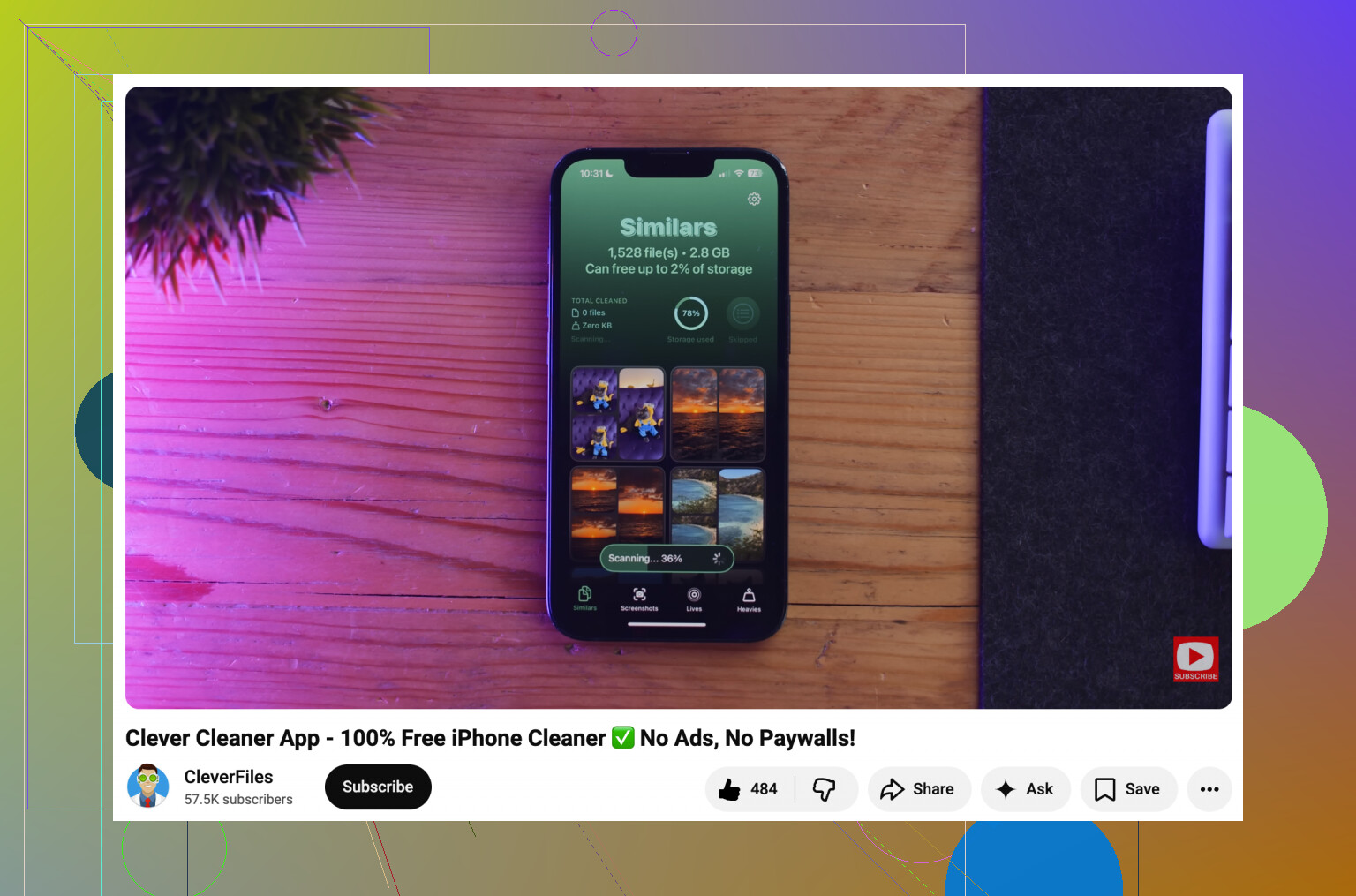
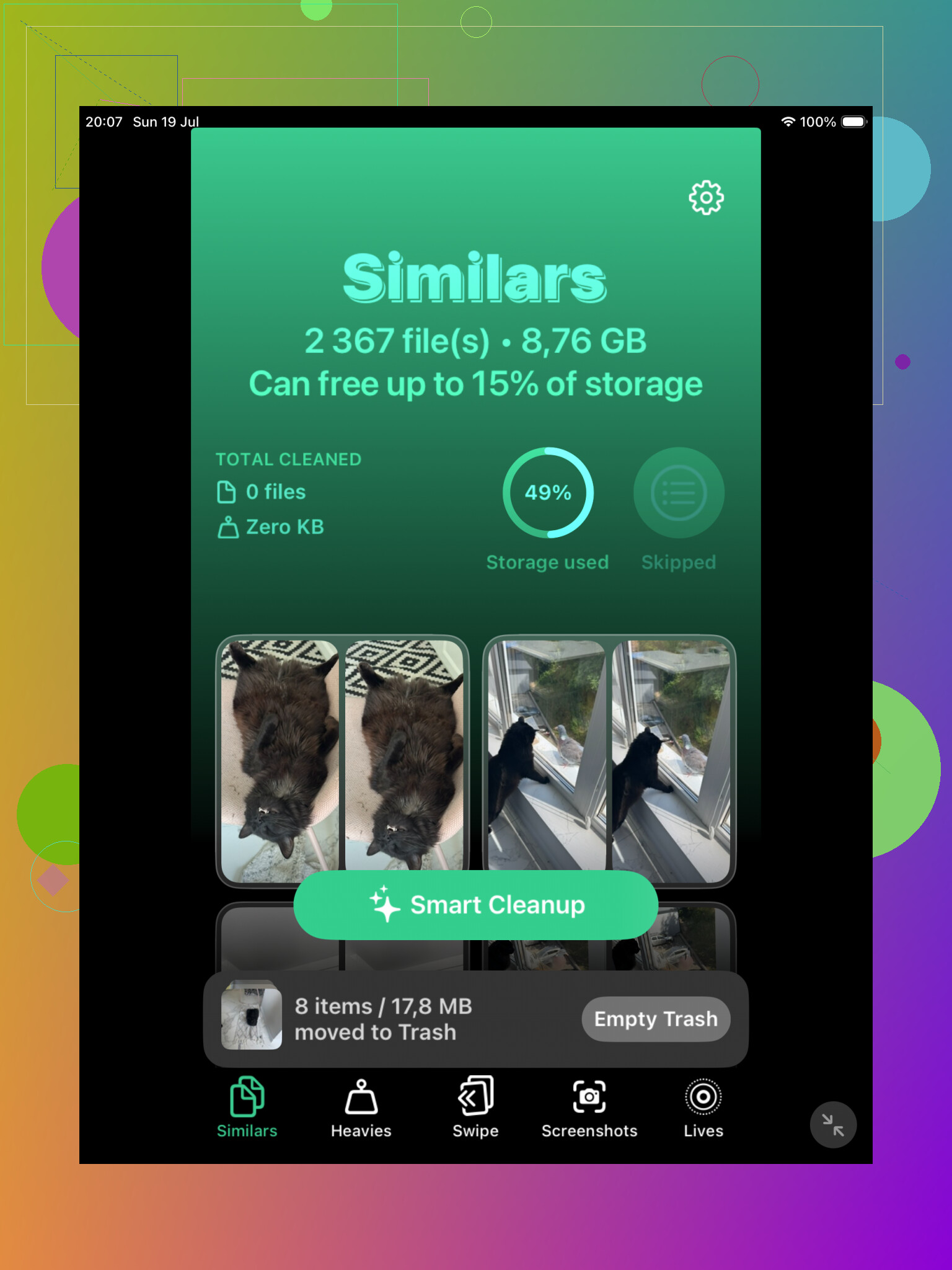
Para aquelas situações de fotos praticamente iguais, como cinco selfies com a mesma pose ou várias fotos de férias quase idênticas, a ferramenta integrada pode não identificar muita coisa. É aí que um app de limpeza pode economizar tempo. Clever Cleaner é uma opção, já que tem uma seção de Similares e pode agrupar fotos que são bem parecidas. Ele também pode sugerir a melhor foto de um conjunto, para que você não precise comparar cada pequena diferença por conta própria.
Se você prefere evitar apps de terceiros, use a busca do Fotos como alternativa. Pesquise por coisas como cachorro, praia, recibo ou qualquer outra coisa que você saiba que está acumulando na sua biblioteca. A busca de fotos da Apple é boa o bastante para reunir fotos relacionadas, o que facilita apagar lotes manualmente. As visualizações Meses e Anos também podem ajudar se você souber que a bagunça veio de uma viagem ou evento específico.
Uma coisa que muita gente não percebe: apagar ou mesclar não libera espaço imediatamente. As fotos removidas vão para Apagados Recentemente e ficam lá por 30 dias, a menos que você esvazie esse álbum por conta própria. Se você precisa recuperar o armazenamento agora, entre em Apagados Recentemente e limpe tudo manualmente.
E se o Fotos do iCloud estiver ativado, lembre-se de que apagar no iPad também apaga dos seus outros dispositivos sincronizados, como iPhone ou Mac. Isso é útil quando você quer deixar tudo limpo em todos os lugares, mas também significa que você deve ter certeza antes de apagar qualquer coisa permanentemente.
Duplicatas exatas e quase duplicatas são duas dores de cabeça diferentes: o iPad pode ajudar a mesclar o primeiro grupo, mas não fará julgamentos sobre o segundo.
Eu revisaria tudo antes de mesclar se as fotos forem importantes, especialmente Live Photos, cópias editadas, capturas de tela ou imagens salvas de mensagens, porque a versão extra pode ser justamente a que você realmente queria.
Ele não as excluirá automaticamente, e eu não avaliaria o sucesso apenas pelo álbum Duplicatas.
O recurso de duplicatas do iPad é mais uma ferramenta de confirmar estas mesclagens do que um limpador automático. Você ainda precisa tocar em Mesclar e, se usar Mesclar Tudo, ainda estará aprovando as escolhas da Apple. Isso importa porque limpar duplicatas não é a mesma coisa que limpar armazenamento. Se o seu objetivo é liberar espaço, você pode mesclar várias fotos e depois se perguntar por que o número de armazenamento mal mudou.
Um motivo comum é o Fotos do iCloud. Se o Fotos do iCloud estiver ativado e Otimizar Armazenamento do iPad estiver habilitado, talvez o iPad nem esteja armazenando localmente todos os originais em tamanho completo. Nesse caso, excluir duplicatas pode organizar sua biblioteca e reduzir a bagunça no iCloud, mas o ganho de armazenamento local no iPad pode ser menor ou demorar mais para aparecer. O iPad também mantém miniaturas em cache, dados de análise e itens vistos recentemente até que o sistema decida limpá-los.
Então eu faria nesta ordem:
Abra o Fotos e use a seção Duplicatas, se ela aparecer.
Mescle primeiro apenas as que são obviamente duplicadas, não a biblioteca inteira de uma vez.
Depois vá em Apagados Recentemente e exclua tudo permanentemente se precisar do espaço agora.
Em seguida, verifique Armazenamento do iPad em Ajustes, não apenas o app Fotos, para ver se algo realmente mudou.
Se Fotos ainda estiver ocupando muito espaço, olhe os vídeos em seguida. Alguns vídeos longos normalmente superam centenas de fotos duplicadas. O mesmo vale para gravações de tela, filmes baixados, anexos grandes do Mensagens e arquivos salvos em apps. Fotos duplicadas são irritantes, mas nem sempre são o maior problema de armazenamento.
Concordo com o ponto anterior de que quase duplicatas são um problema separado. A ferramenta da Apple é bem conservadora. Ela pode encontrar duas imagens salvas idênticas, mas pode ignorar dez fotos quase iguais de uma sequência, capturas de tela com diferenças mínimas ou exportações editadas de outro app. Para esse tipo de bagunça, ou você revisa manualmente ou usa um app de limpeza que agrupa fotos semelhantes. O Clever Cleaner pode ser útil nisso, mas eu ainda trataria as sugestões dele como sugestões, não como um botão de jogar no lixo.
Se você está principalmente tentando recuperar espaço em vez de deixar a biblioteca de fotos mais bonita, é aqui que uma limpeza mais ampla ajuda mais do que ficar obcecado com cada duplicata. Há uma boa visão geral de formas de limpar o armazenamento do iPad se você quiser conferir outros lugares onde o armazenamento se esconde.
Versão curta: o iPad pode ajudar você a encontrar e mesclar algumas duplicatas, mas não vai limpar com segurança toda a bagunça no piloto automático. Você ainda precisa aprovar a limpeza, esvaziar Apagados Recentemente e verificar se Fotos é realmente o que está consumindo seu armazenamento.
A detecção é automática; a remoção não.
Seu iPad pode encontrar itens duplicados em segundo plano, mas ainda espera que você toque em Mesclar ou exclua as coisas por conta própria. Isso é bom, sinceramente, porque duplicado pode ser um pouco enganoso. Às vezes uma cópia foi editada, recortada, salva do Mensagens ou tem metadados diferentes. O iPad pode decidir que elas pertencem juntas, mas não pode saber de qual versão você pessoalmente se importa.
Eu seria mais cauteloso com a mesclagem em massa do que algumas pessoas são. Se forem capturas de tela descartáveis ou memes, tudo bem, use Mesclar Tudo e limpe Apagados Recentemente depois. Se forem fotos de família, fotos de viagem, digitalizações ou qualquer coisa que você não possa substituir facilmente, faça primeiro um lote menor e verifique os resultados. Apagados Recentemente oferece uma rede de segurança por algum tempo, mas assim que você o esvazia, essa rede de segurança também desaparece no Fotos do iCloud.
Para liberar espaço rapidamente, duplicatas geralmente não são o botão mágico. Vídeos, gravações de tela, mídia baixada e grandes caches de aplicativos costumam ser os verdadeiros vilões do armazenamento. O álbum Duplicatas é útil para organizar a biblioteca, mas eu o trataria como uma fila de revisão, não como um limpador automático.