O armazenamento do meu iPhone está quase cheio, e a maior parte parece ser lixo, arquivos em cache, dados antigos de aplicativos e downloads aleatórios. Não sei ao certo o que posso excluir com segurança nem quais etapas de limpeza do armazenamento do iPhone realmente funcionam sem perder fotos, mensagens ou aplicativos importantes. Qual é a melhor maneira de liberar espaço?
Comece por Ajustes > Geral > Armazenamento do iPhone. Essa é a parte que realmente mostra o que está ocupando espaço, em vez de você ter que adivinhar.
A mesma coisa aconteceu comigo alguns meses depois de umas férias. Meu iPhone ficava avisando que o armazenamento estava quase cheio, e achei que devia haver algum tipo de pasta de arquivos inúteis para limpar, como no Windows. Mas não havia. No meu caso, o problema eram principalmente fotos e vídeos, com muita diferença.
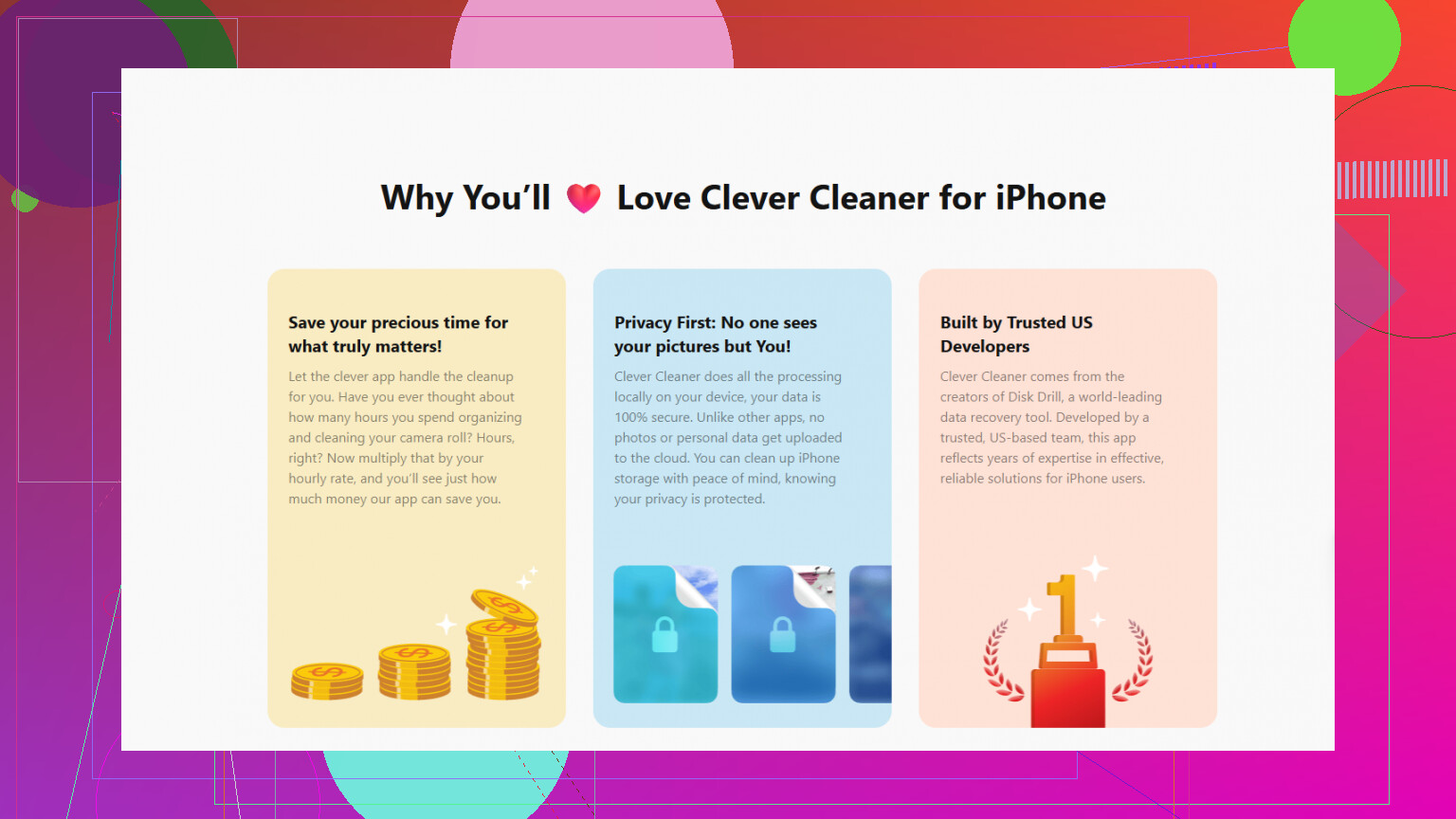
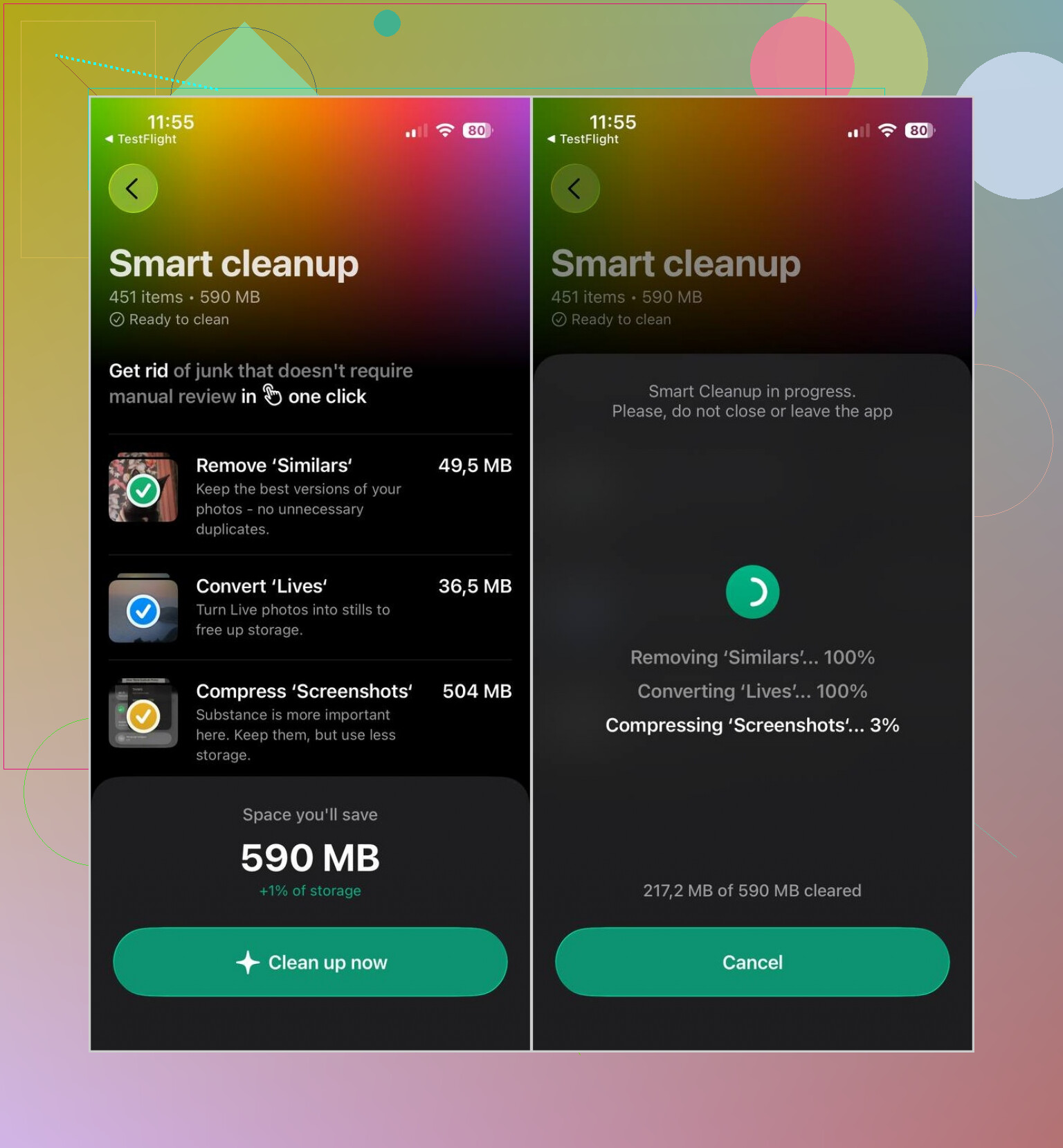
O que fez a maior diferença para mim foi limpar primeiro a fototeca. O app Fotos consegue detectar duplicatas exatas, mas não ajuda muito com todas aquelas fotos quase idênticas, vídeos grandes, capturas de tela e Live Photos. Para isso, usei o Clever Cleaner. Ele verifica tudo localmente, não tem anúncios, e a versão gratuita foi suficiente para uma limpeza normal. Só não se esqueça de esvaziar a pasta Apagados depois, pois o espaço não será liberado imediatamente se esses arquivos ainda estiverem lá.
Depois disso, eu verificaria alguns outros lugares óbvios:
- Apague os apps que você não usa há muito tempo ou use a opção Desinstalar App se quiser manter os dados do aplicativo.
- Limpe os dados de navegação do Safari ou do Chrome.
- Procure em apps como Telegram ou Spotify por arquivos em cache, downloads ou mídias salvas.
- Abra o app Arquivos e verifique a pasta Downloads. PDFs antigos, arquivos ZIP e anexos aleatórios podem se acumular sem que você perceba.
- Se o app Mensagens estiver no topo da lista de armazenamento, verifique as conversas antigas e remova anexos grandes de fotos ou vídeos.
Uma coisa na qual eu não confiaria é qualquer app que afirme conseguir limpar todos os arquivos inúteis do iPhone ou apagar caches ocultos do sistema. A Apple não permite que os apps da App Store acessem esse tipo de conteúdo. A maior parte da economia real de espaço vem de fotos, vídeos, downloads, caches de apps que podem ser limpos e aplicativos que você não usa mais.
Então, é isso: verifique primeiro o detalhamento do armazenamento. Normalmente, ele mostra exatamente o que vale a pena corrigir.
Se o armazenamento estiver cheio por causa de fotos ou downloads, geralmente é possível liberar espaço rapidamente; se for principalmente “Dados do Sistema”, o problema é diferente, e os aplicativos de limpeza não vão conseguir resolver. Nesse caso, tente primeiro o básico: reinicie o telefone, atualize o iOS se houver uma atualização disponível, exclua conteúdos offline grandes dentro dos aplicativos e deixe o telefone conectado à tomada e ao Wi-Fi por algum tempo para que o iOS possa concluir a manutenção. Concordo com @mikeappsreviewer que a tela de armazenamento é o ponto de partida, mas não trate todo rótulo de “lixo” como se fosse uma pasta da lixeira. Nos iPhones, as opções mais seguras são remover arquivos de mídia, anexos antigos de mensagens, mapas, músicas e vídeos offline e aplicativos não utilizados. Se os Dados do Sistema continuarem ocupando muito espaço depois de tudo isso, a solução mais drástica é fazer um backup criptografado, apagar o dispositivo e restaurá-lo, mas eu não faria isso a menos que o espaço ocupado estivesse realmente absurdo.

Não apague nada do app Fotos até saber se o Fotos do iCloud está ativado. Se ele estiver sincronizando, apagar uma foto do telefone geralmente também a apaga do iCloud e dos seus outros dispositivos Apple. Muitas pessoas acham que estão “removendo-a deste iPhone”, quando na verdade estão apagando a cópia da fototeca.
Para fotos, a opção mais segura para liberar espaço geralmente é acessar Ajustes > Fotos e ativar Otimizar Armazenamento do iPhone. Isso mantém versões menores no telefone e deixa os arquivos em tamanho original no iCloud, supondo que você tenha espaço suficiente no iCloud. O processo não é instantâneo, então não espere que 40 GB apareçam cinco segundos depois. O telefone precisa estar conectado à tomada e ao Wi-Fi, além de ter tempo para organizar tudo.
Concordo com os outros que Ajustes > Geral > Armazenamento do iPhone é o ponto de partida certo, mas eu teria cuidado para não tratar essa tela como uma lista de tarefas em que tudo precisa ser apagado. Parte do armazenamento dos apps corresponde a dados reais. Parte é cache. E parte é “baixei metade do catálogo da Netflix e esqueci”. A maneira mais segura é abrir o app que está ocupando espaço e primeiro apagar os downloads dentro dele. Isso é importante para serviços como Spotify, YouTube, Netflix, Audible, apps de podcasts, áreas off-line do Google Maps, livros do Kindle e apps de mensagens.
O app Mensagens é outro que ocupa espaço sem você perceber. Se Mensagens estiver no topo da lista, acesse Armazenamento do iPhone > Mensagens e confira os anexos grandes. Geralmente, você pode remover vídeos antigos, GIFs e sequências enormes de imagens sem apagar a conversa inteira. Isso é mais organizado do que apagar conversas aleatoriamente e depois perceber que precisava de alguma coisa.
Para apps, prefiro desinstalá-los antes de apagá-los quando não tenho certeza. A opção Desinstalar App remove o app em si, mas mantém os documentos e dados. Se você reinstalá-lo mais tarde, seus dados ainda deverão estar lá. Apagar App é a opção mais drástica e pode remover dados locais. Essa diferença é importante para apps que armazenam projetos, notas, arquivos salvos ou dados de login e sessão localmente.
A ideia de usar um “limpador de lixo” é onde as expectativas ficam meio estranhas. Os iPhones não funcionam como um PC com uma pasta temporária enorme que você pode esvaziar com segurança. Apps de limpeza de terceiros podem ajudar com os itens que têm permissão para acessar, principalmente fotos, vídeos, contatos, excesso de itens no calendário e, às vezes, arquivos que parecem duplicados. Eles não conseguem limpar adequadamente os caches ocultos do sistema iOS em todo o telefone. Portanto, se um app afirmar que removerá todo o lixo secreto e resolverá magicamente o problema dos Dados do Sistema, eu trataria isso como propaganda.
Antes de fazer qualquer limpeza mais agressiva, crie um backup. O backup do iCloud é suficiente para a maioria das pessoas, mas, se você estiver prestes a apagar muita coisa, eu preferiria ter também um backup no computador, especialmente um backup criptografado caso use o Finder ou o iTunes. Ele preserva mais dados relacionados a contas, saúde e senhas do que um backup comum. É uma tarefa chata, mas é melhor do que perceber depois que um “download aleatório” era a única cópia de alguma coisa.
Uma ordem prática e rápida que eu seguiria:
Verifique o Armazenamento do iPhone e identifique as três principais categorias.
Primeiro, cuide das mídias baixadas dentro dos próprios apps.
Ative Otimizar Armazenamento do iPhone se o problema forem as fotos e você usar o Fotos do iCloud.
Apague anexos grandes do Mensagens em vez de eliminar conversas inteiras.
Desinstale apps que você raramente usa.
Esvazie Apagados no Fotos e no Arquivos depois de ter certeza de que não precisa dos itens.
Reinicie o telefone e aguarde um pouco antes de avaliar o número final.
Se, mesmo depois de tudo isso, a barra de armazenamento ainda mostrar que uma quantidade enorme está ocupada pelos Dados do Sistema, então sim, a solução sugerida por @boswandelaar de fazer backup, apagar tudo e restaurar é o verdadeiro botão de redefinição. Eu só não começaria por aí. A maioria dos iPhones “cheios de lixo” está, na verdade, cheia de mídia, downloads de apps e anexos de mensagens, não de lixo do sistema que possa ser removido.
Abra o app Arquivos e verifique Explorar > No Meu iPhone antes de começar a apagar apps. Uma quantidade surpreendente de “lixo” consiste apenas em itens salvos localmente pelo Safari, Mail, exportações do WhatsApp, visualizadores de PDF, apps de scanner ou arquivos ZIP aleatórios que você baixou uma vez. A tela Armazenamento do iPhone nem sempre deixa isso evidente, pois pode mostrar o espaço sob o nome de um app em vez de indicar “Downloads”.
Eu faria uma pequena ressalva quanto a usar a opção de desinstalar apps como ferramenta de limpeza. Desinstalar é útil se você quiser remover o app, mas manter os dados dele, porém é exatamente por isso que às vezes isso não resolve o problema. Se um app estiver ocupando muito espaço porque a seção Documentos e Dados é enorme, desinstalá-lo pode deixar para trás a parte mais pesada. Para apps em que tudo o que importa fica na nuvem, como redes sociais, serviços de streaming, apps semelhantes ao Reddit, apps de compras etc., apagar e reinstalar pode limpar mais cache do que apenas desinstalar. Só não faça isso com apps que armazenam trabalhos localmente, a menos que você saiba que há um backup.
Um app de limpeza de fotos como o Clever Cleaner pode fazer sentido se o rolo da câmera for o grande problema, especialmente por causa de fotos semelhantes e vídeos grandes, mas eu não perderia tempo com isso se os Ajustes mostrarem que o verdadeiro responsável é um ou dois apps. A limpeza mais rápida geralmente é a mais simples: remova séries, músicas e podcasts baixados, apague anexos grandes de mensagens, esvazie os downloads do app Arquivos e depois reinstale os apps com muito cache nos quais você possa entrar novamente com segurança.
Outro detalhe irritante: o número referente ao espaço livre pode demorar para ser atualizado. Depois de apagar vários itens, esvazie a pasta Apagados Recentemente nos apps Fotos e Arquivos, reinicie o telefone e verifique novamente mais tarde. Se o telefone estiver quase completamente cheio, o iOS pode apresentar comportamentos estranhos ao tentar fazer a própria limpeza. Portanto, tente liberar primeiro pelo menos 2 a 5 GB antes de fazer algo maior, como uma atualização ou um backup.
Para decidir o que é “seguro apagar”, eu usaria esta regra: apague primeiro cópias, downloads e itens sincronizados com a nuvem. Desconfie de qualquer item chamado Projetos, Gravações, GarageBand, Gravador, notas locais, documentos digitalizados ou pastas de apps no Arquivos. Aquele arquivo “aleatório” pode ser a única cópia.
Metade dessas crises de “armazenamento cheio” nem sequer tem a ver com o telefone. As pessoas recebem um aviso de iCloud cheio e um aviso de armazenamento do dispositivo cheio e tratam os dois como se fossem a mesma coisa. Não são. Liberar 20 GB do rolo da câmera não resolve um iCloud cheio, e pagar por mais espaço no iCloud não resolve um telefone fisicamente cheio. Confira qual alerta você realmente está recebendo antes de começar a apagar as coisas.
Isso é importante para a dica de Otimizar Armazenamento do iPhone dada por @voyageurdubois, que é um bom conselho, mas tem uma ressalva que ninguém mencionou: ela só ajuda se houver espaço no iCloud para os arquivos originais em tamanho completo. Se o seu iCloud já atingiu o limite dos 5 GB gratuitos, ativar a otimização apenas mantém tudo no telefone porque não há para onde transferir os arquivos. Portanto, para muita gente, essa etapa não faz nada até que a pessoa compre mais espaço no iCloud ou libere espaço por lá também.
Quanto ao aplicativo de limpeza que sempre mencionam, o Clever Cleaner é bom especificamente para organizar a pilha de fotos, como imagens parecidas e vídeos grandes, e o fato de funcionar apenas localmente é a parte tranquilizadora. Mas eu manteria as expectativas baixas. É uma ferramenta para fotos, não uma solução para problemas de armazenamento. Se os Ajustes mostrarem que o maior consumidor de espaço é um aplicativo ou o Mensagens, abrir esse aplicativo e fazer a limpeza por conta própria sempre será melhor do que executar um limpador e torcer para que funcione.
O que as pessoas esquecem é que o iOS realmente começa a apresentar falhas quando o telefone está lotado até o limite. As exclusões não são contabilizadas, o número do espaço livre fica congelado e os backups falham pela metade. @jeff já mencionou isso, e é verdade. Primeiro, recupere manualmente alguns gigabytes, reinicie o aparelho e deixe-o estabilizar por cerca de uma hora antes de avaliar qualquer coisa. Ficar acompanhando o número em tempo real só vai irritar você, porque ele é atualizado no ritmo do sistema, não no seu.
E, antes de recorrer à medida drástica de fazer backup, apagar tudo e restaurar, pergunte-se se isso é realmente necessário. Isso toma uma tarde inteira e traz um risco real caso algo dê errado com o backup. A maioria dos telefones “cheios de lixo” está apenas lotada de vídeos e mídias baixadas, então eu só recorreria à opção nuclear se os Dados do Sistema continuassem ocupando algo absurdo, como 40 ou 50 GB, depois que todo o resto já estivesse limpo.