Continuo apagando fotos e vídeos do meu iPhone para liberar espaço, mas o armazenamento enche de novo imediatamente ou quase não muda. Já esvaziei Apagados Recentemente, então agora estou confuso sobre o que está ocupando o armazenamento do meu iPhone e por que ele não está sendo liberado corretamente. Preciso de ajuda para descobrir o que verificar em seguida e como realmente liberar espaço.
Encontrei isso em alguns iPhones, e o gráfico de armazenamento fazia parecer que o celular tinha engolido um monte de espaço de uma hora para outra. Normalmente não era uma entrada repentina de arquivos novos. O que eu vi foi uma categoria inchada passando de algum limite oculto, e então o iOS começou a mostrar avisos de pouco armazenamento.
O primeiro lugar que eu verifiquei foi Ajustes > Geral > Armazenamento do iPhone. Não tente adivinhar. Abra e espere um minuto para as barras se estabilizarem. Você está procurando a parte que está causando o problema. Na maioria dos celulares que eu verifiquei, era uma destas:
- Fotos
- Apps
- Mensagens e anexos
- Downloads
- Dados do Sistema
Se Fotos estiver perto do topo, eu começaria por aí. As pessoas tendem a procurar duplicatas exatas e parar. Alvo errado, pelo que eu vi. O que mais ocupava espaço geralmente era:
- Fotos em sequência que você esqueceu
- Versões ligeiramente diferentes da mesma foto
- Capturas de tela
- Vídeos antigos
- Live Photos
Essa parte foi a mais importante para mim. O álbum Duplicatas nativo do iPhone só detecta cópias exatas, então muitas vezes quase não encontra nada. Enquanto isso, a bagunça de verdade está toda nas imagens quase iguais. Eu continuava vendo relatos de pessoas que usaram apps de limpeza e encontraram centenas, às vezes milhares, de imagens semelhantes que a Apple não sinalizou de jeito nenhum.
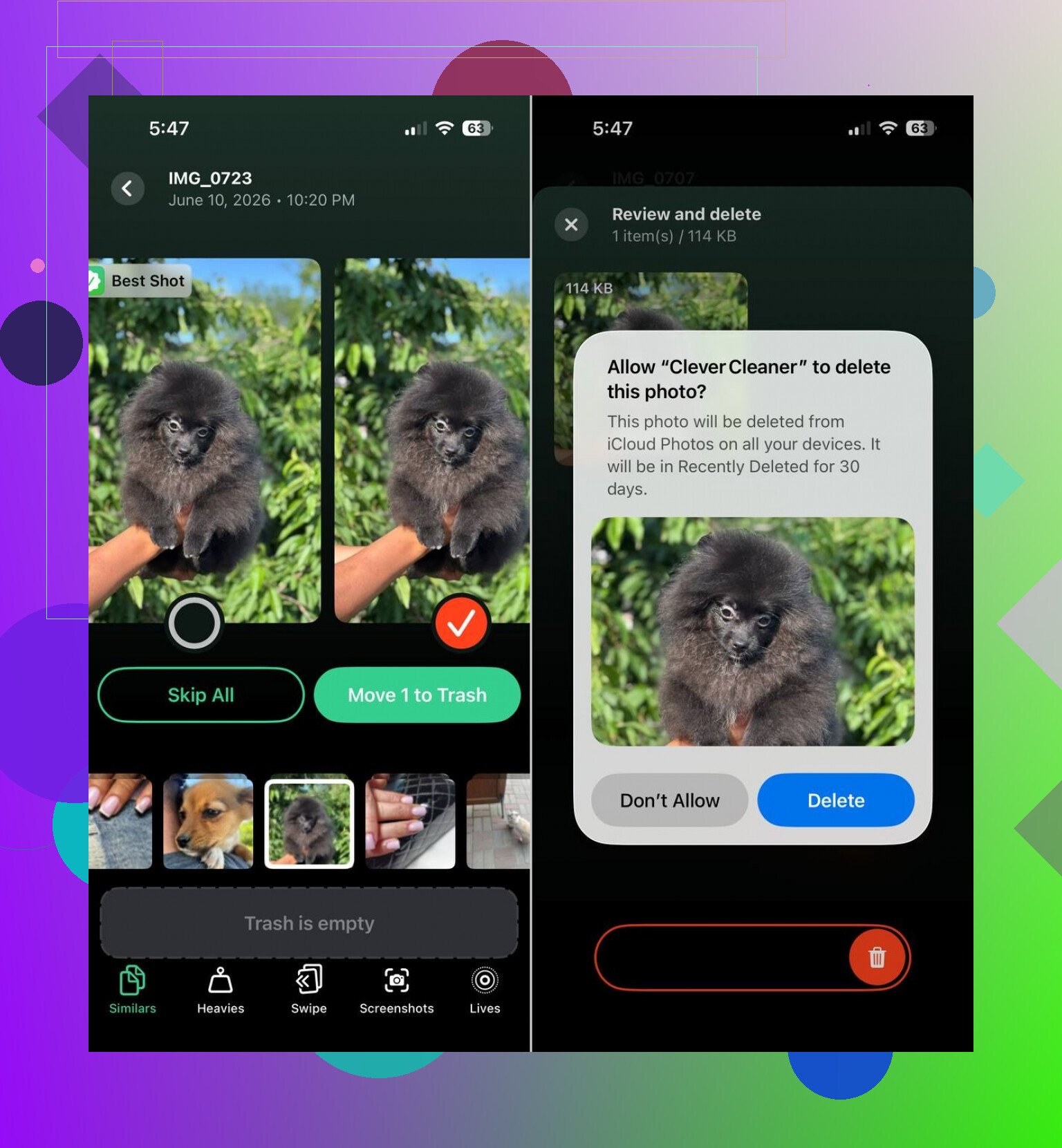
Eu começaria com Clever Cleaner. Eu testei porque Fotos era o principal problema nos celulares com os quais lidei. Ele vai atrás das coisas que normalmente ocupam mais espaço: fotos semelhantes, capturas de tela, vídeos grandes demais e Live Photos. Também ajuda a transformar Live Photos em fotos estáticas, o que liberou mais espaço do que eu esperava. Pelo que as pessoas compartilharam, algumas recuperaram cerca de 10 GB. Outras ficaram mais perto de 30 GB depois de limpar fotos semelhantes, pilhas de capturas de tela e Live Photos.
As seções que eu olharia primeiro:
- Similars, para fotos quase duplicadas
- Heavies, para os maiores vídeos e imagens
- Screenshots, para uma limpeza rápida em massa
- Lives, para converter Live Photos em fotos comuns
O que eu gostei, e isso foi importante, é que você ainda revisa tudo antes de apagar. Você não está jogando arquivos fora às cegas. Eu também fiquei desconfiado no começo. Depois de verificar as seleções, o app acertou mais vezes do que eu esperava.
Depois de Fotos, eu passaria para os apps. Apps de redes sociais, apps de streaming e navegadores acumulam lixo em cache rapidamente. Eu já liberei mais armazenamento apagando e reinstalando um único app inchado do que removendo cinquenta fotos aleatórias. Verifique os dados do Safari, downloads offline dentro dos apps e mídia salva que você esqueceu que estava lá.
Se o número de armazenamento continuar subindo e nada disso explicar, olhe os Dados do Sistema. O iOS não oferece um botão simples para isso. Irritante, sim. Em alguns celulares, a única solução com resultado perceptível foi fazer backup, redefinir e depois restaurar. É meio chato, mas às vezes é a única coisa que funciona.
Então, se o armazenamento do seu iPhone parece cheio do nada, eu apostaria primeiro em Fotos, em segundo no cache dos apps e em terceiro nos Dados do Sistema. Eu faria uma passada com Clever Cleaner, depois iria app por app limpando os downloads. Toda vez que eu investiguei um armazenamento misterioso, acabou sendo uma dessas coisas.
Uma coisa que eu acrescentaria ao ponto do @mikeappsreviewer é que o número de armazenamento muitas vezes demora para atualizar. O iPhone nem sempre recalcula rápido após exclusões. Já apaguei de 15 a 20 GB antes e o espaço livre parecia quase o mesmo por horas. Uma reinicialização corrigiu a exibição uma vez, e deixar conectado à energia mais o Wi-Fi durante a noite resolveu em outra ocasião.
Verifique também o Mensagens. Conversas com vídeos grandes e monte de memes consomem espaço rápido. Vá em Ajustes, Geral, Armazenamento do iPhone, Mensagens, depois revise os anexos grandes. O mesmo vale para Memos de Voz, Arquivos, Podcasts, downloads de Música e conteúdo offline da Netflix ou Spotify. Esses são vazamentos de espaço comuns que o pessoal deixa passar.
Discordo um pouco de culpar os Dados do Sistema logo de cara. Eles levam a culpa por tudo. Muitas vezes é dado de app escondido no próprio app.
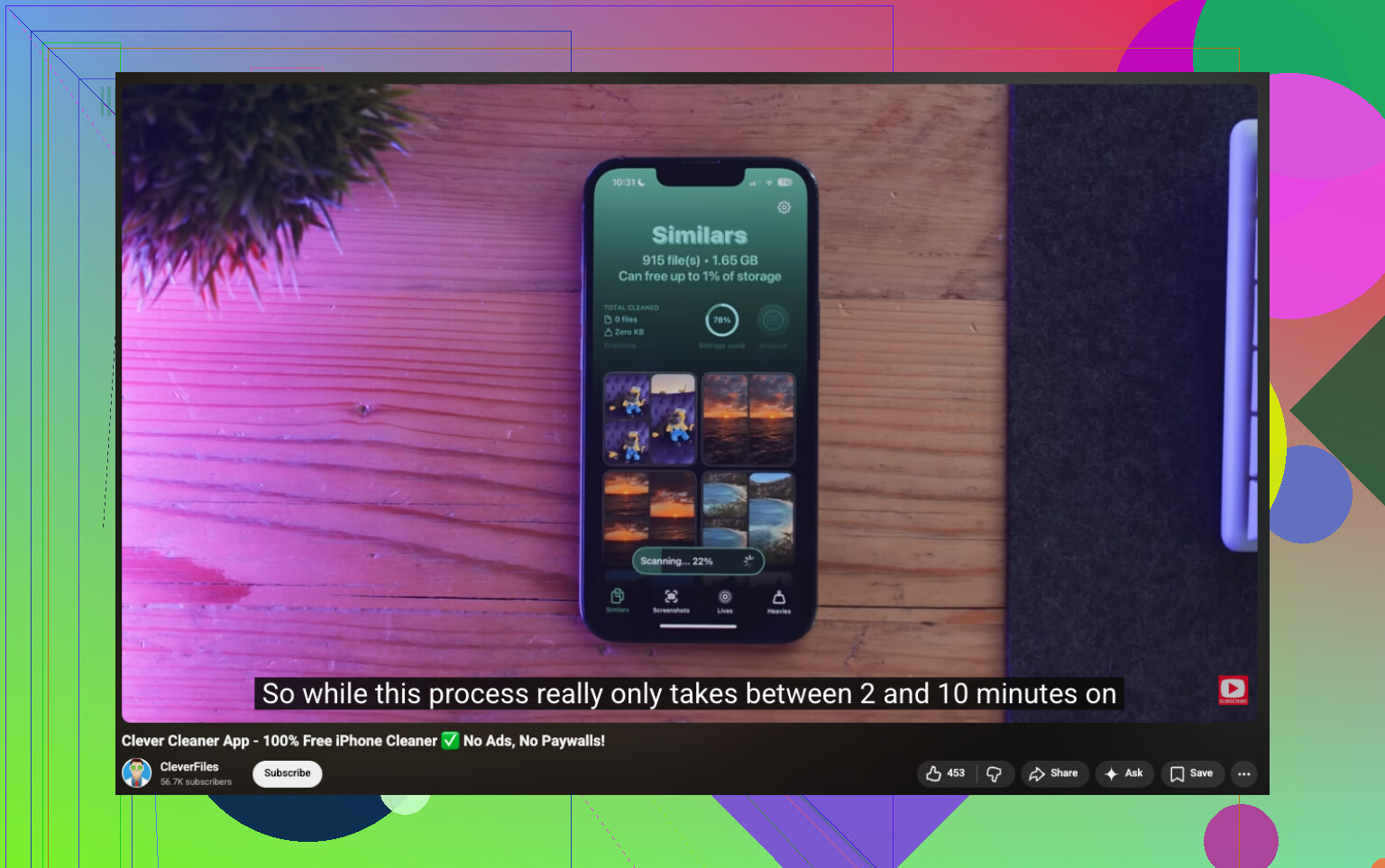
Se Fotos ainda for a culpada, o Clever Cleaner vale dar uma olhada para limpar o armazenamento de fotos do iPhone e remover duplicadas. Este vídeo veja como liberar armazenamento no iPhone com o Clever Cleaner mostra a ideia. Eu também verificaria o Mail. Anexos enormes ficam lá para sempre e ninguém se lembra deles. Essa parte me pegou uma vez, rs.
Uma coisa em que eu discordaria um pouco de @mikeappsreviewer e @viajantedoceu: excluir fotos nem sempre é a principal batalha. Às vezes o espaço volta rapidinho porque o iPhone começa a baixar de novo coisas que você mandou ele manter sincronizadas. O Fotos do iCloud pode entrar nesse ciclo estranho em que você apaga itens locais, depois as versões otimizadas/originais e as miniaturas se reorganizam, e o número do armazenamento parece amaldiçoado por um tempo.
Verifique estes itens especificamente:
- Fotos > Fotos do iCloud e se Baixar e Manter Originais está ativado
- App Arquivos > No Meu iPhone > Downloads
- Cache de anexos do app Mail
- Armazenamento de mídia do WhatsApp/Telegram dentro dos apps
- Arquivos offline do iCloud Drive
Além disso, se você usa álbuns compartilhados ou apps de foto como Lightroom, Google Fotos ou Snapseed, eles podem manter cópias locais mesmo depois que você apaga fotos da biblioteca principal do app Fotos. Isso pega muita gente de surpresa.
Para limpeza, o Clever Cleaner faz sentido se a sua biblioteca de fotos estiver bagunçada, especialmente por causa de fotos parecidas e mídias que ocupam muito espaço. Também vale dar uma olhada neste tópico sobre melhor app gratuito de limpeza para iPhone para apagar fotos duplicadas.
Meu palpite sincero? São mídias sincronizadas, arquivos mantidos por apps ou anexos de mensagens. A conta do armazenamento do iPhone às vezes é meio burra. Reiniciar depois da limpeza ainda ajuda também.