내 하드 드라이브는 NTFS로 잘 작동하고 있었는데, 재시작 후 이제 RAW로 표시되며 포맷하라는 요청 없이는 열 수 없게 되었습니다. 중요한 파일이 들어 있어서, 상황을 더 악화시키지 않으면서 데이터를 복구하고 드라이브를 복구할 수 있는 가장 안전한 방법을 찾고 있습니다. RAW에서 NTFS로 복구하는 단계에 대한 도움을 주시면 정말 감사하겠습니다.
NTFS 드라이브가 RAW로 바뀌었다고 해서 저는 그걸 곧바로 데이터 손실로 보지 않습니다. 대부분의 경우 드라이브가 완전히 다른 무언가로 변한 것은 아닙니다. Windows가 파일 시스템을 더 이상 읽지 못하게 된 것입니다. 저는 이런 상황을 정전 후, 외장 드라이브를 너무 급하게 분리한 후, 복사 작업 때문에 Windows가 멈춘 후, 그리고 배드 섹터가 있거나 USB 하드웨어가 불안정한 드라이브에서 봐왔습니다. 때로는 디스크 자체는 멀쩡하고 문제는 외장 케이스나 케이블 같은 단순한 부품에 있습니다.
가장 먼저 중요한 점은, RAW라고 해서 파일이 사라졌다는 뜻은 아니라는 것입니다. 많은 경우 파일은 그대로 남아 있지만, NTFS 구조가 Windows가 포기할 만큼 심하게 손상된 상태입니다.
가장 안전한 방법을 원한다면, 먼저 복구하세요. 포맷은 나중입니다.
- Windows가 계속 요구하더라도 드라이브를 포맷하지 마세요.
- 다른 PC, 다른 USB 포트, 또는 다른 케이블에 드라이브를 연결해 보세요. 저는 “RAW” 드라이브가 알고 보니 단순히 불량 어댑터 문제였던 경우를 본 적이 있습니다.
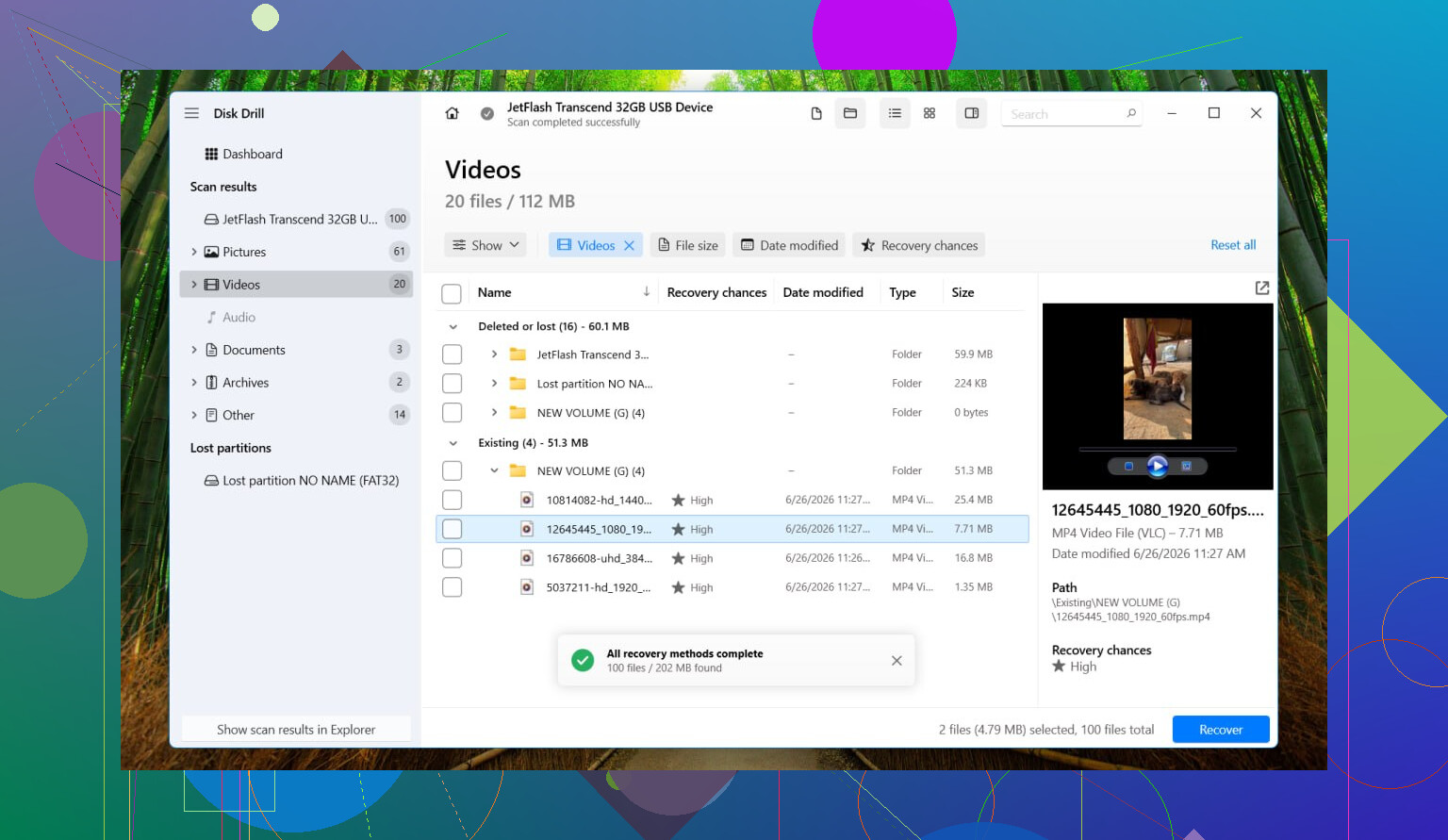
- 여전히 RAW로 표시된다면, 복구 작업을 하기 전에 먼저 소프트웨어로 파일을 복구하세요. 저는 Disk Drill을 사용할 것입니다. RAW 파티션을 잘 처리하고, 인터페이스도 앱과 씨름할 필요가 없을 만큼 충분히 직관적입니다.
- 드라이브 상태가 불안정해 보인다면, 예를 들어 무작위 연결 끊김, 이상한 소음, 매우 느린 속도 같은 증상이 있다면, 먼저 이미지를 만드세요. Disk Drill에서 Extra Tools > Byte-to-byte Backup을 여세요. 이미지는 다른 드라이브에 저장하세요. 그런 다음 원본 디스크를 계속 건드리지 말고 이미지를 마운트해서 스캔하세요.
- Universal Scan을 실행하세요. 미리 보기를 확인하세요. 파일은 다른 드라이브로 복구하세요. RAW 드라이브에 다시 쓰지 마세요.
- 복구한 파일이 정상적으로 열리는 것을 확인한 후, 파일 탐색기, 디스크 관리 또는 DiskPart를 사용해 RAW 파티션을 다시 NTFS로 포맷하세요.
- 포맷이 끝난 뒤 복구한 데이터를 다시 옮기세요.
사람들이 자주 헷갈리는 몇 가지가 있습니다:
RAW로 표시된다고 해서 하드웨어가 죽었다는 증거는 아닙니다. 저는 단순한 파일 시스템 손상만으로 RAW가 된 드라이브를 많이 봤습니다.
SMART에 Good이라고 나온다면 좋긴 하지만, 너무 큰 의미를 두지는 마세요. SMART는 하드웨어 상태에 대한 정보를 줄 뿐입니다. NTFS 구조가 정상이라는 것을 확인해 주지는 않습니다.
중요한 파일을 먼저 빼내기 전에는 CHKDSK나 TestDisk를 실행하지 않을 것입니다. CHKDSK는 RAW 볼륨에서는 보통 아예 실행되지도 않습니다. TestDisk는 경우에 따라 도움이 되기도 하지만, 디스크 구조에 변경 사항을 기록합니다. 데이터가 중요하다면 저는 복구보다 수리를 먼저 하는 도박은 하지 않겠습니다.
그러니 아니요, 파일을 그대로 둔 채 RAW를 NTFS로 깔끔하게 즉시 바꾸는 방법 같은 것은 없습니다. 대신 올바른 순서로 진행하면, 먼저 데이터를 되찾고 그다음 드라이브를 다시 NTFS로 되돌릴 수는 있습니다. 제가 집중할 부분은 바로 그것입니다.
포맷 프롬프트는 건너뛰세요. 첫 번째 할 일은 이것이 파일 시스템 손상인지 아니면 하드웨어 고장인지 파악하는 것입니다.
@mikeappsreviewer의 큰 요점 하나에는 동의합니다. 먼저 데이터를 복구하세요. 제가 약간 다른 부분은 이것입니다. 깊은 스캔 전에 드라이브 상태와 연결 경로를 확인하세요. 불량 USB-SATA 브리지 때문에 볼륨이 RAW로 보이는 경우는 흔합니다. 어떤 인클로저에서는 RAW로 보이지만 다른 인클로저에서는 정상적으로 마운트되는 드라이브를 본 적이 있습니다. 저가형 어댑터는 이상한 짓을 합니다.
이 순서대로 하세요.
-
CrystalDiskInfo 또는 smartctl로 SMART를 확인하세요.
재할당 섹터, 대기 중인 섹터, 증가하는 CRC 오류, 또는 비정상적인 온도가 보이면 디스크를 더 건드리지 마세요. 먼저 복제하세요. -
외장 드라이브라면 가능하면 USB 계층을 제거하세요.
SATA 드라이브를 데스크톱이나 상태가 확실한 도크에 직접 연결하세요. 이렇게 하면 인클로저 문제를 배제할 수 있습니다. -
디스크 관리를 확인하세요.
파티션 크기가 올바른데 파일 시스템이 RAW로 표시된다면 파티션 테이블은 여전히 정상이고 NTFS 메타데이터만 손상되었을 수 있습니다.
크기가 잘못되었거나 할당되지 않은 조각으로 보인다면 손상이 더 광범위합니다. -
드라이브가 안정적이라면 다른 디스크로 파일을 복구하세요.
Disk Drill은 여기서 좋은 선택입니다. RAW 드라이브를 잘 처리하고 복구 전에 파일 미리보기를 지원하기 때문입니다. 이 점이 중요합니다. 미리보기는 몇 시간을 낭비하기 전에 데이터가 온전한지 알려줍니다. -
일반 스캔의 파일 목록이 지저분해 보이면 전략을 바꾸세요.
전체 스캔을 사용하거나 복제한 이미지로 스캔하세요. 적중률은 더 높고 원본 드라이브에 가해지는 부담은 더 적습니다.
초기에 제가 하지 않을 한 가지는 원본 디스크에 강제 복구 도구를 실행하는 것입니다. 사람들은 문제에 명령부터 던져 넣고는 왜 폴더 트리가 더 망가졌는지 궁금해합니다. 복구 도구는 씁니다. 데이터 복구는 읽습니다. 큰 차이입니다.
파일이 안전해진 뒤에는 파티션을 지우고 다시 만들고 NTFS로 포맷하세요. 그런 다음 드라이브를 테스트하세요. SMART 상태가 나쁘면 폐기하세요. 중요한 데이터가 들어가는 디스크에는 두 번째 기회가 없습니다.
또한 데이터 손실 없이 RAW 드라이브를 NTFS로 변환하는 방법에 대한 깔끔한 설명을 원한다면 이 스레드도 읽어볼 가치가 있습니다.
RAW는 보통 Windows가 “이 파일 시스템은 더 이상 신뢰할 수 없어요”라고 말하는 것이지, “파일이 증발했어요”라는 뜻은 아닙니다. 그래서 복구 우선이라는 부분에서는 @mikeappsreviewer 와 @shizuka 에 대체로 동의하지만, 모든 진단을 피해야 한다는 점에는 조금 덜 절대적입니다. SMART를 읽고 파티션 맵을 확인하는 것은 위험이 낮습니다. 위험한 부분은 수정 사항을 기록하는 것입니다.
제가 할 일은 다음과 같습니다.
- 드라이브 사용을 중지합니다. 포맷도, 복사 테스트도, 이번에는 열리나 보자는 식의 시도도 하지 마세요.
- 디스크 관리를 확인해서 용량이 정상적으로 보이는지 봅니다. 크기가 심하게 잘못 표시된다면, 단순한 NTFS 손상보다는 하드웨어나 외장 케이스 쪽 이상일 가능성이 더 큽니다.
- 외장 드라이브라면 다른 케이블, 외장 케이스, 포트를 시험해 보세요. 불안정한 USB 브리지 때문에 RAW로 보이는 경우는 꽤 흔하고 성가십니다.
- 드라이브에서 딸깍거리는 소리가 나거나, 연결이 끊기거나, Explorer를 멈추게 한다면 먼저 클론이나 이미지를 만드세요. 이 부분은 도구를 두고 논쟁하는 것보다 더 중요합니다.
- 그다음 다른 드라이브로 데이터를 복구하세요. Disk Drill은 RAW 파티션 복구에 더 나은 선택지 중 하나인데, 디스크 이미지도 스캔할 수 있어서 원본 드라이브 상태가 수상할 때 더 안전합니다.
“그다음 그냥 포맷하면 된다”는 조언과 제가 조금 의견이 다른 부분은 이겁니다. 디스크를 너무 빨리 다시 신뢰하지 마세요. 정상적인 NTFS 볼륨이 단순 재시작 후 갑자기 RAW가 되었다면, 저는 왜 그런지 알고 싶습니다. 파일 시스템 손상은 물론 우연히 생길 수도 있지만, 죽어가는 드라이브나 불량 USB 컨트롤러의 첫 경고일 수도 있습니다. 테스트 없이 재포맷하면 같은 일을 두 번 겪게 되기 쉽습니다.
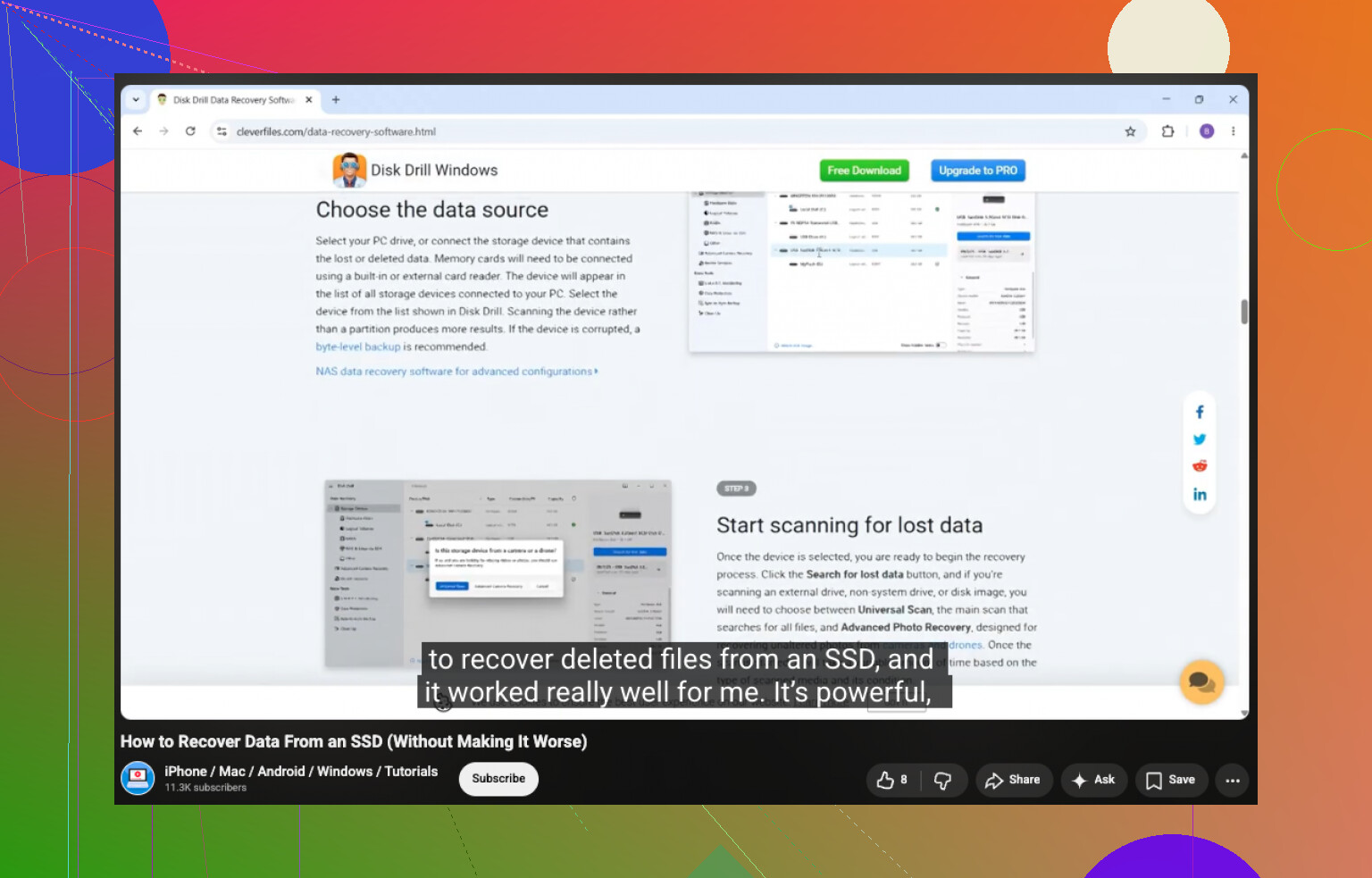
또, 추가 배경 정보가 필요하다면 SSD에서 데이터를 안전하게 복구하는 방법에 대한 이 영상도 꽤 볼 만합니다.
짧게 말하면: 먼저 복구하고, 나중에 수리하고, 드라이브를 신뢰하는 것은 가장 마지막입니다. 이 순서가 데이터를 살립니다.
@shizuka, @viaggiatoresolare, 그리고 @mikeappsreviewer가 이미 다룬 내용에 덧붙여 제가 추가하고 싶은 한 가지는, 무언가 복잡한 시도를 하기 전에 드라이브가 BitLocker 또는 제조사 암호화 계층을 사용하고 있는지 확인하라는 점입니다. 잠금 해제 메타데이터가 꼬였거나 하드웨어 암호화를 수행하던 외장 케이스가 바뀌었다는 이유만으로 Windows가 볼륨을 RAW로 표시하는 경우를 본 적이 있습니다. 드라이브가 예전에 비밀번호를 요구했거나, 브랜드 외장 유닛에서 나온 것이라면 그 점을 염두에 두세요.
또한 저는 여기 몇몇 분들만큼 TestDisk에 부정적이지는 않지만, 딱 한 가지 경우에만 그렇습니다. 바로 파티션 엔트리 자체가 명백히 잘못되었고 원본이 아닌 복제본에서 작업할 때입니다. 원본 디스크에서는 여전히 쓰기 작업을 감수하지 않겠습니다.
제가 권하는 순서는 다음과 같습니다:
- 볼륨이 암호화되어 있거나 원래의 외장 케이스에 종속되어 있는지 확인합니다.
- Windows가 올바른 파티션 오프셋과 크기를 인식하는지 확인합니다.
- 드라이브가 중요하다면, 실험하기 전에 섹터 단위 복제본/이미지를 만듭니다.
- 가능하다면 원본이 아니라 복제본에서 데이터를 복구합니다.
복구 소프트웨어로는 RAW 상황에서 Disk Drill이 무난합니다.
장점:
- 미리보기 지원이 좋음
- 디스크 이미지를 스캔할 수 있음
- 비전문가도 사용할 만큼 간단함
- 파일 시스템을 읽을 수 없을 때도 잘 작동함
단점:
- 정밀 스캔은 오래 걸릴 수 있음
- NTFS 메타데이터가 심하게 손상된 경우 복구된 이름/폴더 구조가 뒤죽박죽일 수 있음
- 모든 기능이 무료는 아님
복구 후에는 그냥 포맷하고 믿지 마세요. 전체 표면 테스트를 실행하고 시간 경과에 따라 SMART를 지켜보세요. 명확한 이유 없이 한 번 RAW가 되었다면, 그 드라이브는 중요하지 않은 용도로 격하해서 쓰거나 아예 교체하겠습니다. 가장 안전한 해결책은 종종 기존 구성을 고치는 것이 아니라, 파일을 먼저 빼낸 뒤 문제 가능성이 있는 연결 고리를 교체하는 것입니다.