私のハードドライブはNTFSとして正常に動作していましたが、再起動後にRAWとして表示されるようになり、フォーマットを求められて開けなくなりました。重要なファイルが入っているので、事態を悪化させずにデータを復旧し、ドライブを修復する最も安全な方法を探しています。RAWからNTFSへの復旧手順について、どんな助けでも大変ありがたいです。
NTFSドライブがRAWに変わっても、私はそれを即座のデータ損失とは考えません。たいていの場合、ドライブが何か別のものに変わったわけではありません。Windowsがファイルシステムを読めなくなっただけです。停電のあと、外付けドライブを急いで抜いたあと、コピー処理でWindowsがフリーズしたあと、不良セクタや不安定なUSBハードウェアのあるドライブで、私はこれを見てきました。ディスク自体は正常で、ケースやケーブルのほうが問題ということもあります。
まず重要なのは、RAWはファイルが消えたことを意味しないということです。かなりの割合で、ファイルはまだそこにありますが、NTFS構造がWindowsがあきらめるほどひどく破損しています。
最も安全な手順を取りたいなら、先に復旧です。フォーマットはあとです。
- Windowsに促されても、ドライブをフォーマットしないでください。
- 別のPC、別のUSBポート、または別のケーブルでそのドライブを試してください。私は、RAWドライブの正体が単なる不良アダプタだったことを経験しています。
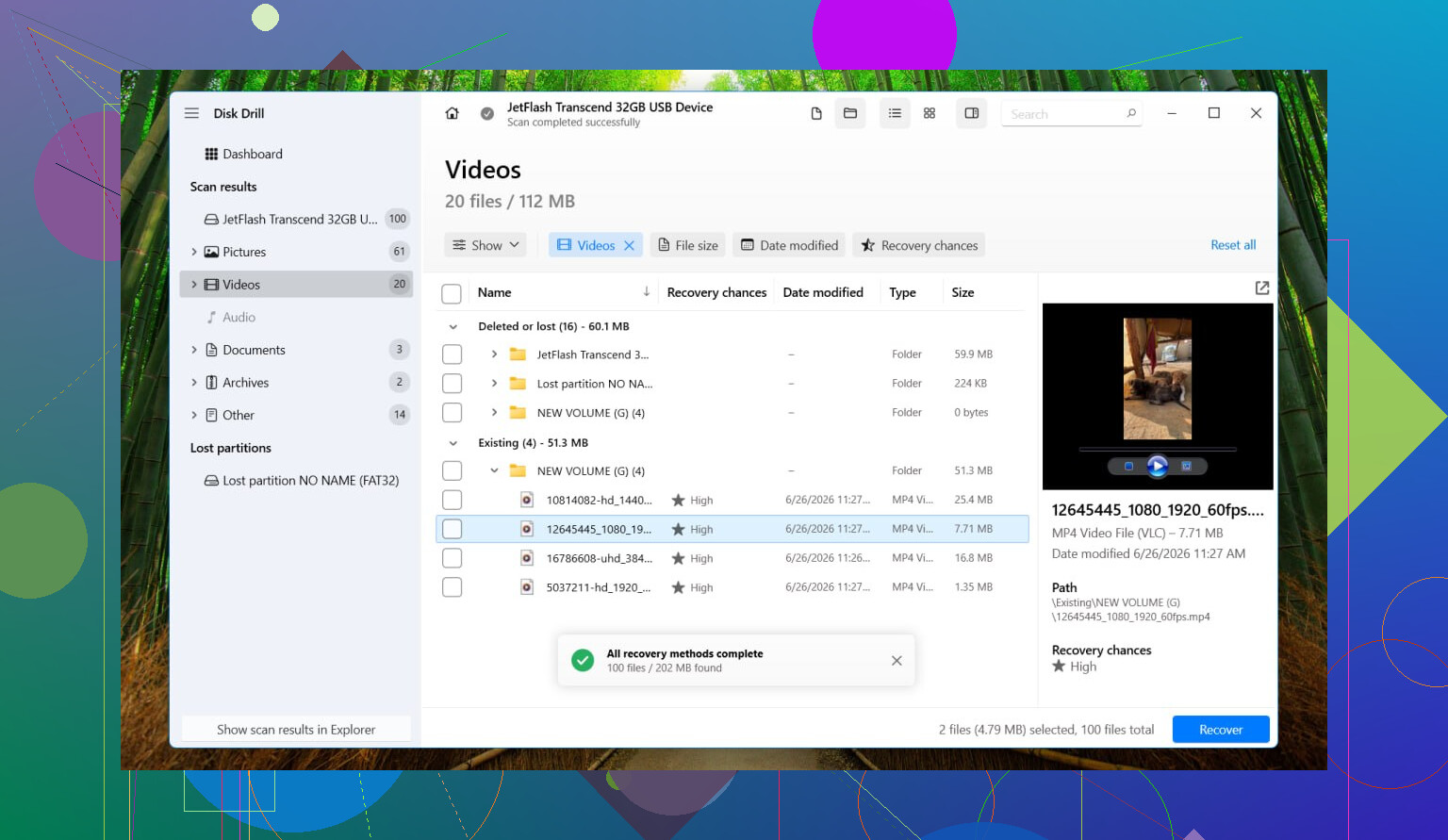
- それでもRAWと表示されるなら、修復作業をする前にソフトウェアでファイルを復旧してください。私ならDisk Drillを使います。RAWパーティションへの対応が優れていて、アプリと格闘しなくても使えるくらいレイアウトもわかりやすいです。
- ドライブが不安定に見えるなら、たとえばランダムな切断、異音、極端に遅い速度などの場合は、先にイメージを作成してください。Disk Drillでは、Extra Tools > Byte-to-byte Backupを開きます。イメージは別のドライブに保存してください。そのあとイメージをマウントして、元のディスクに負荷をかけ続ける代わりにそちらをスキャンします。
- Universal Scanを実行します。プレビューを確認してください。ファイルは別のドライブに復旧してください。RAWのドライブには書き戻さないでください。
- 復旧したファイルが正常に開けることを確認してから、File Explorer、Disk Management、またはDiskPartでRAWパーティションをNTFSにフォーマットし直してください。
- フォーマットが完了したら、復旧したデータを戻します。
多くの人がいつも混同している点をいくつか挙げます。
RAWという結果が出ても、ハードウェアが故障している証拠にはなりません。私は、ファイルシステムの破損だけでRAWになったドライブを数多く見てきました。
SMARTがGoodを示していても、それは良いことですが、過信しないでください。SMARTが示すのはハードウェア状態についての一面です。NTFS構造が健全だとは証明しません。
重要なファイルを取り出す前にCHKDSKやTestDiskを実行することは、私は勧めません。CHKDSKはRAWボリュームではたいてい実行すらできません。TestDiskが役立つこともありますが、たしかにそうでも、ディスク構造に変更を書き込みます。データが重要なら、私は修復優先に賭けません。
ですから、ファイルをそのまま残したままRAWからNTFSへきれいにその場で切り替える方法があるわけではありません。正しい順序で進めれば得られるのは、まずデータを取り戻し、そのあとでドライブをNTFSに戻すことです。私ならそこに注目します。
フォーマットの指示は無視してください。最初にすべきことは、これがファイルシステムの損傷なのか、それともハードウェア障害なのかを見極めることです。
@mikeappsreviewer の大きな主張のひとつ、まず最初にデータを復旧すべきという点には同意します。少し意見が分かれるのはここです。詳細なスキャンを行う前に、ドライブの状態と接続経路を確認してください。不良なUSB-SATAブリッジが原因でRAWボリュームになるのはよくあることです。あるケースではRAWと表示されても、別のケースでは正常にマウントされるドライブを見たことがあります。安価なアダプターは妙な動作をすることがあります。
次の順番で行ってください。
-
CrystalDiskInfo または smartctl で SMART を確認します。
代替処理済みセクタ、保留中セクタ、増え続けるCRCエラー、または異常な温度が見られる場合は、そのディスクにこれ以上触れないでください。まずクローンを作成します。 -
外付けドライブなら、可能であればUSB層を外します。
SATAドライブをデスクトップPCまたは正常なことが分かっているドックに直接接続してください。これでケース側の問題を切り分けできます。 -
ディスクの管理を確認します。
パーティションサイズが正しいのにファイルシステムがRAWと表示される場合、パーティションテーブルは無事で、NTFSのメタデータだけが損傷している可能性があります。
サイズが違う、または未割り当て領域が表示される場合は、損傷範囲はもっと広いです。 -
ドライブが安定しているなら、別のディスクにファイルを復旧します。
Disk Drill はここでは有力な選択肢です。RAWドライブの扱いに強く、復旧前にファイルをプレビューできます。これは重要です。プレビューできれば、何時間も無駄にする前にデータが無事かどうか分かります。 -
通常スキャンのファイル一覧が乱雑に見えるなら、方針を切り替えます。
フルスキャンを使うか、クローンしたイメージをスキャンしてください。検出率が上がり、元のドライブへの負荷も減ります。
最初の段階でやらないほうがいいことがひとつあります。それは元のディスクに対して修復ツールを無理にかけることです。問題に対してすぐコマンドを投げたがる人は多いですが、その後でなぜフォルダ構造が悪化したのか不思議がります。修復は書き込みです。復旧は読み取りです。大きな違いがあります。
ファイルを安全に確保した後で、パーティションを消去し、作り直して、NTFSでフォーマットしてください。その後でドライブをテストします。SMARTの状態が悪ければ、引退させてください。重要なデータを入れるディスクに二度目のチャンスはありません。
また、RAWドライブをデータを失わずにNTFSへ変換する方法について、分かりやすく整理された説明を読みたいなら、このスレッドも読む価値があります。データを失わずにRAWドライブをNTFSに変換する方法。
RAW は通常、Windows が「もうこのファイルシステムは信用できない」と言っているのであって、「ファイルが消え去った」という意味ではありません。なので、復旧を最優先にするという点では @mikeappsreviewer と @shizuka におおむね同意しますが、すべての診断を避けるべきというほど絶対的ではありません。SMART の読み取りやパーティションマップの確認は低リスクです。危険なのは修復の書き込みです。
私ならこうします:
- そのドライブの使用をやめる。フォーマットなし、コピーテストなし、「今度は開くか見てみよう」もなし。
- ディスクの管理を確認して、容量が正常に見えるか確認する。サイズが明らかにおかしいなら、単なる NTFS 破損というより、ハードウェアや外付けケースの異常を示している可能性が高いです。
- 外付けなら、別のケーブル、ケース、ポートを試す。USB ブリッジの不安定さで RAW になるのは、困るほどよくあることです。
- ドライブがカチカチ音を立てる、切断を繰り返す、またはエクスプローラーをフリーズさせるなら、まずクローンやイメージを作成する。この点は、どのツールを使うか議論するより重要です。
- それから別のドライブにデータを復旧する。Disk Drill は RAW パーティション復旧向けのより良い選択肢の 1 つです。ディスクイメージもスキャンできるので、元のドライブが怪しい場合はより安全です。
「その後はとにかくフォーマットすればいい」という助言に少し異論がある点は、そんなに早くそのディスクを再び信用しないことです。正常だった NTFS ボリュームが単純な再起動後に突然 RAW になったなら、私ならその理由を知りたいです。ファイルシステム破損はたしかに偶発的なこともありますが、寿命の近いドライブや不良な USB コントローラーからの最初の警告である可能性もあります。テストせずに再フォーマットすると、同じことを二度繰り返す人が出てきます。
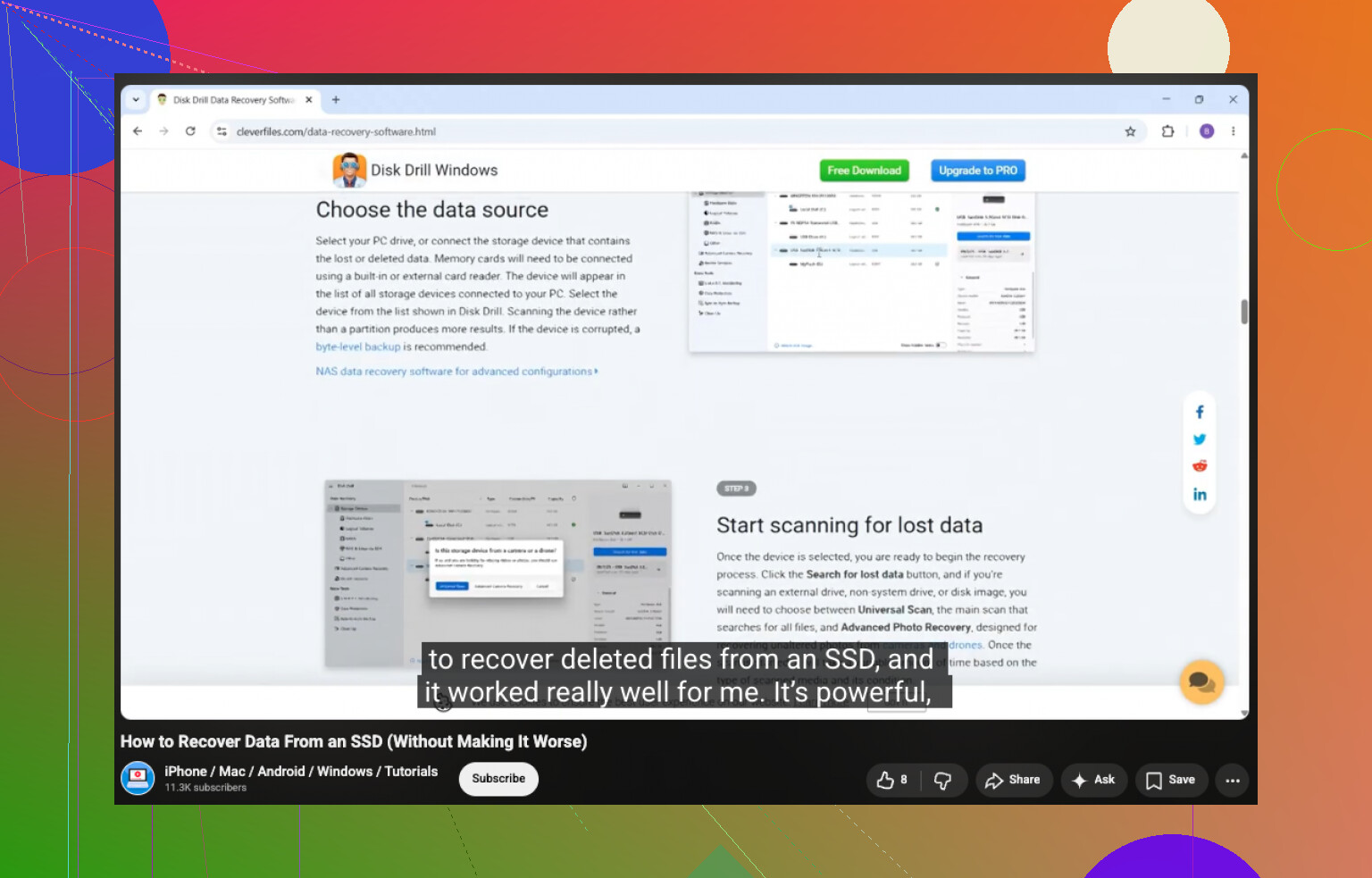
また、追加の背景情報が欲しければ、SSD から安全にデータを復旧する方法についてのこの動画はなかなか良いです。
要するに、まず復旧、修復は後、最後にドライブを信用する。この順番がデータを守ります。
@shizuka、@viaggiatoresolare、@mikeappsreviewer がすでに触れている点に加えて、もう1つ付け加えるなら、何か込み入ったことをする前に、そのドライブが BitLocker やベンダー独自の暗号化レイヤーを使っているか確認してください。アンロック用のメタデータが混乱したり、ハードウェア暗号化を行うエンクロージャが変わったりしただけで、Windows がボリュームを RAW と表示するケースを見たことがあります。以前そのドライブがパスワードを要求していた場合や、ブランド製の外付けユニットのものだった場合は、その点を忘れないでください。
また、この場の何人かほど TestDisk に否定的ではありませんが、それは1つの場合に限ります。つまり、パーティションエントリ自体が明らかに間違っていて、元のディスクではなくクローンで作業している場合です。元のディスクに対しては、やはり書き込みを伴う操作は避けます。
私なら次の順で進めます:
- そのボリュームが暗号化されているか、または元のエンクロージャに紐付いているか確認する。
- Windows が正しいパーティションオフセットとサイズを認識しているか確認する。
- そのドライブが重要なら、試す前にセクターレベルのクローン/イメージを作成する。
- 可能であれば、元データではなくクローンから復旧する。
復旧ソフトについては、RAW の状況では Disk Drill は妥当な選択です。
長所:
- プレビュー機能の対応が良い
- ディスクイメージをスキャンできる
- 非専門家でも十分扱いやすい
- ファイルシステムが読み取れない場合でもうまく動作する
短所:
- 詳細スキャンにはかなり時間がかかることがある
- NTFS メタデータの損傷がひどい場合、復旧された名前やフォルダ構成が乱れることがある
- すべての機能が無料というわけではない
復旧後は、単に再フォーマットして信用してはいけません。全面的なサーフェステストを実行し、時間をかけて SMART を監視してください。明確な理由もなく一度 RAW になったのであれば、そのドライブは重要でない用途に格下げするか、引退させるべきです。最も安全な対処は、古い構成を無理に直すことではなく、まずファイルを取り出して、問題の疑いがあるチェーン内の要素を交換することです。