画像を確認している際に、NikonカメラのSDカードから重要な写真を誤って削除してしまい、今はそれらを安全に復元する最善の方法を知りたいです。写真にはバックアップを取っていない個人的な思い出も含まれているため、NikonのSDカード写真復元に関するアドバイス、避けるべき手順、そして実際に効果のある復元方法を探しています。
これは一度Nikonのカードで経験しましたが、良い知らせとしては、カメラでの削除は通常すぐに写真データを消し去るわけではありません。多くの場合、その領域を空きとしてマークするだけです。ミスのあとで撮影を続けていたなら、復元は一気に難しくなります。早めに止めていたなら、まだ十分に見込みはあります。
まず最初に、今すぐカメラの使用をやめてください。テスト撮影もしないでください。あれこれ閲覧したり、撮影を続けたりもしないでください。新しいファイルが作成されるたびにカードへ書き込みが発生し、古い写真の一部が完全に上書きされる可能性があります。
SDカードを取り出して、カードリーダーでコンピュータに接続してください。ほかの方法があるなら、Nikon本体をUSBでつなぐのは避けたほうがいいです。多くのカメラはMTPまたはPTPモードで認識されますが、復元ツールはカードをより直接的に読み取れるほうがうまく動く傾向があります。
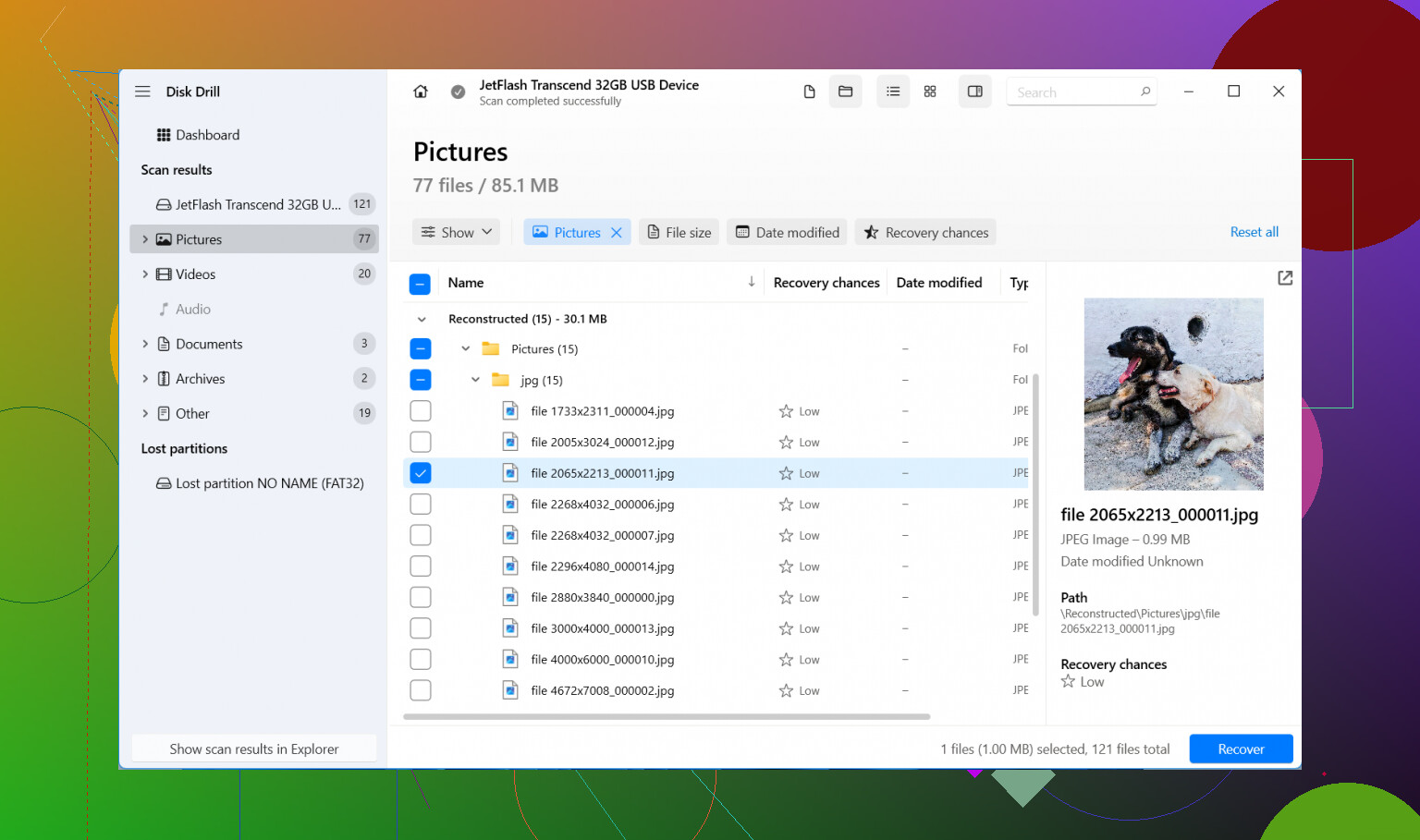
まだ別の場所にコピーがないなら、次に取る一般的な手段は復元ソフトです。以前にDisk Drillを使ったことがあります。主に、操作が簡単で、NikonのNEFファイルをJPGと一緒に、あまり手間をかけずに読み取れたからです。
短くまとめるとこうです。
- Disk DrillはSDカードではなくコンピュータにインストールします。
- カードリーダーでNikonのSDカードを挿入します。
- プログラム内でそのカードを選びます。
- 最初にUniversal Scanを実行します。
- スキャンが終わるのを待ち、見つかったものをプレビューします。
- ファイルはコンピュータまたは別のドライブに復元し、同じSDカードには絶対に戻さないでください。
小さなことですが、重要です。スキャン結果内で写真のプレビューが正しく開くなら、それは良い兆候だと考えていいです。私の場合、プレビューが機能したファイルほど、きれいに復元できる可能性が高かったです。
Windowsでは、無料で復元できる上限は100MBです。巨大な撮影データ全部を救えるわけではありません。とはいえ、試すには便利です。お金を払う前に、自分のファイルが復元可能かどうかを確認するには十分な容量があります。
動画も失っているなら、Advanced Camera Recoveryモードもあります。ただ、最初からそれを使うことは勧めません。Universal Scanのほうが速く、通常はまず明らかなデータを見つけてくれます。そのあとでも大きめの動画クリップがまだ見つからないなら、その時点でカメラ専用のスキャンを試してください。
変に思える部分ですが、理由もなく不安になる人が多いです。復元されたファイルは、file000123.nef のような見栄えの悪い名前で戻ってくることがよくあり、元のフォルダ構成が消えていることもあります。私も実際に経験しました。だからといって、写真が壊れているとは限りません。復元ツールは生データのパターンからファイルを再構築することが多いため、名前やフォルダは真っ先に失われやすいのです。
Windowsで開けないNikonのRAWファイルも同じです。問題が単にコーデック対応不足だっただけなのに、NEFが壊れているように見えたことがあります。完全に諦める前に、Nikon RAWに対応したソフトで開いてみてください。
1時間かけてスキャンする前に、地味な場所も確認してください。
- 毎回の撮影後に取り込みをしているなら、あなたのコンピュータ。
- 画像をコピーする設定になっていたなら、SnapBridge。
- 忘れていたクラウドストレージや古い外付けドライブ。
クイックフォーマットも、必ずしも致命的ではありません。フォーマット後に再びいっぱい書き込まれていなければ、復元できたカードを見たことがあります。重要なのは、消失後に何が起きたかです。同じカードで新たに300枚撮影していたなら、古いデータは部分的または完全に上書きされているかもしれません。そうなると結果はかなり不安定になります。
カードにひびが入っている、接続が頻繁に切れる、熱を持つ、あるいはコンピュータがまったく認識しない場合は、そこで止めたほうがいいです。故障しかけたカードに対する自己流の復旧は、状況をさらに悪化させる可能性があります。そういう場合は、専門の復旧サービスを利用するほうが理にかなっています。
なので、シンプルな復旧プランはこうです。
- カードの使用をやめる。
- カメラから取り外す。
- バックアップ、同期済みコピー、過去の取り込みデータを確認する。
- 復元ソフトでカードをスキャンし、まずはUniversal Scanから始める。
- 復元したファイルは別の場所に保存する。
Nikonでの削除は厄介ですが、必ずしも終わりではありません。ミスのあとカードが手つかずのままだったなら、かなりの部分を取り戻せる可能性は十分あります。

カードがまだマウントされるなら、スキャンの前にもう1つ手順を追加します。まずSDカードの完全なバイト単位のイメージを作成し、そのイメージを使って作業してください。そうすればカードのクリーンなスナップショットを1つ確保でき、読み取りが不安定なリーダーやカードによって繰り返しのスキャン中にさらに損傷するリスクを減らせます。WindowsではUSB Image ToolやHDD Raw Copyが使えます。MacやLinuxでは、デバイスパスが分かっていればddが使えます。時間は余分にかかりますが、そのほうが安全です。
カードの使用をやめるべきだという@mikeappsreviewerの意見には賛成です。ただ、1点だけ少し異論があります。カメラ本体に何か隠れていないかを長く確認することには、あまり時間をかけません。Nikonの再生中の削除は、たいていゴミ箱のようなものではなく実際の削除フラグ処理です。メニューを探し回るより時間のほうが重要です。
簡単な方法を取りたいなら、NikonのSDカード写真復元にはDisk Drillで問題ありません。特にJPGとNEFに向いています。作成したならカードのイメージをスキャンしてください。結果はファイル形式とファイルサイズで並べ替えます。サイズの小さいNEFファイルは不要データであることが多いです。フルサイズでプレビュー対応のあるファイルが最も有望です。
見落とされがちな点を2つ:
- 挿入する前にSDカードの書き込みロックタブを切り替える。
- カードにエラーが出ていても、最初に修復ツールを実行しない。修復ツールは変更を書き込みます。よくありません。
NikonカメラのSDカード写真復元方法について、より広い視点で知りたいなら、こちらも読む価値があります:
SDカードから削除された写真を復元する最良の方法
カードが切断される、カチカチ音がする、または読み取りサイズが毎回不規則なら、自力対応はやめてラボに依頼してください。その段階はすぐ高額になりますが、状況を悪化させるのも同じくらい高くつきます。
@mikeappsreviewer と @sternenwanderer が言ったことに1つ付け加えるなら、Nikon の機種にデュアルスロットがある場合、2枚のカードに書き込む設定になっていたか確認してください。分かりきったことのようですが、意外と見落として、理由もなく慌てる人が本当に多いです。再生時の削除が現在選択されているスロットのワークフローにしか効かず、「削除された」写真が2枚目のカードにそのまま無傷で残っていたケースを見たことがあります。よくあることではありませんが、30秒かける価値はあります。
また、カード容量がかなり小さいのでない限り、いきなり複数のディープスキャンに飛びつくべきという考えには少し賛成できません。単に削除された写真で、カード自体が正常なら、まず Disk Drill で読み取り専用のプレビュー走査から始めて、フォルダ構造がまだ見えているか確認するのがよいと思います。その方が速く、混乱も少なく、切り出されたゴミのようなデータから本当に必要なファイルを見分けやすいです。ディープスキャンは強力ですが、重複した JPG や壊れかけた NEF だらけになってしまうことがあります。
もう1つ見落とされがちな点として、Nikon はワークフローによってサイドカーファイルや補助ファイルを作成することがあり、復元アプリは役に立たない細かな断片を大量に拾ってくることがあります。復元結果はファイル数で判断しないでください。実際のフルサイズの JPG や NEF ファイルが Nikon のソフトウェア、Lightroom、Capture One などでプレビューできて開けるかどうかで判断してください。
カードがそれなりに重要なら、Windows の Scan and Repair のような表示でカードを「修復」するのは避けた方がいいです。あのポップアップに釣られて、悪い状況をさらに悪化させてしまった人をあまりにも多く見てきました lol。
実用的な最善ルートとしては:
- SDカードの使用をやめる
- カメラケーブルではなくカードリーダーを使う
- 可能なら最初にカードのイメージを作成する
- Disk Drill でスキャンする
- 復元先はコンピュータまたは外付けドライブにする
- 復元した NEF/JPG ファイルを適切な写真ソフトでテストする
デジタルカメラのSDカードから削除されたファイルを復元する シンプルなガイドが必要なら、これも役立つかもしれません。
カードが普通にマウントできて、削除後すぐに撮影をやめていたなら、見込みは通常かなり悪くありません。削除後も撮影を続けていた場合は、そこから一気に厳しくなります。
@sternenwanderer と @techchizkid に対して一点だけ小さく異論があります。カードが健全で、削除が最近なら、何が起きたか確認するために Nikon のカメラ内 Protect 状態も確認します。何かを復元するためではなく、問題を取り違えないためです。保護された写真は通常の方法ではたいてい削除できないので、その手がかりは重要です。
十分に強調されていないと思う点をもう一つ加えるなら、これです。復元前にカードの空き容量を確認してください。使用済み容量が削除前のカードの状態とおおよそ一致しているなら、データブロックはまだ残っていて、削除されたのはファイルエントリだけである可能性が非常に高いです。削除後に空き容量が大きく増えていた場合でも、復元できることは多いですが、より生の再構築になり、ファイル名も乱れやすいと考えてください。
また、Nikon で RAW+JPEG 撮影している場合、復元結果にばらつきが出ることがあります。JPEG はきれいに戻るのに NEF は一部破損している、あるいはその逆というのはよくあります。ですので、一方の形式が壊れて見えるからといって、撮影全体が失われたと思い込まないでください。
ソフトについては、Disk Drill はあまり設定しなくてもカメラカードや Nikon のファイル形式を扱えるので、妥当な選択です。
Disk Drill の長所
- プレビューが簡単
- JPG/NEF の検出が得意
- インターフェースがシンプル
- 通常の誤削除ケースには十分有用
Disk Drill の短所
- Windows 版の無料復元には制限がある
- 詳細スキャン結果は雑然としがち
- ファイル名やフォルダが戻らないことがある
- データが上書きされていた場合は万能ではない
もう一つ実用的なコツとして、復元後は壊れていると判断する前に Nikon NX Studio や別の RAW 対応アプリでファイルを確認してください。Windows のサムネイル表示の挙動は信頼できる判定材料ではありません。
つまり私ならこうします。
- カードの使用を止める
- @mikeappsreviewer が述べたようにデュアルスロットやバックアップの可能性を確認する
- 残っている使用済み容量を確認する
- Disk Drill か同様のソフトで復元する
- 適切な写真用ソフトで検証する
- カードの動作が少しでも不安定なら、すぐに DIY をやめる