Mi unidad USB dejó de funcionar de repente después de retirarla de mi portátil, y ahora muestra errores o me pide formatearla. Tiene fotos importantes y archivos de trabajo que realmente necesito recuperar. Busco formas seguras de recuperar datos de una unidad USB dañada sin empeorar la situación.
Me encontré con esto una vez con una memoria USB llena de documentos de trabajo, y el primer paso fue simple. Deja de tocar la unidad.
No la formatees. No ejecutes CHKDSK. No copies archivos nuevos en ella. Yo hice las tres cosas en una unidad antigua hace años y empeoré la recuperación, así que no repetiría eso.
Antes de hacer algo más grande, revisa lo obvio:
- Conéctala a un puerto USB diferente.
- Pruébala en otro ordenador.
- Mira si aparece en Administración de discos en Windows o Utilidad de Discos en Mac.
- Anota el mensaje de error exacto, especialmente si aparece algo como “Necesitas formatear el disco antes de poder usarlo”.
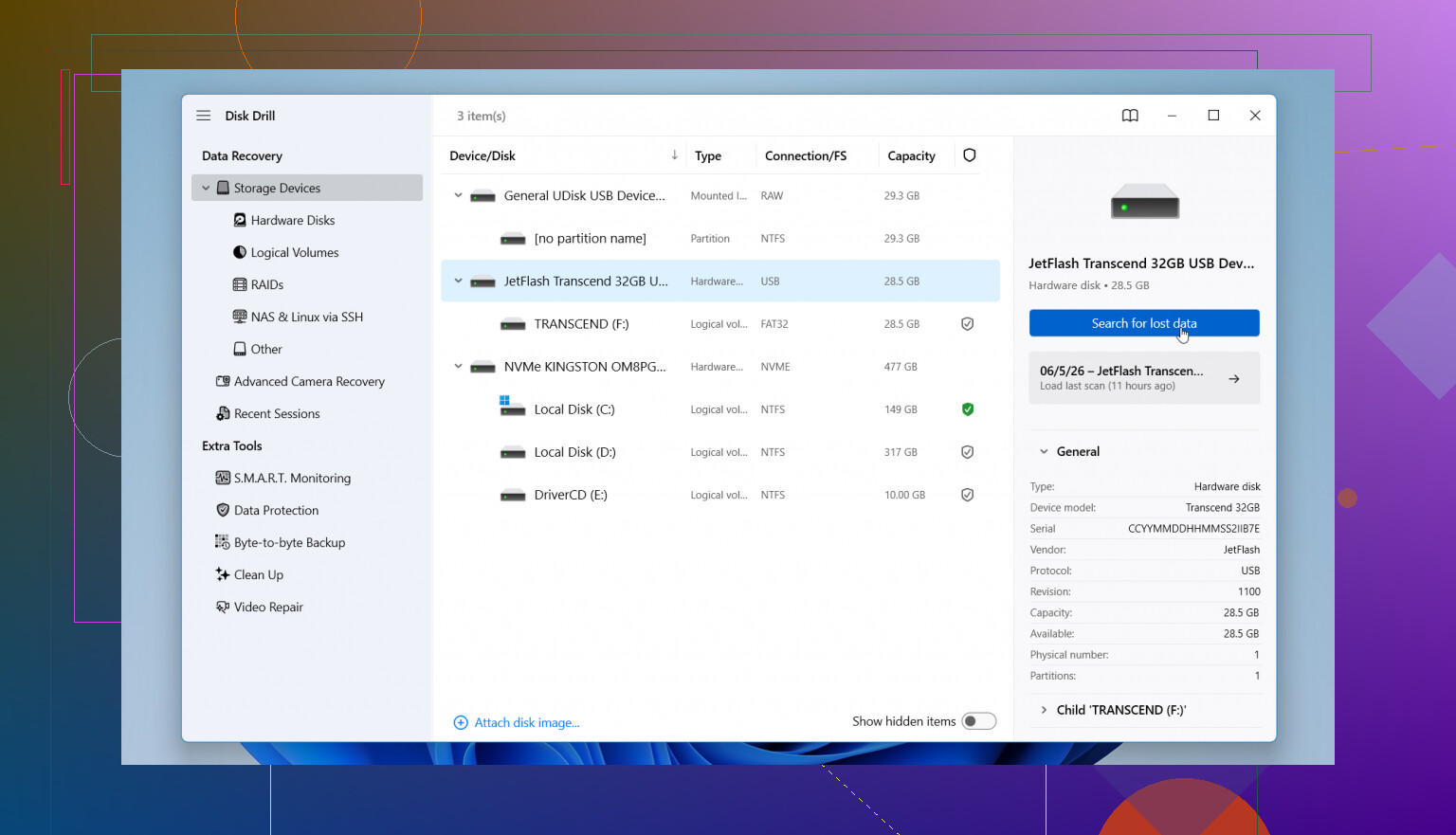
Si el sistema todavía detecta el dispositivo de alguna forma, yo me saltaría los intentos de reparación e iría directamente a la recuperación de archivos. He tenido resultados bastante decentes con Disk Drill cuando una memoria USB era legible a nivel de hardware pero el sistema de archivos estaba hecho un desastre.
Los pasos que seguiría:
- Instala Disk Drill en tu unidad principal o en otro disco en buen estado, no en la USB dañada.
- Conecta la unidad USB y abre Disk Drill.
- Elige el dispositivo USB de la lista.
- Inicia el escaneo y deja que termine, aunque tarde un poco.
- Previsualiza lo que encuentre para confirmar que los archivos siguen ahí.
- Guarda los archivos recuperados en otro lugar, nunca de vuelta en la misma memoria USB.
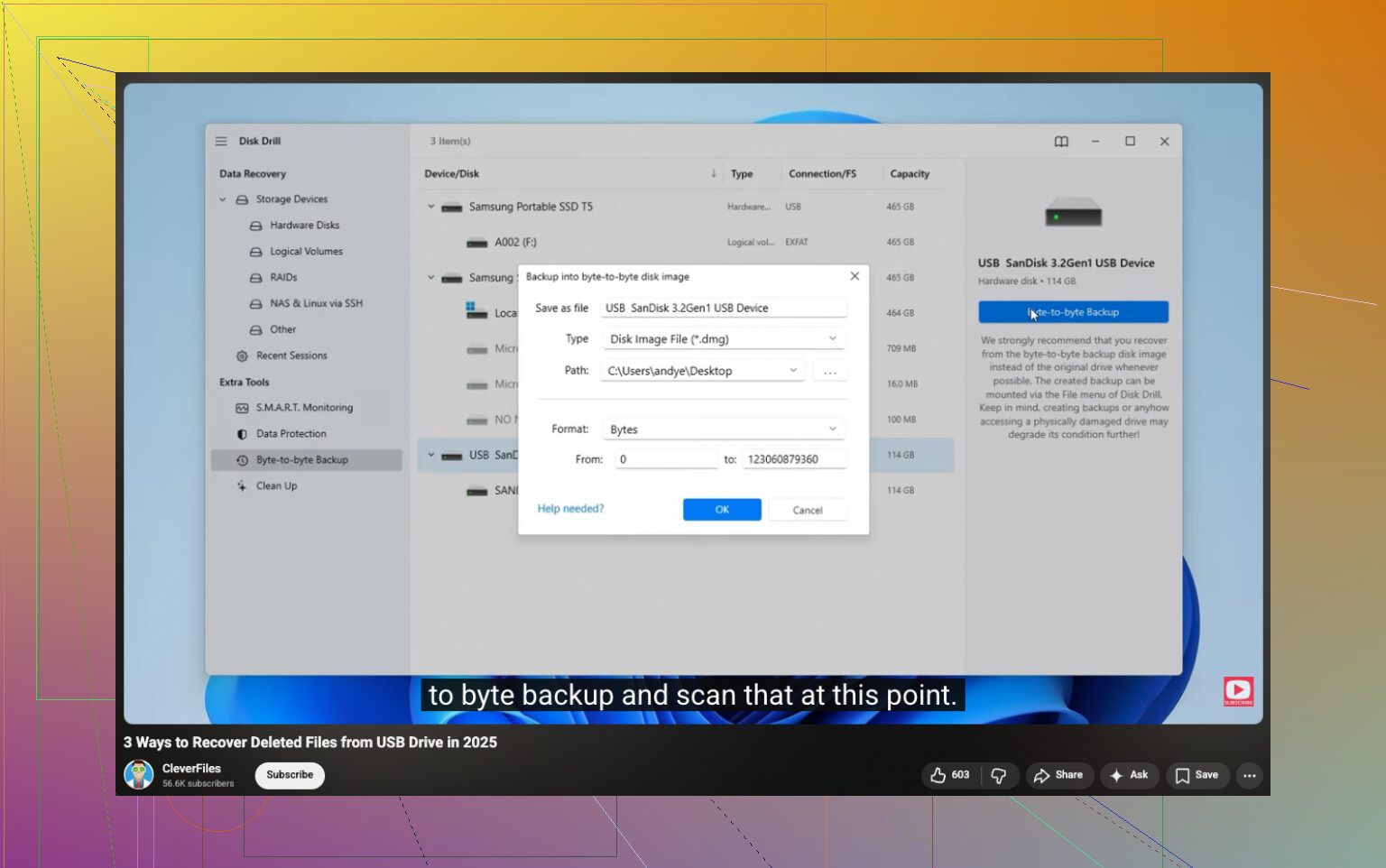
Si los archivos importan mucho, yo haría primero una copia de seguridad byte por byte dentro de Disk Drill y luego escanearía la imagen en lugar del dispositivo original. Hice esto una vez con una unidad inestable, y se sintió más seguro porque cada lectura adicional desde un medio dañado conlleva cierto riesgo.
Después de que los archivos estén a salvo, entonces ocúpate de la USB en sí. Repárala, bórrala, vuelve a formatearla, lo que mejor encaje. Primero los datos. La limpieza de la unidad después.
Si el USB muestra el tamaño correcto en Administración de discos, tus probabilidades son mejores. Si muestra 0 bytes, desaparece o se calienta, detente ahí. Eso apunta más a una falla de hardware que a un daño del sistema de archivos.
Estoy de acuerdo con @mikeappsreviewer en evitar indicaciones de formato. Difiero un poco en un punto. Probaría primero con otro cable o un concentrador USB con alimentación externa si se trata de una unidad USB externa, no de una memoria flash pequeña. La baja alimentación provoca errores extraños de montaje más a menudo de lo que la gente cree.
Esto es lo que haría después en Windows.
- Abre el Administrador de dispositivos.
- Comprueba si la unidad aparece en Unidades de disco.
- Abre Administración de discos y toma nota del estado.
- Si dice RAW, no asignado o correcto pero ilegible, usa software de recuperación antes que herramientas de reparación.
Para recuperar archivos, Disk Drill es una opción sólida porque maneja particiones eliminadas, volúmenes RAW y sistemas de archivos dañados en un solo escaneo. Recupera los archivos en tu unidad interna o en una segunda unidad externa, nunca de vuelta al USB dañado. Si las vistas previas funcionan para tus fotos, es una buena señal de que los datos del archivo siguen intactos.
Si Disk Drill encuentra nombres de archivos y carpetas, el daño del sistema de archivos es limitado. Si solo encuentra archivos por firma, la estructura de carpetas también se vio afectada. Las fotos a menudo siguen recuperándose bien en esos casos.
Si la unidad hace clic, se desconecta o desaparece a mitad del escaneo, omite el bricolaje y acude a un laboratorio. Las lecturas repetidas empeoran las cosas.
Para una guía sencilla de recuperación de datos USB, este video está bien: mira esta guía de recuperación de datos USB.
Después de la recuperación, reemplaza la unidad. Una memoria USB que falla una vez no es un almacenamiento en el que debas volver a confiar.
Una cosa que añadiría a lo que dijeron @mikeappsreviewer y @suenodelbosque es esto: si el USB sigue montándose aunque sea por unos segundos, copia primero los archivos más irremplazables por prioridad, no por carpeta. Fotos, documentos, trabajo de clientes y luego todo lo demás. La gente se atasca intentando hacer una recuperación perfecta y completa, y la unidad muere a mitad del proceso.
Tampoco asumiría que CHKDSK siempre es malo, pero para tu caso aún no lo tocaría. Es una herramienta de reparación, no de recuperación, y en un USB que está fallando puede hacer un desastre con los nombres de archivos y carpetas.
Mi orden sería:
- Probar en otro ordenador solo una o dos veces.
- Si aparece, comprobar SMART solo si es un SSD/HDD USB externo, no una memoria flash pequeña.
- Hacer una imagen de la unidad si es posible.
- Recuperar desde la imagen.
Si la creación de imagen falla en una app, prueba otra herramienta hecha para medios inestables, como HDD Raw Copy Tool o USB Image Tool. Luego escanea la imagen con Disk Drill. Esa es la parte que yo haría diferente. Disk Drill es sólido para extraer archivos de un USB corrupto, especialmente fotos y archivos de oficina, pero prefiero reducir primero el estrés sobre el dispositivo original siempre que sea posible.
Además, mira la unidad en Administración de discos con cuidado:
- tamaño correcto mostrado = mejor señal
- RAW = daño en el sistema de archivos, a menudo recuperable
- sin asignar = problema de partición, a veces aún recuperable
- 0 bytes o desconexiones constantes = mucho peor
Si quieres más opiniones, vale la pena leer este hilo sobre las mejores herramientas de recuperación para una unidad USB corrupta.
Si la memoria se calienta, desaparece o congela el PC, deja de intentar hacerlo por tu cuenta. En ese punto estás apostando los últimos bits de datos que aún se pueden leer.