Estoy intentando recuperar archivos de una unidad formateada en APFS después de que dejara de montarse correctamente en mi Mac. Utilidad de Discos puede ver la unidad, pero no puedo acceder a los datos y me preocupa empeorar las cosas. ¿Cuál es la forma más segura de gestionar la recuperación de datos de APFS y recuperar mis archivos?
Yo dejaría de usar esa unidad APFS de inmediato. Esa parte importa más que cualquier otra cosa. No guardes archivos en ella, no instales herramientas de recuperación en ella y no dejes que macOS siga haciendo trabajo normal en ella si puedes evitarlo. Los datos eliminados solo se pueden recuperar mientras esos bloques no se hayan reutilizado.
El tipo de unidad marca una gran diferencia aquí.
Si es un HDD externo, o un Mac más antiguo con un disco duro formateado en APFS, las probabilidades pueden ser decentes siempre que nada haya sobrescrito todavía los datos perdidos.
Si es un SSD, se vuelve mucho menos permisivo debido a TRIM. TRIM le permite al SSD saber qué bloques eliminados se pueden limpiar. Una vez que esa limpieza ocurre de verdad, el software de recuperación no puede reconstruir mágicamente esos archivos. Así que si esto pasó en un SSD APFS, no sigas usando el Mac esperando que se arregle solo. Cuanto antes te detengas, mejores serán tus probabilidades. En instalaciones más nuevas de macOS, normalmente tampoco puedes desactivar TRIM para el SSD interno, así que la rapidez es básicamente tu única ventaja.
Antes de lanzarte al software de recuperación, revisa lo básico:
- Copias de seguridad de Time Machine.
- Cualquier instantánea APFS disponible.
- Cifrado FileVault. Si la unidad está cifrada, tiene que desbloquearse o descifrarse antes de que la mayoría de las herramientas puedan analizarla correctamente.
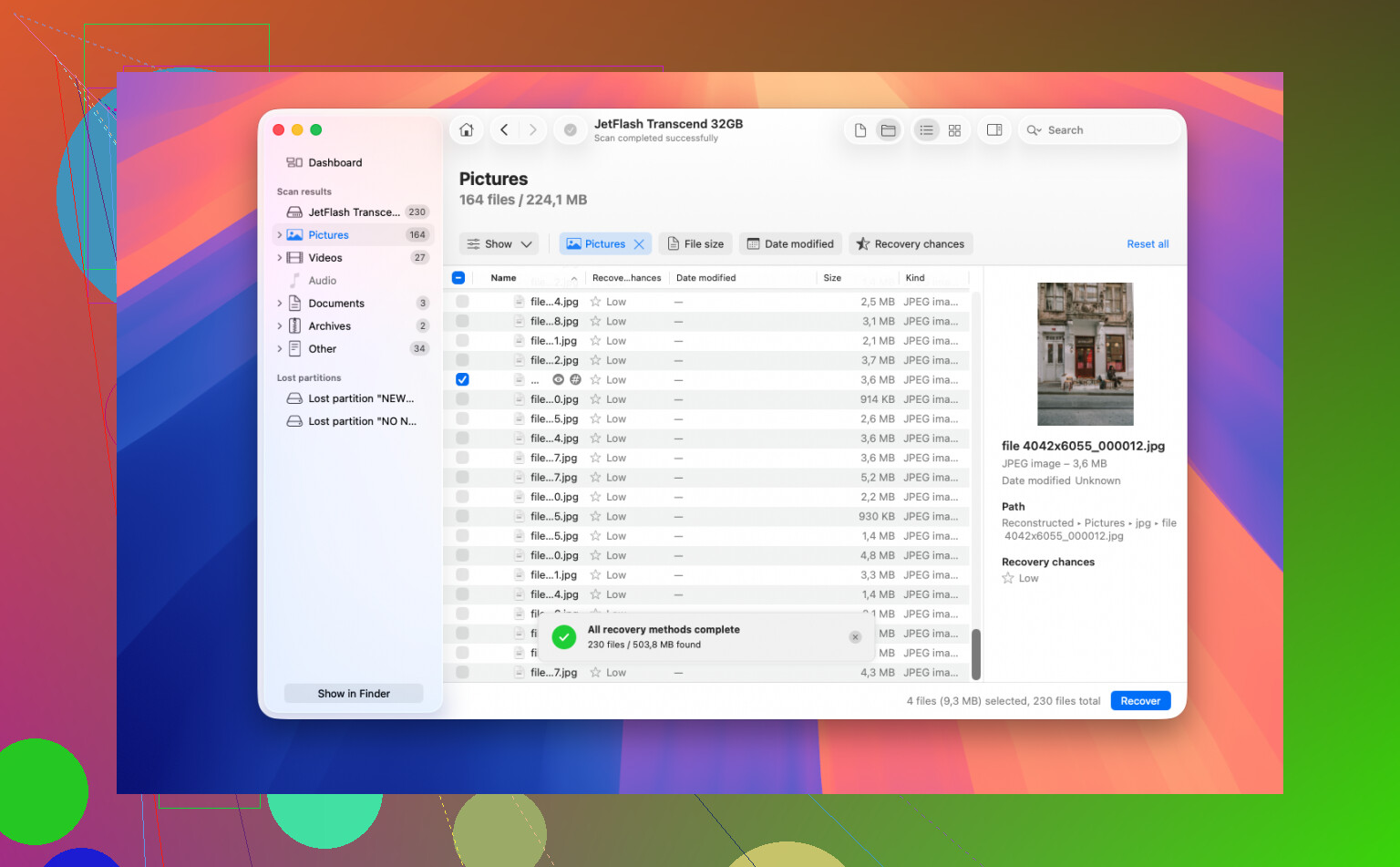
Para la recuperación en sí, Disk Drill fue lo que mejor me funcionó. Maneja APFS como un sistema de archivos en lugar de hacer solo carving bruto de archivos, así que cuando los metadatos todavía están ahí, puede conservar las rutas de las carpetas y los nombres originales de los archivos.
La forma más segura de hacerlo es algo así:
- Instala Disk Drill en una unidad separada, no en la afectada.
- Conecta la unidad APFS desde la que intentas recuperar datos.
- Ejecuta un escaneo completo.
- Usa la vista previa antes de recuperar, para que puedas ver si los archivos realmente están intactos.
- Recupera los archivos en otro disco. Nunca escribas los archivos recuperados de vuelta en la misma unidad.
Vale la pena hacer ese paso de vista previa. Te evita perder tiempo recuperando un montón de archivos dañados.
Si la unidad no monta, pierde la conexión o hace ruidos extraños, yo todavía no empezaría a ejecutar herramientas de reparación. Por ahora, omite también Primeros Auxilios, ya que los intentos de reparación pueden escribir cambios en el disco. Saca primero los archivos importantes y luego preocúpate por arreglar la unidad.
Si esto es solo una eliminación accidental o corrupción de APFS, tienes muchas más posibilidades que si la unidad está fallando físicamente.
Verlo en Utilidad de Discos no significa que la unidad esté sana o que sea seguro repararla. Si los datos importan, primero clona o crea una imagen de la unidad y analiza la clonación, ya sea que uses Disk Drill o cualquier otra cosa. Trabajar directamente sobre el disco APFS que está fallando es el atajo que puede convertir un caso recuperable en un desastre.
No hagas clic en “Borrar”, “Inicializar” ni en nada que ofrezca volver a hacer utilizable el disco. macOS puede ser molestamente informal al ofrecer reformatear una unidad que puede ver pero no entender, y esa es exactamente la dirección equivocada si te importan los contenidos.
Los comentarios de arriba tienen razón sobre clonar primero, pero hay una pequeña distinción que a menudo se pasa por alto: que Utilidad de Discos vea la unidad física no es lo mismo que macOS vea correctamente el contenedor APFS y los volúmenes. APFS tiene el disco físico, luego el contenedor y después los volúmenes dentro de él. A veces la unidad está lo bastante bien como para identificarse, pero los metadatos del contenedor APFS están dañados o el volumen no se desbloquea o monta. En ese caso, “reparar el disco” puede significar escribir cambios en los mismos metadatos que el software de recuperación necesita leer.
Si se trata de una unidad externa, primero eliminaría las variables aburridas sin hacer nada destructivo. Prueba con otro cable, otro puerto USB y, si es una unidad desnuda en una carcasa barata, otra carcasa o base. Los puentes USB defectuosos pueden hacer que los volúmenes APFS parezcan mucho peores de lo que son. Eso sí, no pases una hora conectándola y desconectándola repetidamente. Un par de intentos controlados es suficiente. Si sigue desconectándose, asume que la unidad es inestable y detente.
Un detalle que querría tener claro antes de escanear es si intervienen FileVault o el cifrado APFS. Si está cifrada, la herramienta de recuperación necesita la contraseña o la clave de recuperación, y el resultado sin eso normalmente es solo ruido. Lo mismo si se usó como disco de Time Machine con instantáneas APFS. Puede que veas varios volúmenes o instantáneas, y que los archivos perdidos estén en una instantánea en lugar de requerir una recuperación profunda en bruto.
Para un HDD externo que no hace clics ni se desconecta, este sería mi orden:
- Consigue otra unidad vacía que sea al menos tan grande como la unidad problemática.
- Haz una imagen byte por byte o un clon de la unidad dañada si el software que usas lo permite.
- Guarda la unidad original.
- Escanea el clon o la imagen.
- Recupera a una tercera ubicación, no al clon ni al original.
Eso suena exagerado hasta que el escaneo tarda 10 horas y la unidad original empeora a mitad del proceso. Entonces el clon es la diferencia entre “inténtalo de nuevo” y “bueno, esa fue la última lectura”.
Disk Drill está bien para probar con APFS, especialmente si puedes previsualizar archivos reales con nombres y carpetas intactos. No tomaría la lista de archivos de ninguna app de recuperación como prueba hasta que las vistas previas se abran correctamente. Muchas herramientas pueden mostrar árboles impresionantes llenos de archivos que en realidad tienen cero bytes, están parcialmente sobrescritos o rotos. Si lo único que obtienes son “archivos reconstruidos” con nombres genéricos, normalmente eso significa que la estructura APFS no era legible y la herramienta está reconstruyendo por firmas de archivos. Aun así, eso puede salvar fotos, PDF, vídeos, etc., pero no será tan limpio.
Evitaría usar Primeros Auxilios hasta después de que lo importante esté copiado en otro lugar. Primeros Auxilios es una herramienta de reparación, no una herramienta de recuperación. A veces funciona. A veces “arregla” el sistema de archivos hasta un estado que monta, pero ya ha descartado las referencias dañadas que querías recuperar.
Si la unidad hace ruidos de clic, desaparece durante los escaneos, muestra montones de errores de lectura o tarda una eternidad solo en listar información básica, la recuperación por software no es el primer movimiento correcto. Ahí es cuando un laboratorio empieza a tener sentido, aunque el precio duela. Si los datos son reemplazables, escanea un clon y mira qué obtienes. Si los datos son irremplazables, cada intento por tu cuenta implica una compensación.
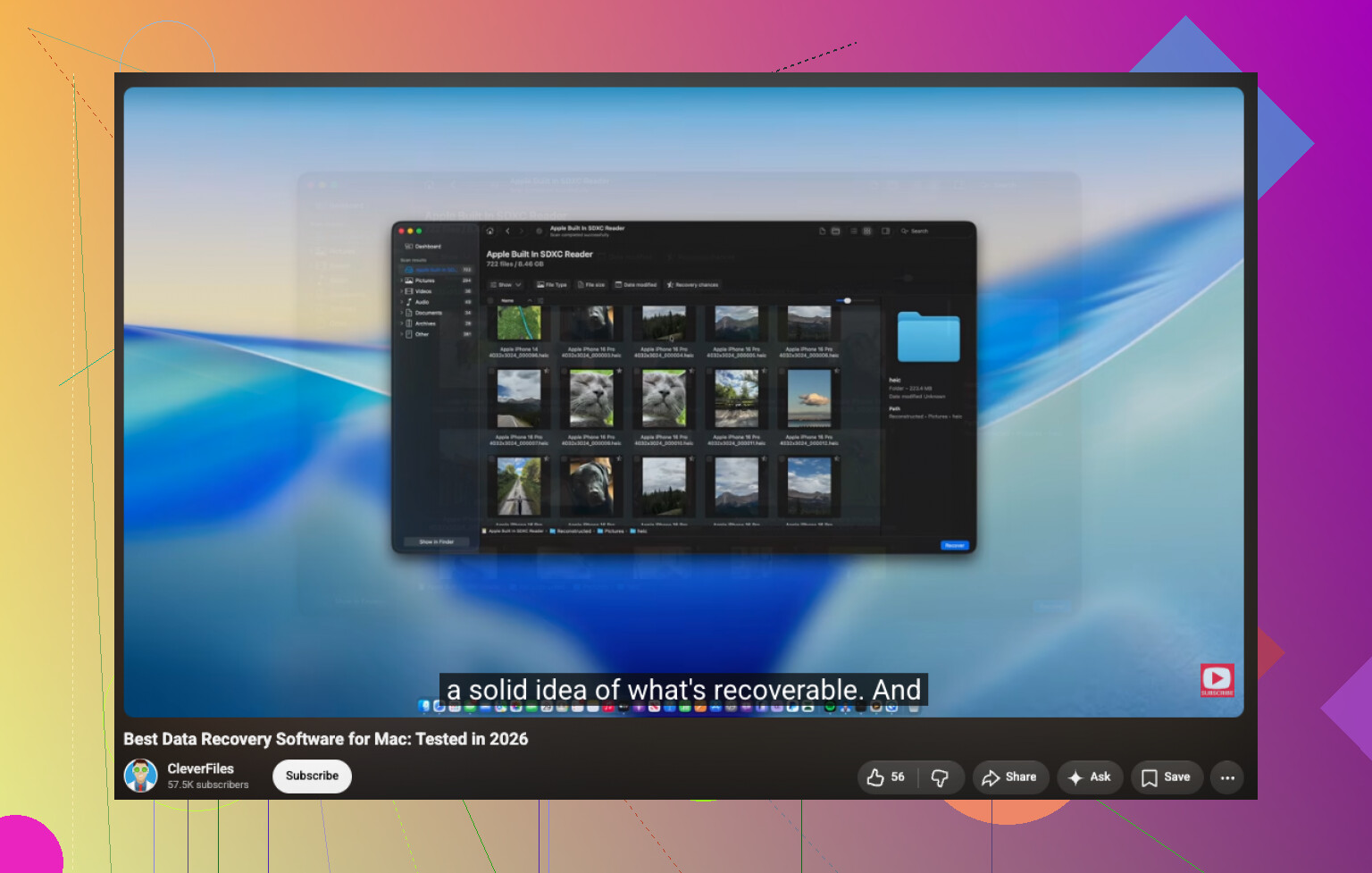
Es de esperar que esto sea aburrido y lento si se hace de forma segura. La recuperación de APFS normalmente no es una situación de reparar con un clic y todo vuelve. En el mejor de los casos, la estructura de directorios es legible y recuperas carpetas y nombres de archivo. En el peor de los casos, obtienes un montón de archivos extraídos con nombres faltantes. Ambos pueden ser exitosos, pero son resultados muy distintos.
Un pequeño detalle en el que la gente se equivoca aquí es crear la imagen de la capa incorrecta. Con APFS, no hagas solo una imagen del volumen que antes se montaba si la herramienta te da esa opción. Haz una imagen de todo el dispositivo físico cuando sea posible, porque el contenedor APFS y los metadatos del volumen importan. Si solo capturas un volumen visible, puedes dejar atrás justo las estructuras que un programa de recuperación necesita para reconstruir el árbol de archivos. En términos de Utilidad de Discos, asegúrate de que Mostrar todos los dispositivos esté activado para que puedas ver por separado el dispositivo de nivel superior, el contenedor y los volúmenes.
También tendría cuidado con los arreglos en Terminal de guías aleatorias. Comandos como fsck_apfs, diskutil repairVolume o intentos de montaje forzado pueden estar bien cuando estás arreglando un disco prescindible, pero no es por donde yo empezaría para recuperación. Lo mismo con intentar convertir, reconstruir o bendecir cualquier cosa. Si el objetivo son los datos primero, trata la unidad como evidencia: lee de ella, copia de ella, no la mejores.
Disk Drill es razonable si quieres una ruta con interfaz gráfica, pero no pagaría nada basándome solo en un bonito resultado de escaneo. Previsualiza un puñado de archivos que de verdad te importen: un video grande, un documento, una foto, lo que más te importe. Si las vistas previas funcionan y los nombres de archivo y carpetas se ven normales, eso es una señal mucho mejor que ver un recuento enorme de archivos recuperables. Si solo encuentra resultados genéricos del tipo JPEG0001, eso aún puede ser útil, pero ajusta tus expectativas a la baja.
Y no olvides el aburrido problema del destino: necesitas espacio para la imagen más espacio para los archivos recuperados. Una unidad averiada de 2 TB puede requerir fácilmente un destino de clonación de 2 TB y otra unidad para los datos recuperados. La gente empieza el escaneo, encuentra archivos y luego se da cuenta de que no tiene ningún lugar seguro donde ponerlos. Resolver eso antes de tocar el disco dañado puede ahorrarte muchas lecturas adicionales innecesarias.