Pamięć mojego iPhone’a jest prawie pełna, a aplikacja Zdjęcia zajmuje więcej miejsca, niż powinna, nawet po usunięciu zdjęć i opróżnieniu albumu Ostatnio usunięte. Jaki jest najbezpieczniejszy sposób na wyczyszczenie pamięci podręcznej zdjęć na iPhonie w 2026 roku bez utraty zdjęć ani danych z iCloud?
Ta wartość w sekcji Ustawienia > Ogólne > Pamięć iPhone’a > Zdjęcia oznacza głównie rzeczywistą bibliotekę zdjęć, a nie ogromną pamięć podręczną, którą można wyczyścić. Obejmuje ona zdjęcia, filmy, Live Photos, zrzuty ekranu, edycje, miniatury, indeksy i inne pliki używane przez system iOS do zarządzania całą zawartością.
Nie ma osobnego przycisku Wyczyść pamięć podręczną zdjęć. System iOS sam zarządza tymczasowymi plikami aplikacji Zdjęcia, więc zwolnienie znacznej ilości miejsca zazwyczaj wymaga zmniejszenia rozmiaru samej biblioteki.
Jeśli korzystasz z Biblioteki zdjęć iCloud, najpierw przejdź do sekcji Ustawienia > Zdjęcia i włącz opcję Optymalizuj dysk iPhone’a. Oryginały w pełnej rozdzielczości pozostaną w iCloud, a telefon będzie przechowywać lokalnie ich mniejsze wersje. Pozwala to zaoszczędzić dużo miejsca bez usuwania zdjęć.
Do porządkowania biblioteki zwykle używam aplikacji Clever Cleaner, ponieważ ręczne sortowanie tysięcy elementów trwałoby wieczność. Potrafi ona wykrywać zduplikowane lub podobne zdjęcia, zduplikowane filmy, zrzuty ekranu i Live Photos. Narzędzie Kompresuj przydaje się, gdy chcesz zmniejszyć rozmiar dużych zdjęć zamiast je usuwać. Możesz także użyć funkcji Inteligentne czyszczenie, aby jednocześnie uporządkować kilka kategorii, albo funkcji Przesuwanie, jeśli wolisz przeglądać zdjęcia pojedynczo.
Proces jest dość prosty:
- Otwórz aplikację Clever Cleaner i przyznaj jej dostęp do swojej biblioteki zdjęć.
- Poczekaj, aż przeskanuje galerię.
- Sprawdź znalezione elementy, a następnie usuń lub skompresuj wszystko, czego nie potrzebujesz.
- Wróć do aplikacji Zdjęcia i opróżnij album Ostatnio usunięte. Dopóki tego nie zrobisz, usunięte pliki mogą nadal zajmować miejsce.
Multimedia pobrane przez aplikacje to osobna kwestia. WhatsApp, Telegram, Messenger, Instagram, Discord i podobne aplikacje mogą przechowywać na telefonie załączniki oraz inne multimedia. Takie dane zazwyczaj trzeba usunąć za pomocą ustawień pamięci lub pamięci podręcznej danej aplikacji. Jeśli aplikacja nie udostępnia takich opcji, jej ponowna instalacja może być jedynym sposobem na usunięcie plików przechowywanych lokalnie.
Sprawdź więc, która kategoria faktycznie zajmuje miejsce. Jeśli są to Zdjęcia, uporządkuj lub zoptymalizuj bibliotekę, ponieważ nie ma oddzielnej pamięci podręcznej zdjęć, którą można wyczyścić. Jeśli miejsce zajmuje aplikacja do obsługi wiadomości lub mediów społecznościowych, poszukaj w niej opcji zarządzania multimediami i pamięcią podręczną.
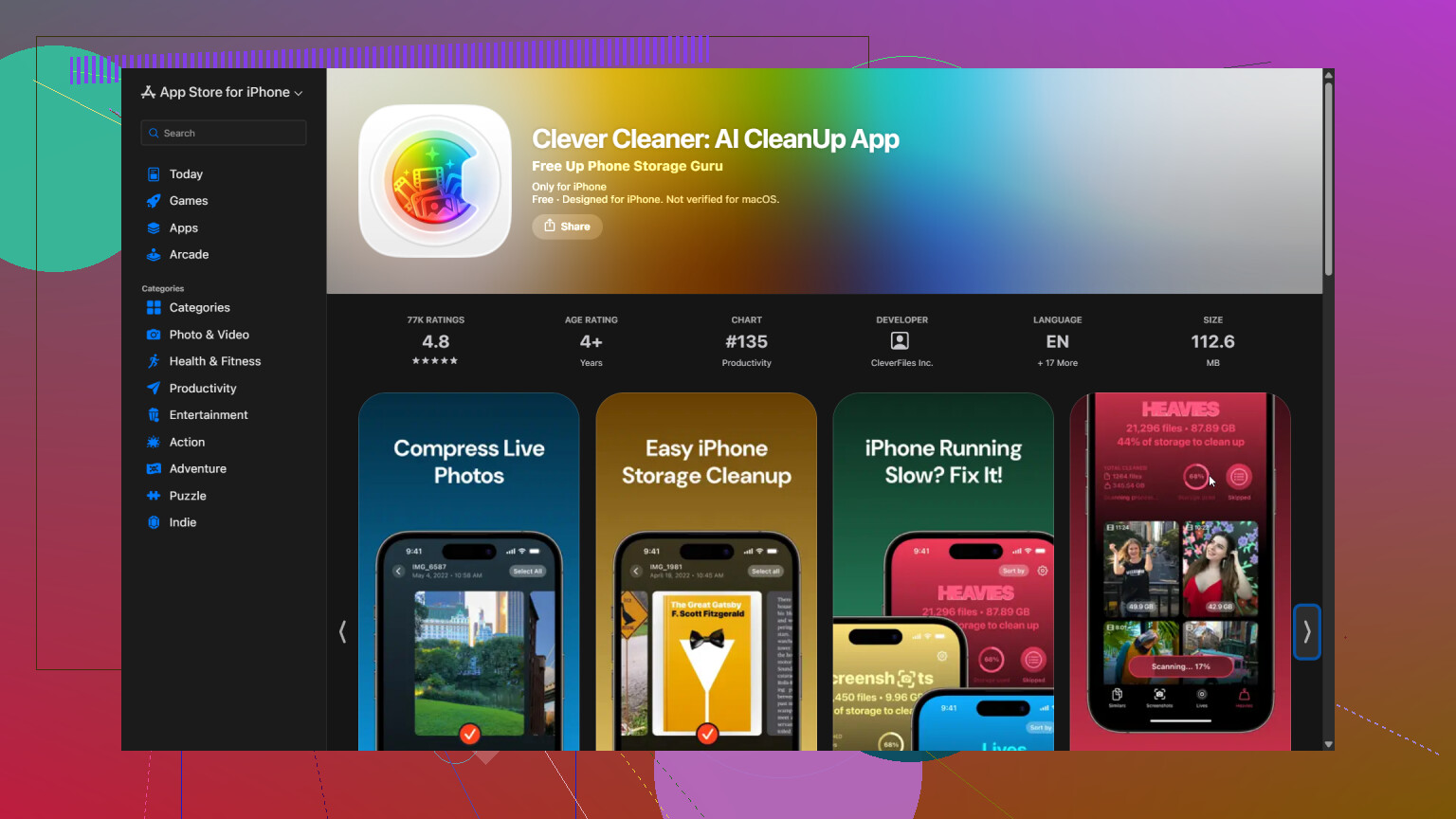
Usuwanie zdjęć z iPhone’a nie jest wyłącznie lokalnym porządkowaniem, jeśli włączono Zdjęcia w iCloud. Usunięte zdjęcia są synchronizowane także z innymi urządzeniami Apple, dlatego najpierw upewnij się, że wszystkie ważne materiały mają kopię zapasową w innym miejscu. Po opróżnieniu albumu Ostatnio usunięte uruchom telefon ponownie i pozostaw go na jakiś czas podłączonego do ładowania oraz sieci Wi-Fi, ponieważ wartość zajmowanego miejsca przez Zdjęcia może aktualizować się z opóźnieniem, gdy iOS odbudowuje indeksy i ponownie oblicza wykorzystanie pamięci. Jeśli nadal jest ona wysoka, użyj funkcji Optymalizuj dysk iPhone’a zamiast aplikacji do czyszczenia pamięci podręcznej. Narzędzia innych firm, takie jak Clever Cleaner, mogą pomóc znaleźć duplikaty, ale nie są w stanie bezpiecznie usunąć ukrytej pamięci podręcznej Zdjęć, do której Apple nie zapewnia dostępu.

Nie stukaj „Wyłącz i usuń z iCloud”, próbując wymusić czyszczenie. Jest to proces usuwania danych na poziomie konta, a nie resetowanie pamięci podręcznej, a Apple zapewnia jedynie ograniczony czas na ich odzyskanie.
Jeśli pamięć telefonu jest niemal całkowicie zapełniona, najpierw zwolnij trochę miejsca poza aplikacją Zdjęcia. Odinstaluj dużą grę z zachowaniem jej danych, usuń pobrane odcinki z serwisu Netflix lub podcasty albo usuń pliki z folderu Pobrane. System iOS może działać nieprawidłowo, gdy dostępne jest mniej niż około 1 GB miejsca, a aplikacja Zdjęcia może potrzebować wolnej przestrzeni do ukończenia synchronizacji, indeksowania i aktualizowania obliczeń zajętości pamięci.
Następnie otwórz aplikację Zdjęcia, przejdź do Kolekcji, stuknij przycisk profilu i sprawdź, czy synchronizacja z iCloud została wstrzymana lub czy zgłaszany jest jakiś problem. Nie usuwaj trwale kolejnych zdjęć, dopóki pozostałe oryginały nie zostaną w pełni przesłane. Następnie włącz opcję Optymalizuj dysk iPhone’a w Ustawienia > Twoje imię i nazwisko > iCloud > Zdjęcia. Pamiętaj, że funkcja optymalizacji nie jest natychmiastowym poleceniem „usuń teraz oryginały”. System iOS zmniejsza lokalne kopie w miarę zapotrzebowania na miejsce, dlatego aktualizacja wykresu zajętości pamięci może trochę potrwać.
Zanim zainstalujesz kolejną aplikację, sprawdź Zdjęcia > Kolekcje > Narzędzia > Duplikaty. Wbudowana funkcja scalania zachowuje wersję o najlepszej jakości i odpowiednie informacje, a następnie przenosi pozostałe kopie do albumu Ostatnio usunięte. To najbezpieczniejszy bezpłatny sposób usuwania rzeczywistych duplikatów.
Podchodzę nieco mniej entuzjastycznie do rozpoczynania od aplikacji Clever Cleaner, gdy pamięć telefonu jest już zapełniona. Może ona być przydatna do przeglądania podobnych zdjęć, zrzutów ekranu i filmów, ale nadal wymaga dostępu do biblioteki i nie może usunąć ukrytej pamięci podręcznej kontrolowanej przez Apple. Traktuj ją jako narzędzie do sortowania zdjęć, a nie narzędzie naprawcze, i ręcznie sprawdzaj jej sugestie zamiast zatwierdzać ogromną partię plików.
Jeśli po zakończeniu synchronizacji i ponownym uruchomieniu telefonu aplikacja Zdjęcia nadal pokazuje ewidentnie nieprawidłową wartość, zaktualizuj system iOS i pozostaw telefon na jakiś czas podłączony do sieci Wi-Fi i zasilania. Jeśli wartość pozostaje niezmieniona przez kilka dni, najmniej ryzykownym kolejnym krokiem jest utworzenie zaszyfrowanej kopii zapasowej na komputerze, a następnie skontaktowanie się ze Wsparciem Apple. Wymazanie i odtworzenie telefonu może odbudować bazę danych biblioteki, ale wiąże się ze zdecydowanie zbyt dużym ryzykiem i nakładem pracy jak na pierwszą próbę „wyczyszczenia pamięci podręcznej”.

Kadrowanie zdjęć lub przycinanie filmów może zwolnić mniej miejsca, niż się spodziewasz, ponieważ aplikacja Zdjęcia zachowuje wystarczającą ilość danych, aby umożliwić cofnięcie zmian. Wybranie opcji „Zachowaj wideo jako nowy klip” jest gorsze pod względem zajmowanego miejsca, ponieważ pozostawia oryginał i tworzy kolejny plik.
Aby szybko uzyskać rezultaty, przejrzyj aplikację Zdjęcia według typu multimediów i skup się na filmach, nagraniach ekranu, zdjęciach RAW, seriach zdjęć oraz pobranych klipach. Kilka długich filmów 4K może zajmować więcej miejsca niż tysiące zwykłych zdjęć. Clever Cleaner może przyspieszyć ten przegląd, ale lepiej pominąć jego funkcję kompresji, chyba że masz inną kopię oryginałów.
Po usunięciu plików uruchom ponownie telefon i pozostaw go na noc z zablokowanym ekranem, podłączonego do ładowania oraz sieci Wi‑Fi. Jeśli wartość w sekcji Pamięć iPhone’a spadnie, oznacza to, że aktualizacja danych o zajętym miejscu była opóźniona. Jeśli nie spadnie, nadal nie ma bezpiecznego przełącznika pozwalającego wymusić usunięcie ukrytej pamięci podręcznej. W takiej sytuacji zwolnienie miejsca gdzie indziej i umożliwienie funkcji Optymalizuj dysk iPhone’a wykonania jej zadania jest bezpieczniejsze niż wielokrotne usuwanie zdjęć lub ponowne instalowanie czegokolwiek.
Funkcja „Optymalizuj miejsce na iPhonie” po cichu nie robi nic, jeśli Twoje miejsce w iCloud również jest pełne. Wszyscy ją polecają, ale jeśli przesyłanie oryginałów nigdy się nie zakończyło z powodu braku miejsca w iCloud, telefon nie ma mniejszych wersji, którymi mógłby je zastąpić, więc zajętość pamięci lokalnej pozostaje dokładnie taka sama. Warto sprawdzić ilość wolnego miejsca w iCloud, zanim zacznie się polegać na tym ustawieniu.
@zeropilot trafnie zwrócił uwagę na bardziej realistyczny aspekt: optymalizacja nie zwalnia miejsca natychmiast — i szczerze mówiąc, to właśnie na tym większość osób się wykłada. Clever Cleaner dobrze sprawdza się do szybszego wyszukiwania ogromnych filmów 4K i zduplikowanych serii zdjęć zamiast ręcznego przewijania, ale jest narzędziem do sortowania, a nie rozwiązaniem problemu z niezmieniającą się wartością zajętego miejsca. Jeśli pasek ani drgnie, a iCloud jest zapełniony, najtańszym skutecznym rozwiązaniem jest najpierw usunięcie zbędnych plików z innych miejsc albo wykupienie na miesiąc wyższego pakietu iCloud, aby przesyłanie mogło się zakończyć. Wtedy wartości faktycznie zaczynają się zmieniać.