Le stockage de mon iPhone est complètement plein, et maintenant je ne peux plus installer de mises à jour, enregistrer de nouvelles photos ni utiliser certaines apps normalement. J’ai des milliers de photos que je dois vraiment conserver, donc je cherche les meilleures façons de libérer de l’espace sans les supprimer. Que devrais-je supprimer ou modifier en premier pour libérer du stockage en toute sécurité ?
J’ai eu ce problème pendant des mois, et oui, ça m’a épuisé. J’essayais de prendre une vidéo rapide, d’enregistrer un fichier du travail, ou même de mettre à jour une app, et le téléphone me renvoyait encore et encore le même avertissement « Stockage saturé » en pleine figure. Au bout d’un moment, le manque d’espace n’était plus juste un avertissement, c’était devenu un problème pour tout le téléphone.
Une fois le mien rempli, il a commencé à ralentir. Les apps s’ouvraient lentement. Le clavier avait du retard. Les photos mettaient un moment à se charger. Quelques fois, l’écran s’est figé pendant une ou deux secondes et j’ai cru que le téléphone était en train de mourir. Ce n’était pas le cas. J’ai appris plus tard que les iPhone ont besoin d’un peu d’espace libre pour les fichiers temporaires et les tâches système de routine. Quand le stockage est trop compressé, le téléphone commence à sembler plus vieux qu’il ne l’est.
J’ai passé beaucoup trop de temps à faire le ménage à la main. J’ai supprimé des captures d’écran au hasard, de vieux mèmes, quelques photos en double. Ça n’a presque rien changé. Ce qui a vraiment fait bouger le chiffre pour moi, c’est Clever Cleaner.
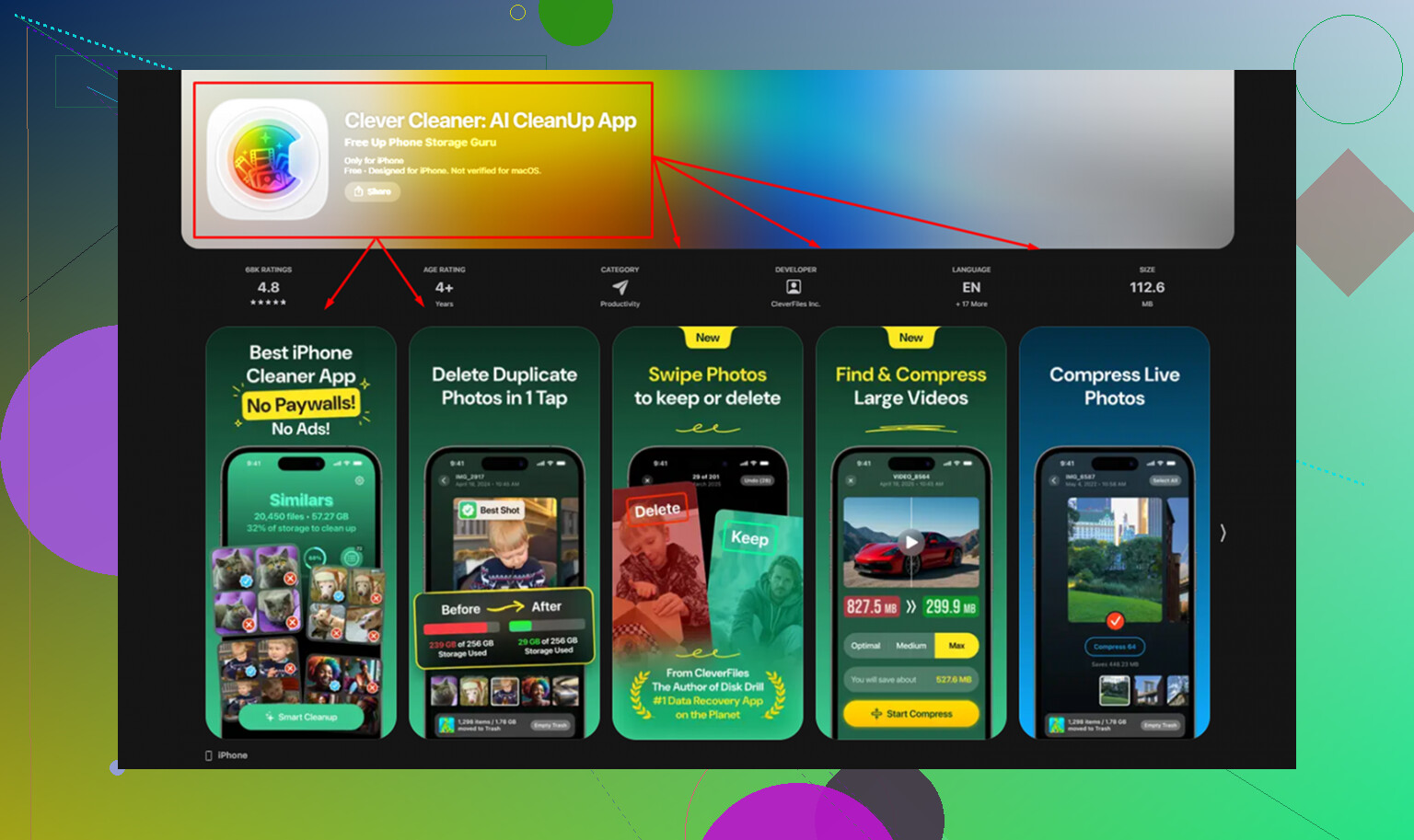
Je me méfie généralement des apps de nettoyage sur iPhone. La plupart de celles que j’ai essayées étaient nulles, pleines de pubs, ou elles bloquaient la partie utile derrière un écran d’abonnement au bout de cinq secondes. Celle-ci m’a semblé différente parce qu’elle était gratuite, sans pubs, sans paywall, sans écran de vente agressive toutes les minutes.
Les parties que j’ai le plus utilisées :
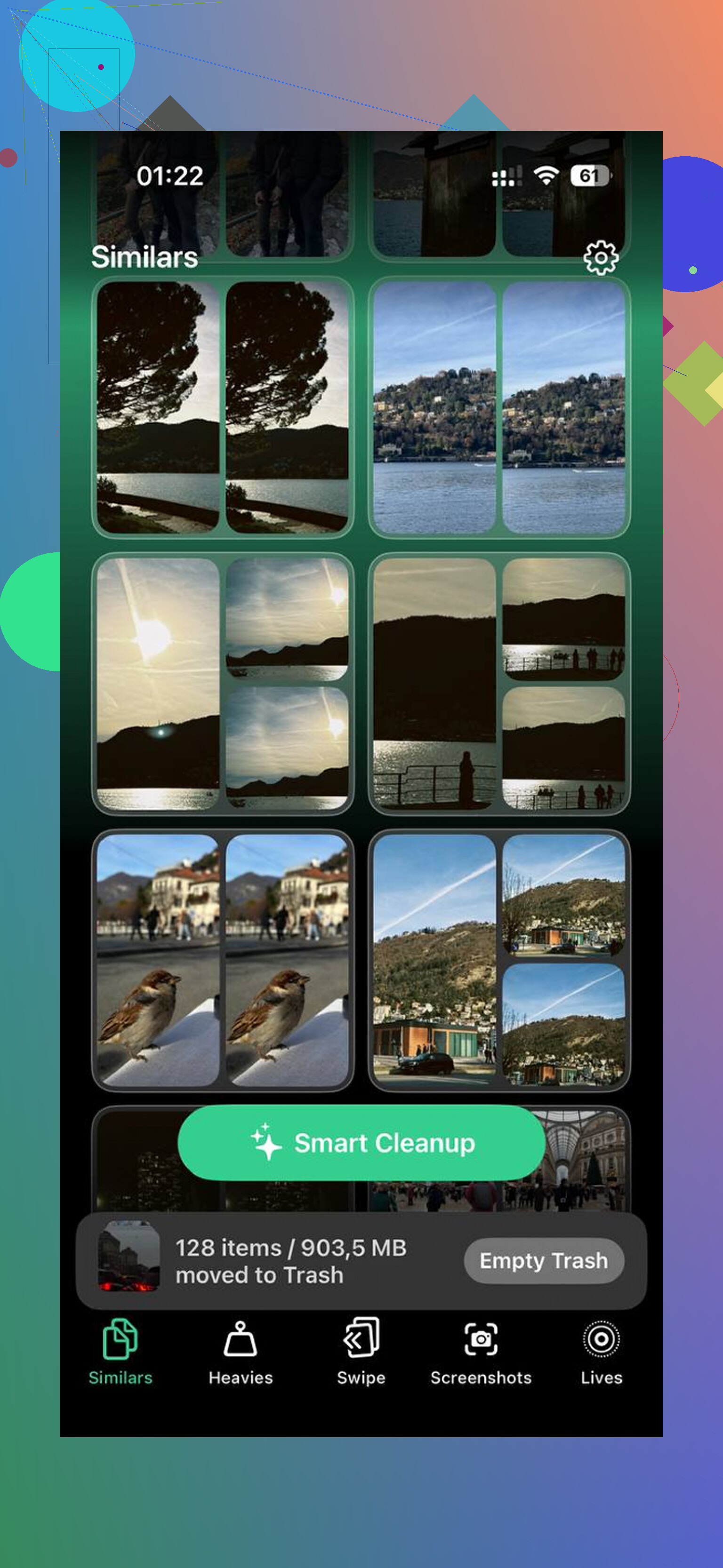
Similaires
Celle-ci a trouvé rapidement les photos presque identiques. Si vous prenez cinq ou dix clichés de la même chose pour en obtenir une correcte, ça aide. Elle les regroupait, choisissait la meilleure photo, et je supprimais les extras sans devoir trier une par une.
Lourds
C’était celle qu’il me fallait. L’app Photos normale ne m’a jamais donné un moyen simple de trier les grosses vidéos par taille. Là, je pouvais voir quels anciens clips prenaient 1 Go, 2 Go, parfois plus. Elle montrait aussi la taille des captures d’écran, ce qui m’a aidé à arrêter de supprimer de petits fichiers pendant que d’énormes vidéos restaient là, intactes.
Traitement sur l’appareil
C’était plus important pour moi que je ne l’aurais cru. Mes photos restaient sur le téléphone pendant l’analyse. Elles n’étaient pas envoyées ailleurs. Si vous tenez un minimum à la confidentialité, vous le remarquerez.
Si vous voulez libérer de l’espace sans supprimer au hasard des choses dont vous avez encore besoin, voici les méthodes qui ont le mieux fonctionné pour moi.
- Activez l’optimisation des photos iCloud
Allez dans Réglages > Photos et activez Optimiser le stockage de l’iPhone.
Cela conserve les originaux en pleine résolution dans iCloud et stocke des versions plus petites sur le téléphone. Votre photothèque s’affiche toujours normalement. Quand vous ouvrez une photo, le fichier complet se télécharge si nécessaire. Sur un téléphone, j’ai vu l’espace occupé par les photos passer de plusieurs dizaines de gigaoctets à une petite fraction une fois cette option activée.
- Déchargez les apps que vous n’utilisez pas
Allez dans Réglages > Général > Stockage iPhone et cherchez Décharger les apps inutilisées.
J’aime plus ça que de supprimer les apps complètement. Cela retire l’app elle-même mais conserve vos données, vos réglages et vos infos de connexion. Donc si vous appuyez dessus à nouveau plus tard, elle revient comme vous l’aviez laissée. Bonne solution pour les apps dont vous avez besoin deux fois par an mais que vous ne voulez pas voir occuper de l’espace tous les jours.
- Supprimez puis réinstallez les apps sociales
La première fois que je l’ai fait, ça m’a semblé idiot, mais waouh, ça a marché. TikTok, Instagram, Facebook et les apps similaires accumulent vite des déchets en cache. Vidéos, images, fichiers temporaires, tout s’entasse. Beaucoup ne proposent aucune vraie option pour vider le cache sur iPhone.
Donc j’ai supprimé l’app, je l’ai réinstallée, puis je me suis reconnecté. L’une des miennes est passée d’environ 3 Go à quelques centaines de Mo. Ça vaut bien les deux minutes.
- Effacez les données Safari
Allez dans Réglages > Safari > Effacer l’historique et les données de sites.
Si vous naviguez beaucoup, Safari conserve une quantité surprenante de restes. Les effacer m’a rendu une bonne portion d’espace. Pas énorme à chaque fois, mais assez pour compter. Vous serez déconnecté de certains sites, donc faites-le quand vous n’êtes pas pressé.
- Convertissez les Live Photos si l’animation ne vous intéresse pas
Les Live Photos prennent plus de place que les photos fixes standard parce qu’elles stockent des données de mouvement et de son en plus. Si vous n’utilisez jamais la partie animée, c’est un moyen facile de récupérer de l’espace. Le faire manuellement est pénible, c’est d’ailleurs une des raisons pour lesquelles j’ai utilisé l’app ci-dessus. Elle a un outil Lives pour ça.
Et cette partie est facile à manquer.
Videz le dossier Supprimés récemment dans Photos.
Supprimer des fichiers ne termine pas le travail sur iPhone. Ils restent dans Supprimés récemment pendant 30 jours sauf si vous les retirez vous-même. Donc si vous avez supprimé plein de photos et que votre chiffre de stockage n’a pas beaucoup bougé, vérifiez là. J’ai oublié ça la première fois et j’ai cru que mon téléphone était cassé. Non. Apple gardait encore tout.
Après avoir enfin tout nettoyé, le téléphone semblait redevenu normal. Moins de ralentissements. Moins de blocages. Plus d’avertissement de stockage à chaque fois que j’essayais de faire un petit truc. Si votre iPhone est plein, commencez par les plus gros fichiers, pas par les petits déchets. J’ai fait les petites choses pendant des semaines sans arriver à rien. Le gros nettoyage a fait la différence assez vite.
Commencez par les éléments qu’Apple cache à la vue de tous.
Allez dans Réglages, Général, Stockage iPhone. Attendez que la barre de couleur et les recommandations se chargent. Beaucoup de gens ne patientent pas et passent à côté de la répartition utile. Regardez Messages, Fichiers, Musique, Podcasts, Dictaphone et les données des apps. Photos est accusé de tout, mais sur beaucoup d’iPhone, Messages est le vrai gouffre de stockage discret.
Un point important que beaucoup ratent, nettoyez les pièces jointes de Messages. Ouvrez Messages, touchez une conversation, touchez le nom du contact, puis consultez Photos, Liens, Documents. Les anciennes vidéos que les gens vous ont envoyées par texto restent là pour toujours. Les discussions de groupe sont généralement les pires. J’ai libéré 6 Go sur le téléphone de ma mère rien qu’avec les vidéos de messages.
Ensuite, vérifiez l’app Fichiers, le dossier Téléchargements et “Sur mon iPhone”. Les PDF, ZIP, enregistrements d’écran et anciens fichiers AirDrop s’accumulent vite. Même chose pour GarageBand, iMovie, CapCut et les téléchargements de podcasts. Les apps de streaming aussi. Netflix, Spotify, YouTube, Spotify, tout cela met en cache et enregistre du contenu hors ligne.
Je ne suis pas tout à fait d’accord avec @mikeappsreviewer sur un point. Réinstaller les apps sociales aide, mais je ferais d’abord un audit du stockage. Si votre téléphone est à 127,9 Go sur 128 Go, supprimer Instagram pour 800 Mo ne changera pas grand-chose si Messages occupe 12 Go.
Si vous voulez garder vos photos tout en nettoyant sans risque, Clever Cleaner vaut le coup d’œil pour repérer ce qui encombre votre photothèque. De plus, ce test de NY Weekly donne une analyse solide après une prise en main réelle, test pratique de Clever Cleaner par NY Weekly pour nettoyer le stockage de l’iPhone.
Dernière chose, redémarrez le téléphone après le nettoyage. Les totaux de stockage ont parfois du retard. iOS a besoin d’une minute pour se mettre à jour.
Si vous ne voulez vraiment pas supprimer de photos, alors arrêtez de traiter Photos comme le seul coupable. Je suis en fait plus d’accord avec @shizuka qu’avec @mikeappsreviewer sur ce point, parce que sur beaucoup d’iPhone, les tueurs d’espace de stockage les plus sournois sont les sauvegardes, les pièces jointes de messages et les données d’apps, pas seulement votre pellicule.
Quelques points que je vérifierais et qu’ils n’ont pas vraiment abordés :
-
Anciens fichiers de mise à jour iOS
Allez dans Réglages > Général > Stockage iPhone et voyez si une mise à jour iOS est déjà téléchargée. Elles peuvent prendre plusieurs Go. Supprimez-la, puis retéléchargez-la plus tard après le nettoyage. -
Messages configurés pour être conservés à vie
Allez dans Réglages > Apps > Messages > Conserver les messages et remplacez Toujours par 1 an ou 30 jours si cela vous convient. Cela efface une quantité choquante de déchets, surtout les anciennes vidéos. -
Pièces jointes Mail
Si l’app Mail est encombrée, supprimez puis rajoutez votre compte e-mail. Les pièces jointes en cache peuvent devenir ridicules. -
Mémos vocaux et enregistrements d’écran
Les gens oublient qu’ils existent. Un seul long enregistrement d’écran peut être énorme. -
Sauvegarde cloud tierce
Si vous ne voulez pas supprimer de photos, retirez la pression de l’appareil. Google Photos, OneDrive ou Photos iCloud peuvent conserver les originaux pour que votre téléphone garde moins de contenu local.
Et oui, Clever Cleaner est utile si votre photothèque est remplie de doublons, de photos similaires, de vidéos géantes et de Live Photos que vous aviez oubliées. C’est probablement le nettoyage lié aux photos le plus efficace si vous voulez garder les souvenirs tout en supprimant le désordre.
À lire aussi si vous comparez les apps de nettoyage : pourquoi Clever Cleaner est un excellent nettoyeur de stockage iPhone vraiment gratuit
Encore une chose que les gens oublient : si le stockage est complètement saturé, faites le nettoyage pendant que l’iPhone est branché et après un redémarrage. Les iPhone deviennent bizarres quand l’espace libre tombe à zéro absolu.
Un angle différent de @shizuka, @byteguru et @mikeappsreviewer : vérifiez ce qui est synchronisé localement, pas seulement ce qui est stocké.
Beaucoup d’iPhone “pleins” sont encombrés par du contenu hors ligne :
- téléchargements Apple Music
- téléchargements intelligents Spotify
- vidéos hors ligne Netflix/Prime
- zones hors ligne de Plans
- enregistrement automatique des médias WhatsApp/Telegram
Cela ne se remarque pas toujours tant que vous n’ouvrez pas chaque app.
De plus, si vous utilisez beaucoup iCloud Drive, ouvrez Fichiers et supprimez les téléchargements locaux. Beaucoup de fichiers semblent être dans le cloud, mais sont en réalité mis en cache sur l’appareil.
Une chose avec laquelle je suis un peu en désaccord : décharger les apps est utile, mais si votre téléphone est vraiment plein, il vous faut de gros gains rapidement. Les médias téléchargés libèrent généralement plus d’espace que les binaires d’apps.
Pour un nettoyage sûr des photos, Clever Cleaner est correct si votre problème concerne les doublons, les photos similaires, les vidéos géantes et l’encombrement des Live Photos.
Avantages :
- permet de repérer facilement les médias qui gaspillent de l’espace
- utile pour nettoyer les doublons et les photos similaires
- garde le processus centré sur votre photothèque
Inconvénients :
- n’aidera pas beaucoup si le stockage est occupé par les messages ou les caches d’apps
- vous devez quand même vérifier avant de supprimer
- moins utile si votre photothèque est déjà bien organisée
Mon ordre serait :
- Supprimer les téléchargements hors ligne
- Désactiver l’enregistrement automatique des médias dans les apps de chat
- Effacer les téléchargements locaux dans Fichiers
- Ensuite utiliser Clever Cleaner pour le désordre photo
Cette combinaison fonctionne généralement mieux que de s’attaquer uniquement à Photos.