Mon PC Windows affiche sans arrêt l’erreur « Paramètre incorrect » lorsque j’essaie d’ouvrir mon disque dur externe, et elle ne disparaît pas après l’avoir reconnecté. J’ai besoin d’aide pour comprendre comment corriger l’erreur du disque dur externe sans perdre mes fichiers.
Ce n’est généralement pas une catastrophe totale, mais cela dépend de la cause. J’ai déjà vu cela arriver avec des disques externes où les données étaient toujours sur le disque, mais où Windows ne parvenait plus à lire correctement le système de fichiers.
Je ne commencerais ni par un formatage ni par CHKDSK si les fichiers sont importants. Ce sont des étapes de réparation, pas de récupération, et si le système de fichiers est endommagé ou si le disque commence à tomber en panne, elles peuvent aggraver la situation. Récupérez d’abord les données importantes, puis occupez-vous de réparer le disque.
Commencez par les vérifications de base avant de faire quoi que ce soit de plus lourd :
- Remplacez le câble USB.
- Branchez le disque directement sur l’ordinateur, pas via un hub.
- Essayez un autre port USB.
- Testez le disque sur un autre PC.
- Vérifiez la Gestion des disques et voyez si le disque apparaît avec la bonne taille.
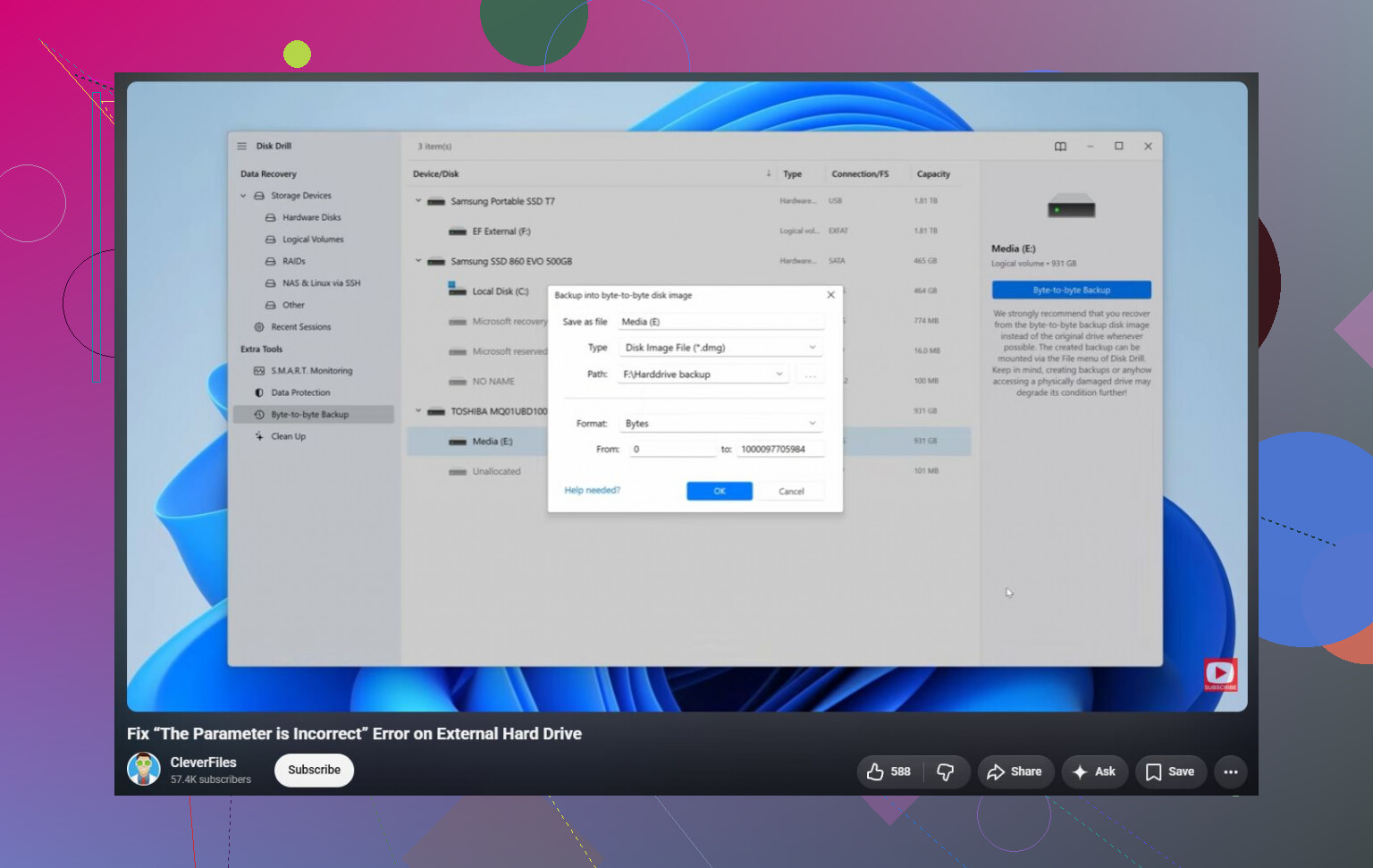
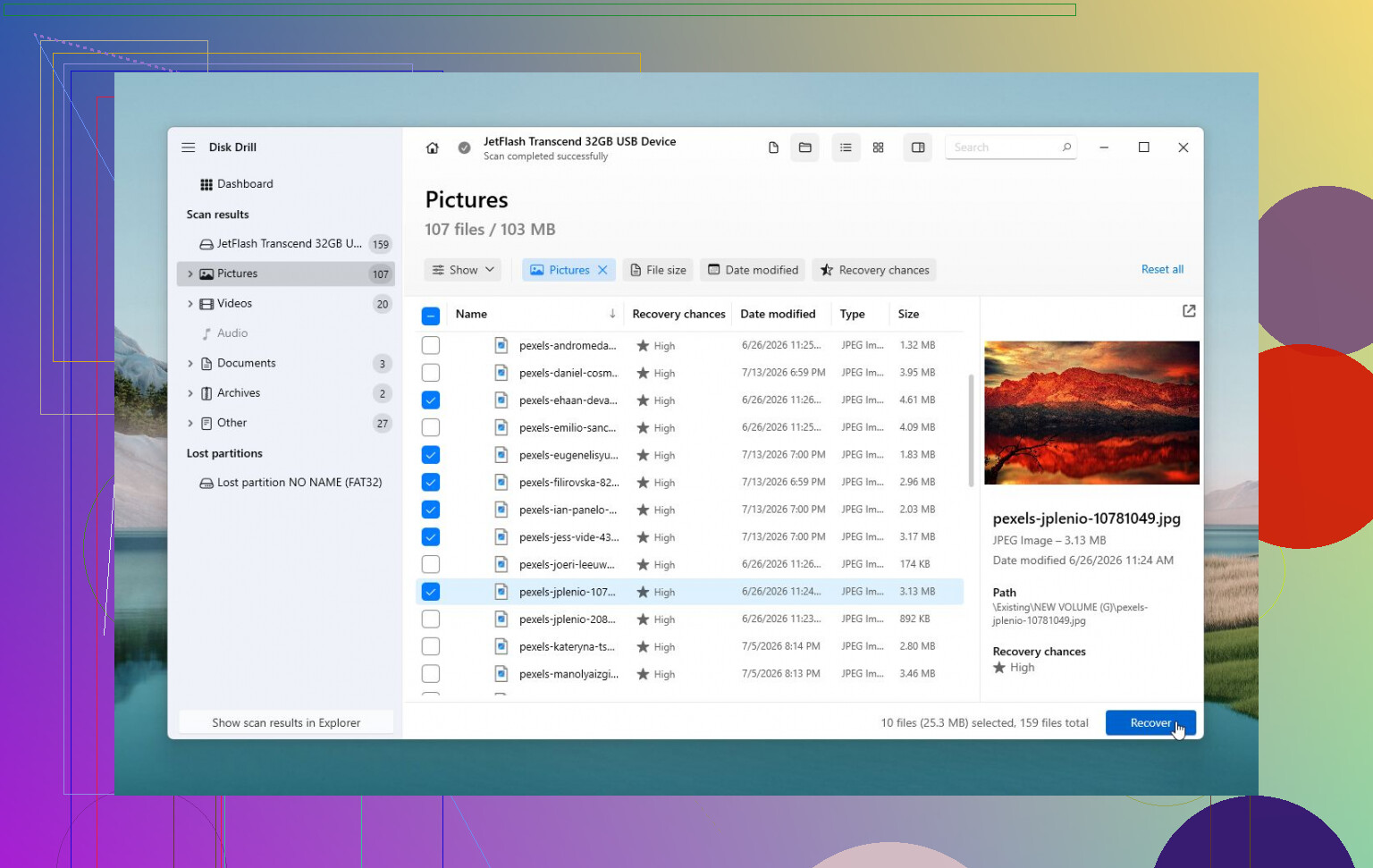
Si Windows voit encore le disque, un logiciel de récupération est l’étape suivante la plus sûre. Disk Drill est une option correcte ici, car il peut parfois lire un disque même lorsque Windows affiche le message The parameter is incorrect. Si le disque a un comportement instable, créez d’abord une image du disque et analysez cette image au lieu d’analyser directement le disque physique. Cela vous donne de meilleures chances si l’état du disque se dégrade.
Une fois les fichiers copiés vers un emplacement sûr, vous pouvez alors essayer de réparer le disque :
- Si le système de fichiers est encore reconnu, exécutez
chkdsk X: /r, en remplaçantX:par la lettre de lecteur correcte. - Si la partition apparaît comme RAW ou si CHKDSK refuse de s’exécuter, essayez TestDisk. Dans certains cas, il peut réparer les dommages de partition sans effacer le disque.
- Si la récupération est déjà terminée et que rien d’autre ne fonctionne, un formatage rapide peut supprimer une corruption logique du système de fichiers en créant un nouveau système de fichiers.
Il y a aussi un détail étrange lié à Windows qui mérite d’être vérifié. Si cela a commencé juste après un changement des paramètres régionaux, assurez-vous que le séparateur décimal est défini sur un point (.). C’est rare, mais cela peut déclencher cette erreur sur certaines configurations.
Si le disque fait des cliquetis, se connecte et se déconnecte, disparaît de la Gestion des disques, ou si SMART affiche beaucoup de secteurs réalloués ou en attente, cessez de l’utiliser. Cela indique davantage une panne matérielle et, à ce stade, un laboratoire de récupération professionnel est généralement l’option la plus sûre si les fichiers sont importants.
Ne continuez pas à le débrancher et à réessayer pendant que Windows essaie encore de le lire. Cela peut aggraver l’état d’un disque déjà limite, et cela peut laisser le système de fichiers dans un état encore plus sale à chaque fois si des écritures sont en attente.
@mikeappsreviewer a raison de dire que CHKDSK devrait attendre si vous tenez à vos fichiers. Le premier point que je vérifierais est de savoir si l’erreur vient vraiment du disque ou plutôt du côté USB de l’installation. Si la Gestion des disques affiche une capacité incorrecte, aucune structure de partition, ou si le lecteur apparaît puis disparaît, considérez le boîtier, le câble ou l’alimentation comme suspects. Pour un disque dur externe de bureau, utilisez son adaptateur secteur d’origine s’il en a un. Pour un disque portable, évitez les ports USB en façade et les câbles d’extension bon marché, car ils peuvent provoquer des erreurs de lecture étranges qui ressemblent à des dommages du système de fichiers.
Si le disque affiche la bonne taille et que la partition semble toujours être en NTFS ou exFAT, essayez de le lire sans l’Explorateur de fichiers avant de lancer des réparations. Ouvrez l’Invite de commandes et exécutez dir X:\ avec la bonne lettre. Si cela liste des fichiers, copiez les éléments importants avec quelque chose de simple comme robocopy X:\ D:\Recovered /E /R:1 /W:1. L’Explorateur peut parfois se bloquer sur un dossier défectueux ou un problème de métadonnées alors qu’une copie en ligne de commande permet encore de récupérer une bonne partie des fichiers.
Une fois les fichiers en sécurité, les tentatives de réparation ont alors du sens. Si vous ne pouvez rien lister, ou si le disque est en RAW, je ferais une image du disque ou je l’analyserais avec un logiciel de récupération tel que Disk Drill plutôt que de manipuler l’original encore et encore. Si le disque émet des clics ou continue de se déconnecter, arrêtez-vous là et n’essayez pas de le réparer par logiciel. En général, cela dépasse le stade où les outils Windows classiques peuvent encore vous aider.
Si la Gestion des disques affiche la partition normalement et que la taille est correcte, j’essaierais de supprimer la lettre de lecteur et d’en attribuer une nouvelle avant de faire quoi que ce soit de destructeur. Windows peut se comporter bizarrement avec un point de montage obsolète, surtout si la même lettre a déjà été utilisée pour un lecteur de cartes, un lecteur réseau mappé, un téléphone ou un disque de sauvegarde. Cliquez avec le bouton droit sur la partition dans la Gestion des disques, choisissez “Modifier la lettre de lecteur et les chemins d’accès”, supprimez la lettre actuelle, puis ajoutez-en une autre inutilisée comme M: ou P:. Si elle s’ouvre après cela, copiez immédiatement vos fichiers ailleurs, puis lancez les vérifications plus tard. Si la Gestion des disques elle-même se bloque, affiche RAW ou demande d’initialiser le disque, ne faites pas cela et suivez plutôt le conseil ci-dessus consistant à privilégier d’abord la récupération.
Si le lecteur affiche toujours la bonne taille mais que Windows refuse de l’explorer, essayez une clé USB Linux live avant de réparer quoi que ce soit. Parfois, Linux monte un lecteur NTFS/exFAT en lecture seule là où l’Explorateur affiche simplement parameter is incorrect, et c’est un moyen peu coûteux de copier les fichiers sans encore toucher à CHKDSK. Si Linux affiche aussi des erreurs ou que le lecteur disparaît, alors j’arrêterais de le traiter comme un problème Windows.