Mój komputer z systemem Windows ciągle wyświetla błąd „Parametr jest nieprawidłowy”, gdy próbuję otworzyć mój zewnętrzny dysk twardy, i nie znika on po ponownym podłączeniu. Potrzebuję pomocy w ustaleniu, jak naprawić błąd zewnętrznego dysku twardego bez utraty moich plików.
To zwykle nie jest całkowita katastrofa, ale wiele zależy od tego, co to spowodowało. Widziałem takie przypadki z dyskami zewnętrznymi, gdzie dane nadal były na dysku, ale Windows nie potrafił już poprawnie odczytać systemu plików.
Nie zaczynałbym od formatowania ani CHKDSK, jeśli pliki są ważne. To są kroki naprawcze, a nie odzyskiwania danych, i jeśli system plików jest uszkodzony albo dysk zaczyna się psuć, mogą pogorszyć sytuację. Najpierw skopiuj ważne dane, a dopiero potem zajmij się naprawą dysku.
Zacznij od podstawowych kontroli, zanim zrobisz cokolwiek poważniejszego:
- Wymień kabel USB.
- Podłącz dysk bezpośrednio do komputera, nie przez hub.
- Wypróbuj inny port USB.
- Przetestuj dysk na innym komputerze.
- Sprawdź Zarządzanie dyskami i zobacz, czy dysk wyświetla się z prawidłowym rozmiarem.
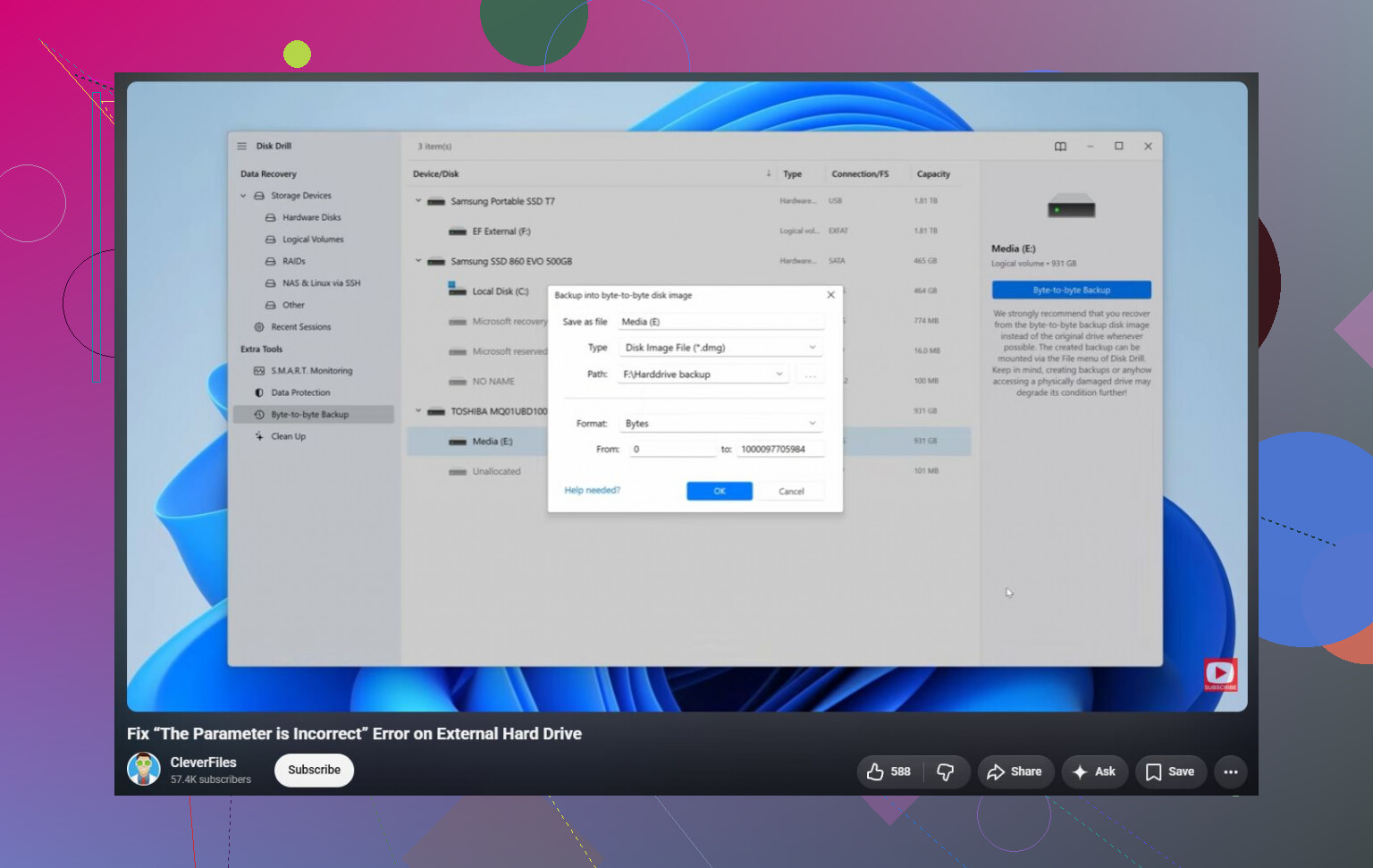
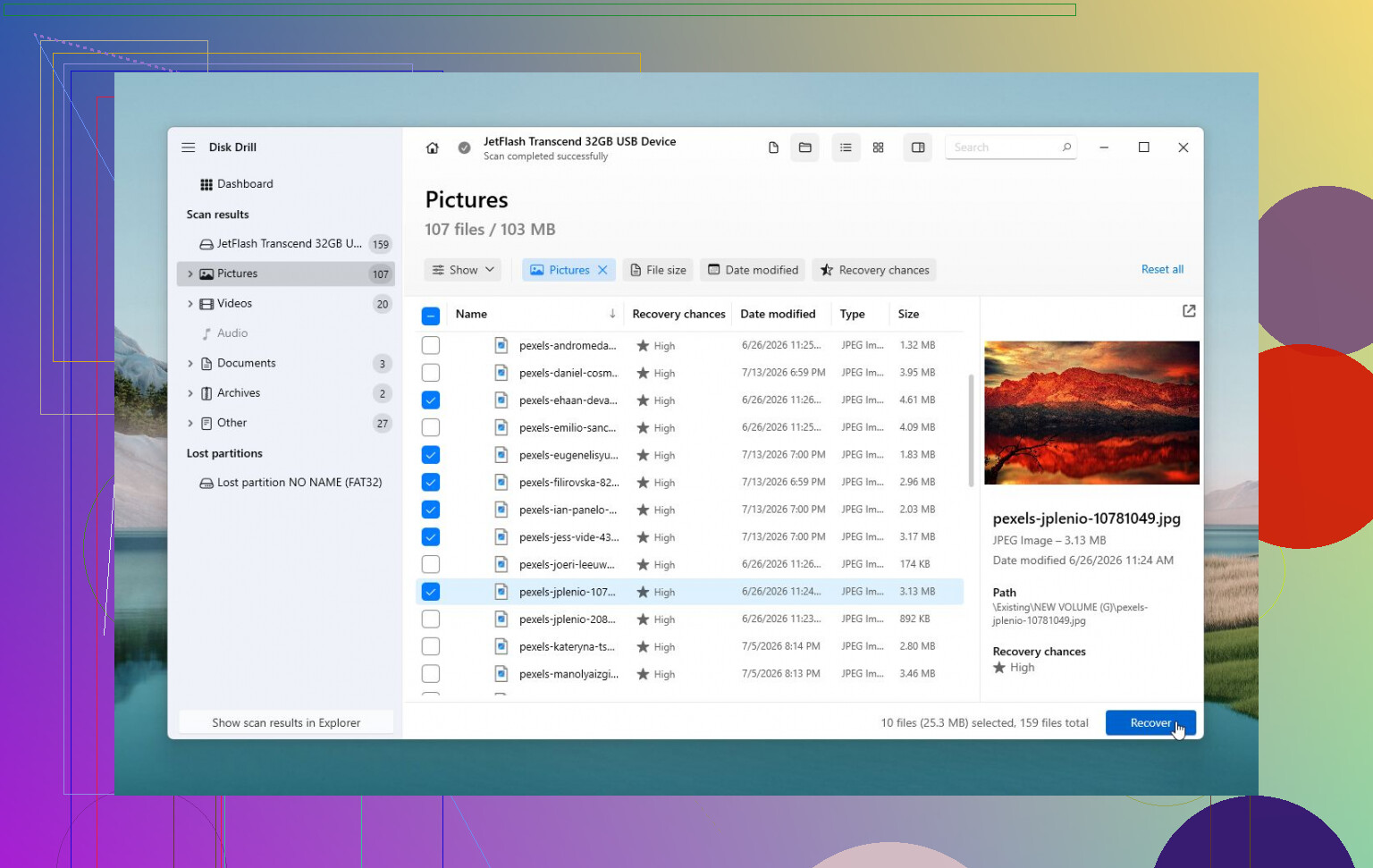
Jeśli Windows nadal widzi dysk, program do odzyskiwania danych będzie bezpieczniejszym kolejnym krokiem. Disk Drill to całkiem dobra opcja, ponieważ czasami potrafi odczytać dysk nawet wtedy, gdy Windows wyświetla komunikat „Parametr jest niepoprawny”. Jeśli dysk działa niestabilnie, najpierw utwórz jego obraz i przeskanuj ten obraz zamiast skanować bezpośrednio fizyczny dysk. To daje większą szansę powodzenia, jeśli stan dysku się pogarsza.
Po skopiowaniu plików w bezpieczne miejsce możesz spróbować naprawić dysk:
- Jeśli system plików jest nadal rozpoznawany, uruchom
chkdsk X: /r, zastępującX:właściwą literą dysku. - Jeśli partycja jest widoczna jako RAW albo CHKDSK odmawia uruchomienia, wypróbuj TestDisk. W niektórych przypadkach może naprawić uszkodzenie partycji bez czyszczenia dysku.
- Jeśli odzyskiwanie danych zostało już zakończone i nic innego nie pomaga, szybkie formatowanie może usunąć logiczne uszkodzenie systemu plików przez utworzenie nowego systemu plików.
Jest też jedna dziwna rzecz związana z Windowsem, którą warto sprawdzić. Jeśli zaczęło się to zaraz po zmianie ustawień regionalnych, upewnij się, że separator dziesiętny jest ustawiony na kropkę (.). To rzadkie, ale na niektórych konfiguracjach może wywoływać ten błąd.
Jeśli dysk klika, co chwilę się rozłącza i ponownie pojawia, znika z Zarządzania dyskami albo SMART pokazuje dużo realokowanych lub oczekujących sektorów, przestań go używać. To bardziej wskazuje na awarię sprzętową, a na tym etapie profesjonalne laboratorium odzyskiwania danych jest zwykle najbezpieczniejszą opcją, jeśli pliki są ważne.
Nie odłączaj go ciągle i nie próbuj ponownie, gdy Windows nadal próbuje go odczytać. To może pogorszyć stan dysku, który już działa na granicy, a jeśli są oczekujące zapisy, system plików może za każdym razem pozostawać w coraz gorszym stanie.
@mikeappsreviewer ma rację, że z CHKDSK lepiej poczekać, jeśli zależy Ci na plikach. Najpierw sprawdziłbym, czy błąd faktycznie dotyczy dysku, czy raczej strony USB całej konfiguracji. Jeśli Zarządzanie dyskami pokazuje nieprawidłową pojemność, brak układu partycji albo dysk pojawia się i znika, potraktuj obudowę, kabel lub zasilanie jako podejrzane. W przypadku zewnętrznego dysku do komputera stacjonarnego użyj oryginalnego zasilacza, jeśli go posiada. W przypadku dysku przenośnego unikaj przednich portów USB w obudowie i tanich przedłużaczy, ponieważ mogą powodować dziwne błędy odczytu wyglądające jak uszkodzenie systemu plików.
Jeśli dysk pokazuje prawidłowy rozmiar, a partycja nadal wygląda na NTFS lub exFAT, spróbuj odczytać go bez Eksploratora plików przed rozpoczęciem napraw. Otwórz Wiersz polecenia i uruchom dir X:\ z właściwą literą dysku. Jeśli to wyświetli pliki, skopiuj najważniejsze dane czymś prostym, na przykład robocopy X:\ D:\Recovered /E /R:1 /W:1. Eksplorator czasem zawiesza się na uszkodzonym folderze albo problemie z metadanymi, podczas gdy kopiowanie z wiersza poleceń nadal pozwala odzyskać wiele plików.
Gdy pliki będą już bezpieczne, dopiero wtedy próby naprawy mają sens. Jeśli nie da się nic wylistować albo dysk jest RAW, zrobiłbym jego obraz albo przeskanował go programem do odzyskiwania danych, takim jak Disk Drill, zamiast w kółko grzebać przy oryginale. Jeśli dysk wydaje odgłosy klikania albo ciągle się rozłącza, zatrzymaj się na tym etapie i nie próbuj go „naprawiać” programowo. To zwykle oznacza, że sytuacja wykracza poza moment, w którym standardowe narzędzia Windows mogą jeszcze pomóc.
Jeśli Zarządzanie dyskami wyświetla partycję normalnie i rozmiar jest prawidłowy, spróbowałbym usunąć literę dysku i przypisać nową, zanim zrobisz coś destrukcyjnego. Windows potrafi dziwnie się zachowywać z nieaktualnym punktem instalacji, zwłaszcza jeśli ta sama litera była wcześniej używana dla czytnika kart, dysku sieciowego, telefonu lub dysku kopii zapasowej. Kliknij prawym przyciskiem myszy partycję w Zarządzaniu dyskami, wybierz „Zmień literę dysku i ścieżki”, usuń obecną literę, a następnie dodaj inną nieużywaną, na przykład M: lub P:. Jeśli po tym się otworzy, od razu skopiuj z niego pliki, a później uruchom sprawdzanie. Jeśli samo Zarządzanie dyskami się zawiesza, pokazuje RAW lub prosi o zainicjowanie dysku, nie rób tego i trzymaj się najpierw zaleceń dotyczących odzyskiwania danych podanych powyżej.
Jeśli dysk nadal pokazuje prawidłowy rozmiar, ale system Windows nie pozwala go przeglądać, spróbuj użyć linuxowego Live USB, zanim cokolwiek naprawisz. Czasami Linux zamontuje dysk NTFS/exFAT w trybie tylko do odczytu, gdy Eksplorator wyświetla tylko komunikat „parametr jest nieprawidłowy”, i to tani sposób, aby skopiować pliki bez uruchamiania CHKDSK. Jeśli Linux również zgłasza błędy albo dysk się rozłącza, wtedy przestałbym traktować to jak problem systemu Windows.