Min Windows-dator visar hela tiden felet ”Parametern är felaktig” när jag försöker öppna min externa hårddisk, och det försvinner inte efter att jag har anslutit den igen. Jag behöver hjälp med att ta reda på hur jag kan åtgärda felet på den externa hårddisken utan att förlora mina filer.
Det här är vanligtvis inte en total katastrof, men det beror på vad som orsakade det. Jag har sett detta hända med externa enheter där datan fortfarande fanns på disken, men Windows inte längre kunde läsa filsystemet ordentligt.
Jag skulle inte börja med formatering eller CHKDSK om filerna är viktiga. Det är reparationssteg, inte återställningssteg, och om filsystemet är skadat eller enheten börjar fallera kan de göra situationen värre. Få först ut den viktiga datan, och ta sedan itu med att fixa enheten.
Börja med de grundläggande kontrollerna innan du gör något mer omfattande:
- Byt USB-kabel.
- Anslut enheten direkt till datorn, inte via en hubb.
- Prova en annan USB-port.
- Testa enheten på en annan dator.
- Kontrollera Diskhantering och se om enheten visas med rätt storlek.
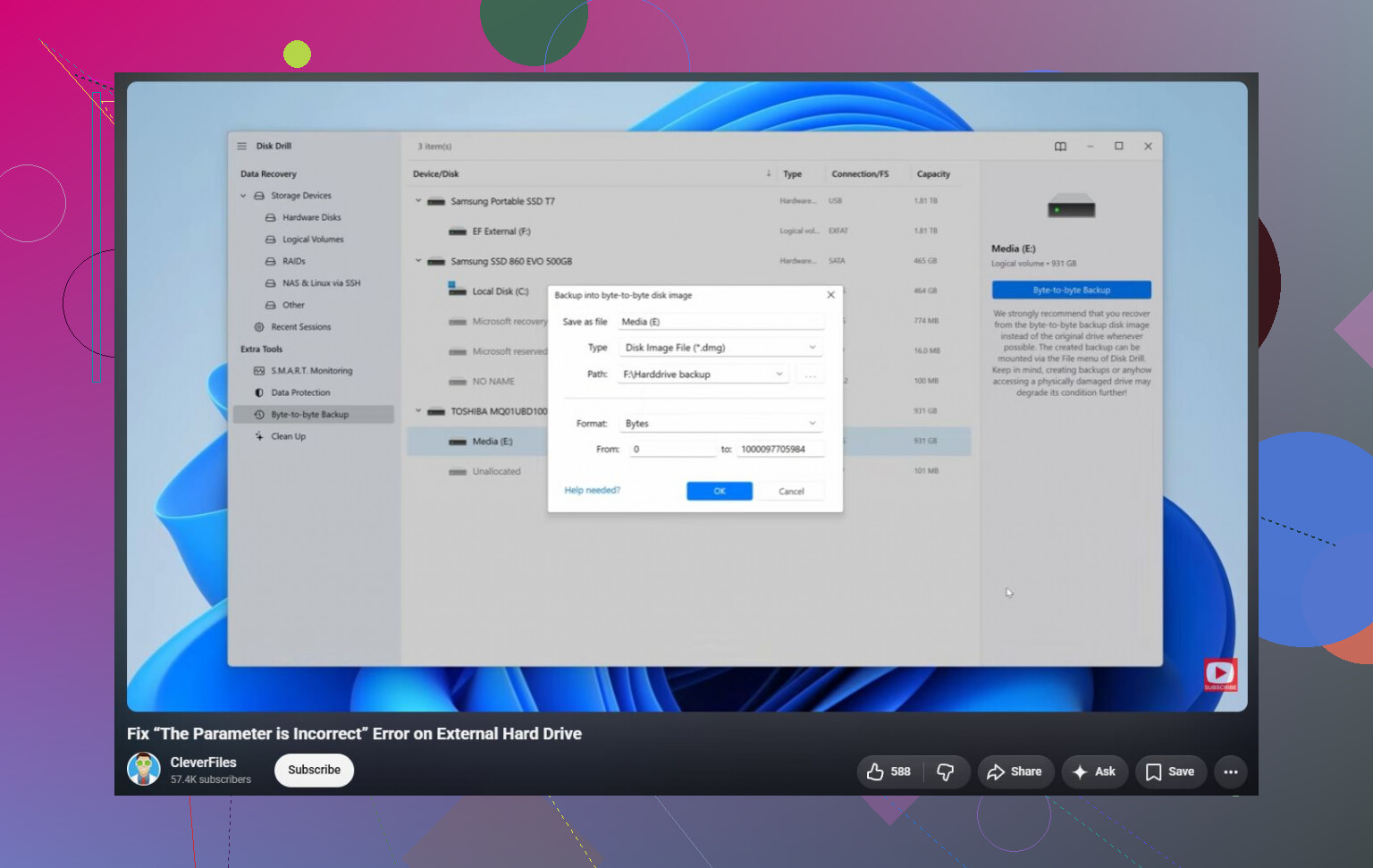
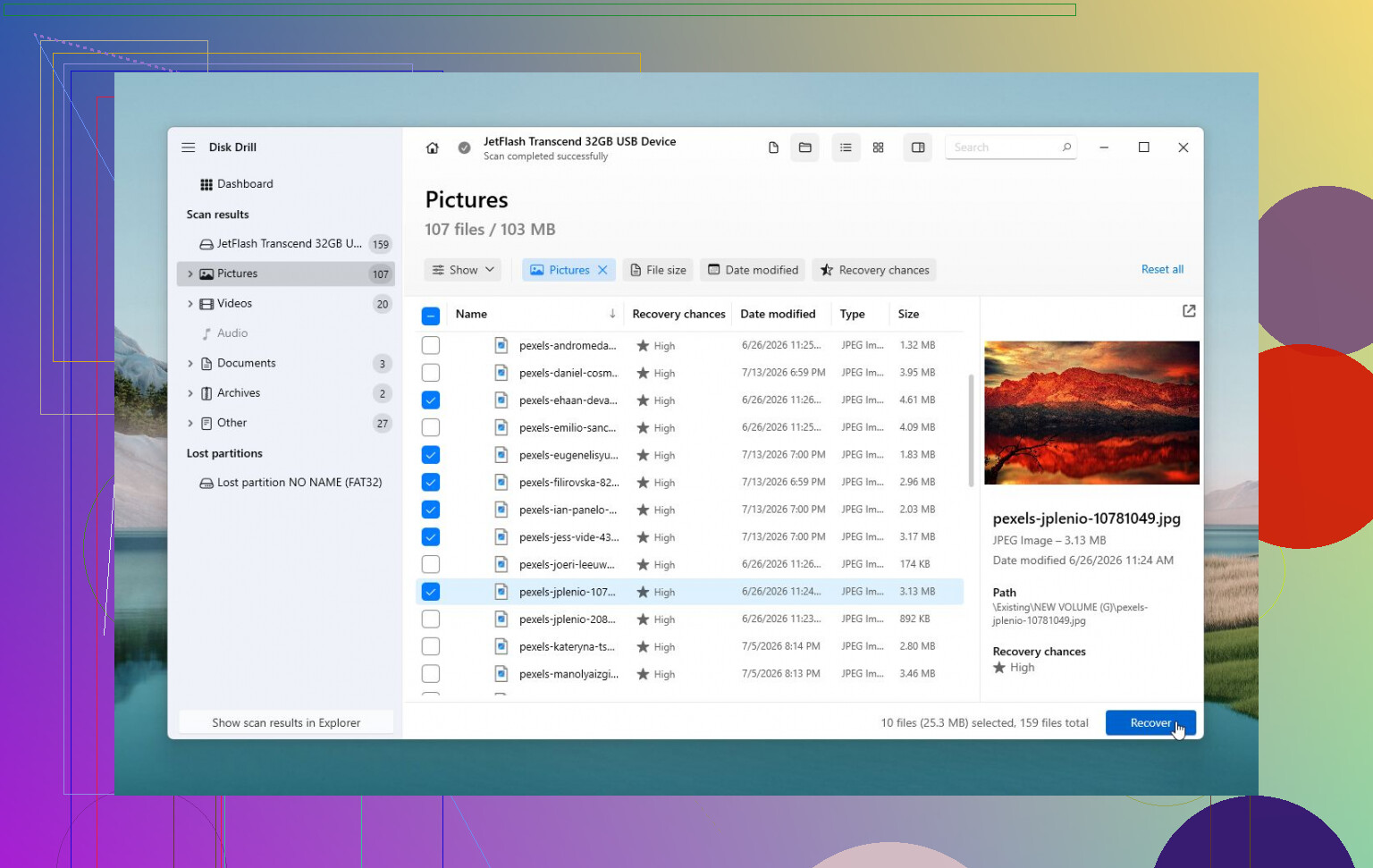
Om Windows fortfarande kan se enheten är återställningsprogram nästa säkrare steg. Disk Drill är ett bra alternativ här eftersom det ibland kan läsa en enhet även när Windows visar meddelandet The parameter is incorrect. Om enheten beter sig instabilt, skapa först en avbildning av den och skanna den avbildningen i stället för att skanna den fysiska enheten direkt. Det ger dig en bättre chans om enheten blir sämre.
När filerna har kopierats till en säker plats kan du sedan försöka reparera enheten:
- Om filsystemet fortfarande känns igen, kör
chkdsk X: /roch ersättX:med rätt enhetsbokstav. - Om partitionen visas som RAW eller CHKDSK vägrar att köras, prova TestDisk. I vissa fall kan det reparera partitionsskador utan att radera enheten.
- Om återställningen redan är klar och inget annat hjälper kan en snabbformatering rensa logisk filsystemskorruption genom att skapa ett nytt filsystem.
Det finns också en märklig Windows-relaterad sak som är värd att kontrollera. Om detta började direkt efter att du ändrade nationella inställningar, se till att decimalavgränsaren är satt till punkt (.). Det är ovanligt, men det kan utlösa det här felet i vissa konfigurationer.
Om enheten klickar, kopplas från och till, försvinner från Diskhantering eller om SMART visar många omallokerade eller väntande sektorer, sluta använda den. Det pekar mer mot maskinvarufel, och i det läget är ett professionellt dataåterställningslaboratorium vanligtvis det säkraste alternativet om filerna är viktiga.
Koppla inte ur den gång på gång och försök igen medan Windows fortfarande försöker läsa den. Det kan förvärra en redan sviktande enhet, och filsystemet kan hamna i ett smutsigare tillstånd varje gång om skrivningar väntar.
@mikeappsreviewer har rätt i att CHKDSK bör vänta om du bryr dig om filerna. Det jag först skulle kontrollera är om felet verkligen ligger på disken eller på USB-sidan av uppsättningen. Om Diskhantering visar fel kapacitet, ingen partitionslayout, eller om enheten dyker upp och försvinner, betrakta hölje/kabel/strömförsörjning som misstänkt. För en extern stationär hårddisk, använd den ursprungliga strömadaptern om den har en. För en portabel enhet, undvik USB-portar på frontpanelen och billiga förlängningskablar eftersom de kan orsaka konstiga läsfel som ser ut som filsystemsskador.
Om enheten visar rätt storlek och partitionen fortfarande verkar vara NTFS eller exFAT, försök läsa den utan Utforskaren innan du gör reparationer. Öppna Kommandotolken och kör dir X:\ med rätt bokstav. Om det visar filer, kopiera ut det viktiga med något enkelt som robocopy X:\ D:\Recovered /E /R:1 /W:1. Utforskaren kan ibland hänga sig på en dålig mapp eller metadatafel medan kopiering via kommandoraden ändå får ut många av filerna.
När filerna är säkra är reparationsförsök rimliga. Om du inte kan lista någonting, eller om enheten är RAW, skulle jag skapa en avbildning av den eller skanna den med återställningsprogramvara som Disk Drill i stället för att peta på originalet om och om igen. Om enheten ger ifrån sig klickande ljud eller fortsätter att kopplas från, stanna där och försök inte fixa det i programvara. Då har det oftast gått för långt för att vanliga Windows-verktyg ska vara till hjälp.
Om Diskhantering visar partitionen normalt och storleken är korrekt skulle jag prova att ta bort enhetsbeteckningen och tilldela en ny innan du gör något destruktivt. Windows kan bete sig konstigt med en gammal monteringspunkt, särskilt om samma bokstav tidigare användes för en kortläsare, nätverksenhet, telefon eller säkerhetskopieringsdisk. Högerklicka på partitionen i Diskhantering, välj “Ändra enhetsbeteckning och sökvägar”, ta bort den nuvarande bokstaven och lägg sedan till en annan oanvänd, som M: eller P:. Om den öppnas efter det, kopiera genast bort dina filer och kör sedan kontroller senare. Om Diskhantering själv fryser, visar RAW eller ber dig initiera disken, gör inte detta utan håll dig till rådet ovan om återställning först.
Om enheten fortfarande visar rätt storlek men Windows vägrar att bläddra i den, prova en Linux live-USB innan du reparerar något. Ibland monterar Linux en NTFS-/exFAT-enhet som skrivskyddad när Explorer bara visar parametern är felaktig, och det är ett billigt sätt att kopiera ut filer utan att röra CHKDSK ännu. Om Linux också ger fel eller enheten kopplas bort, då skulle jag sluta behandla det som ett Windows-problem.