Min Windows-pc viser hele tiden fejlen “Parameteren er forkert”, når jeg prøver at åbne min eksterne harddisk, og den forsvinder ikke, selv efter at jeg har tilsluttet den igen. Jeg har brug for hjælp til at finde ud af, hvordan jeg kan løse fejlen på den eksterne harddisk uden at miste mine filer.
Dette er normalt ikke en total katastrofe, men det afhænger af, hvad der forårsagede det. Jeg har set dette ske med eksterne drev, hvor dataene stadig var på disken, men Windows ikke længere kunne læse filsystemet korrekt.
Jeg ville ikke starte med formatering eller CHKDSK, hvis filerne er vigtige. Det er reparationsskridt, ikke gendannelsesskridt, og hvis filsystemet er beskadiget, eller drevet er begyndt at fejle, kan de gøre tingene værre. Få de vigtige data ud først, og tag derefter fat på at reparere drevet.
Start med de grundlæggende kontroller, før du gør noget tungt:
- Skift USB-kablet.
- Tilslut drevet direkte til computeren, ikke gennem en hub.
- Prøv en anden USB-port.
- Test drevet på en anden pc.
- Tjek Diskhåndtering, og se om drevet vises med den korrekte størrelse.
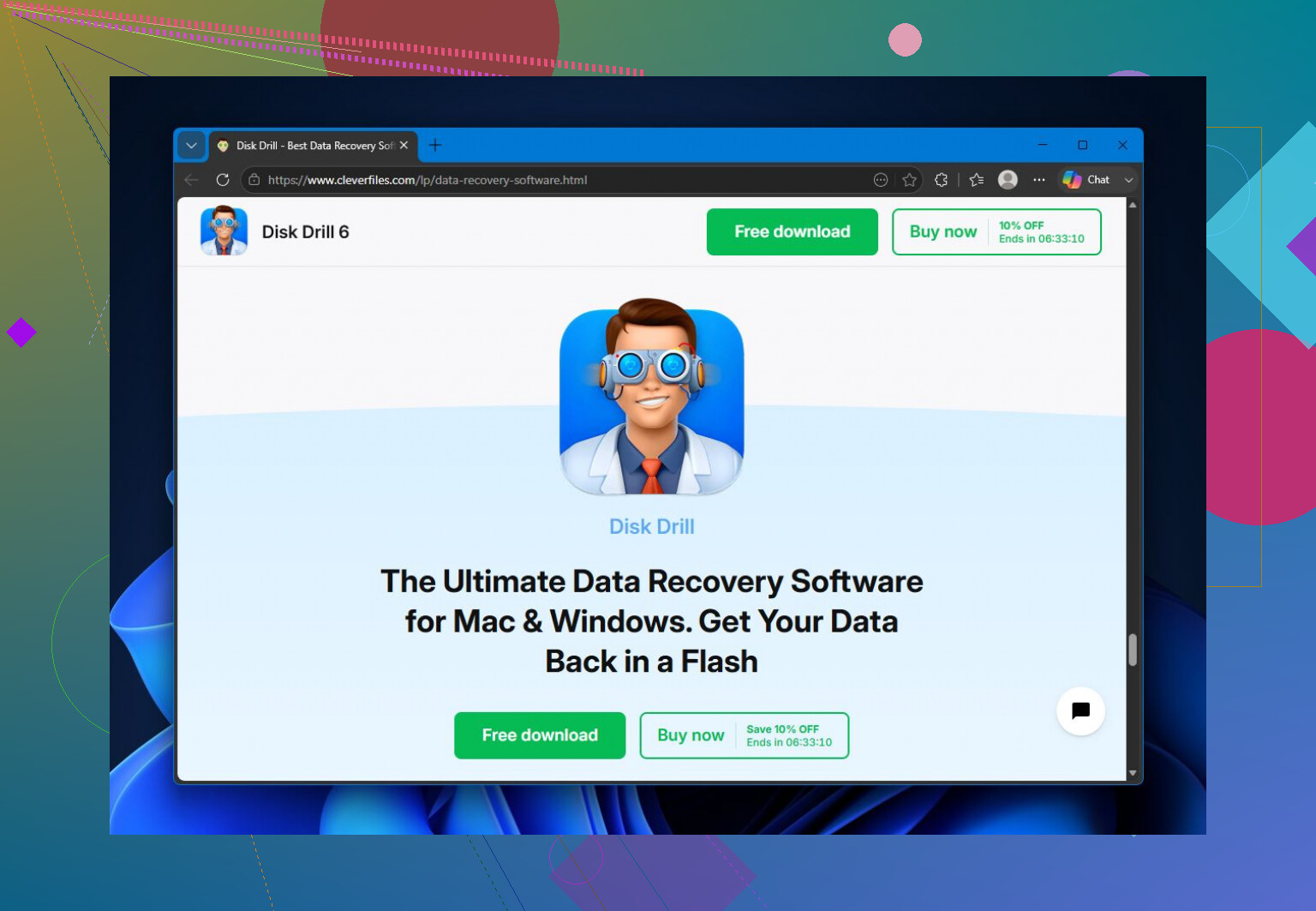
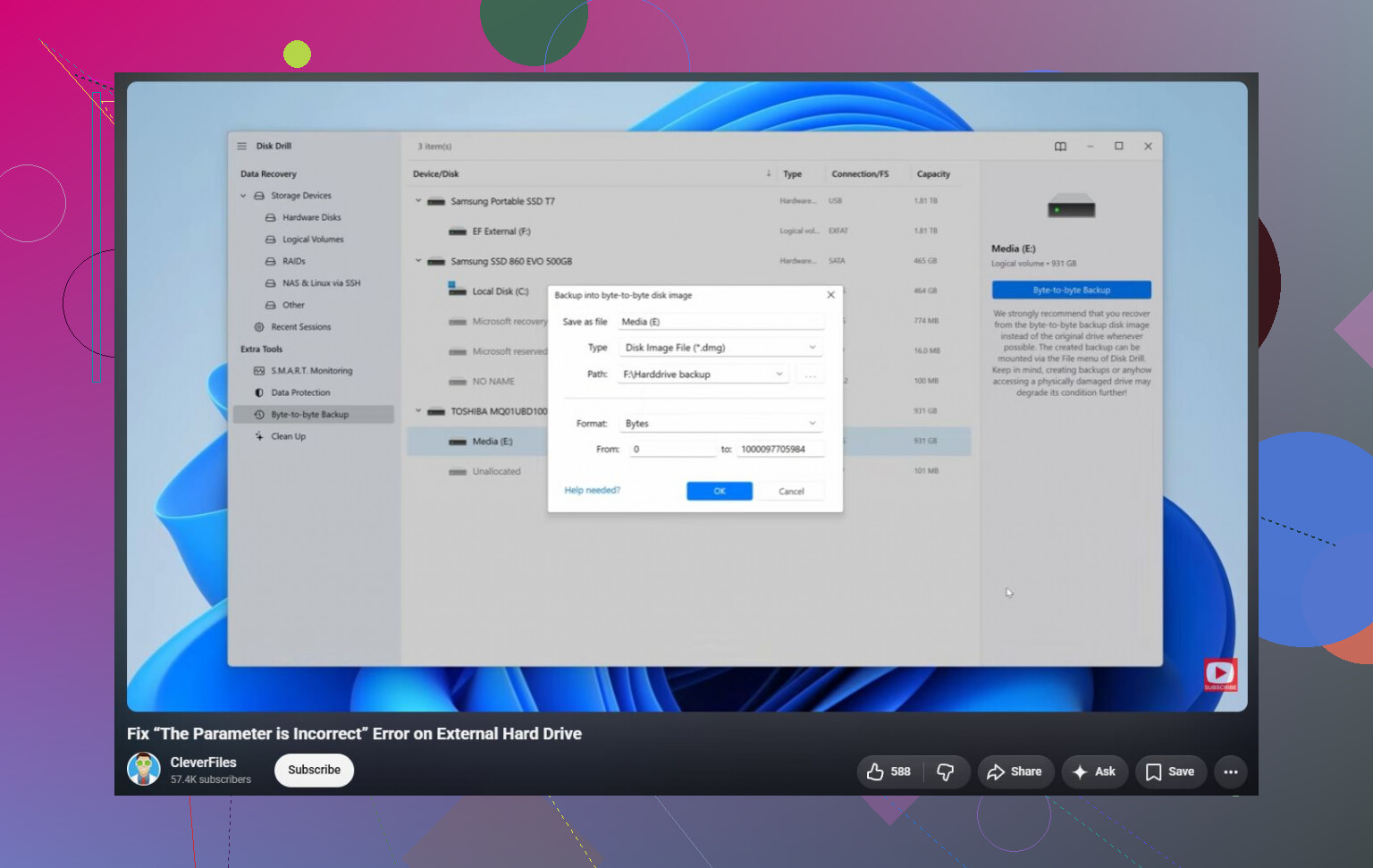
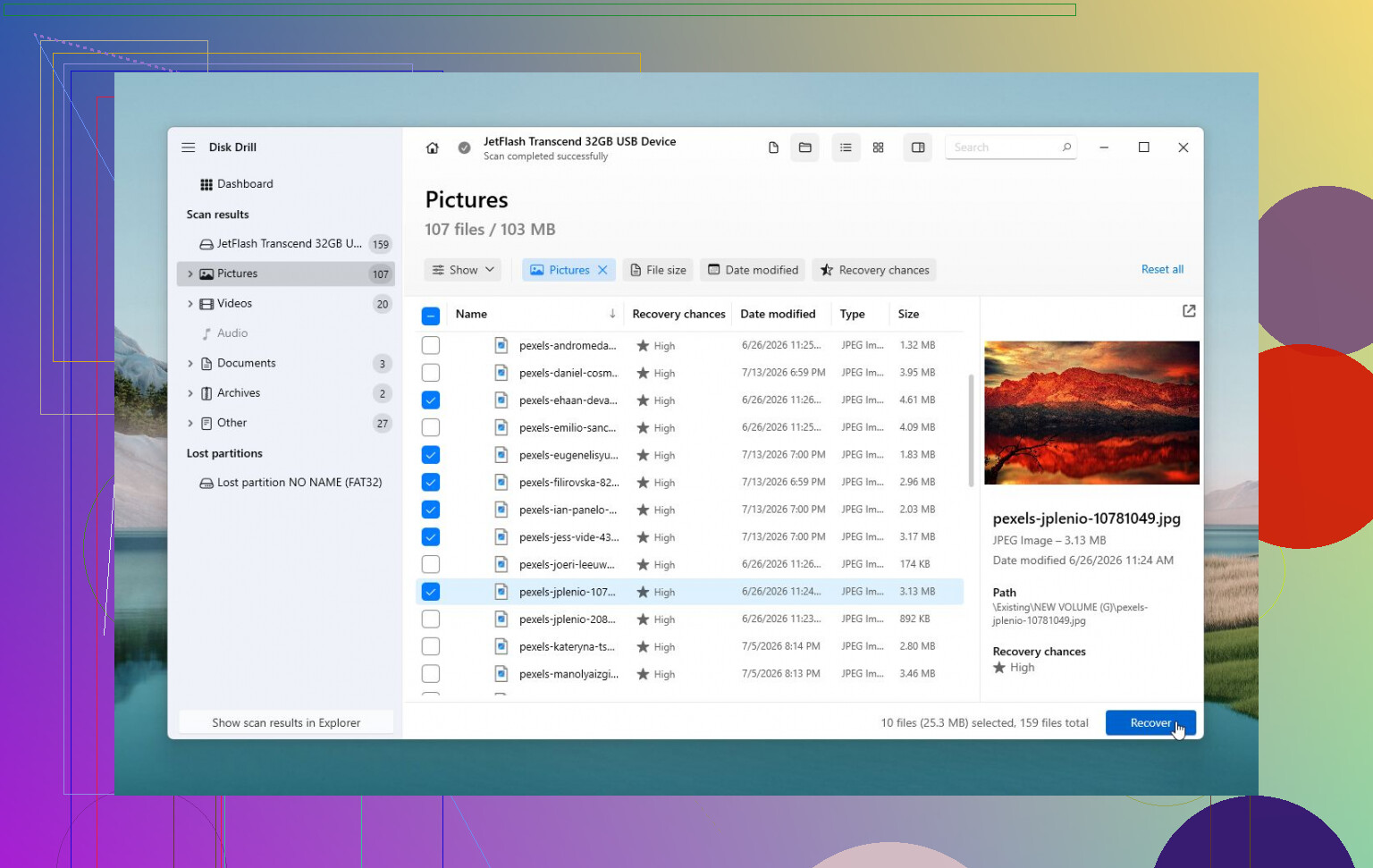
Hvis Windows stadig kan se drevet, er gendannelsessoftware det sikrere næste skridt. Disk Drill er en fornuftig mulighed her, fordi det nogle gange kan læse et drev, selv når Windows viser meddelelsen The parameter is incorrect. Hvis drevet opfører sig ustabilt, så lav først et billede af det, og scan det billede i stedet for at scanne det fysiske drev direkte. Det giver dig en bedre chance, hvis drevet bliver værre.
Når filerne er kopieret til et sikkert sted, kan du derefter prøve at reparere drevet:
- Hvis filsystemet stadig genkendes, så kør
chkdsk X: /rog erstatX:med det korrekte drevbogstav. - Hvis partitionen vises som RAW, eller CHKDSK nægter at køre, så prøv TestDisk. I nogle tilfælde kan det reparere partitionsskader uden at slette drevet.
- Hvis gendannelsen allerede er udført, og intet andet hjælper, kan en hurtig formatering rydde op i logisk filsystemkorruption ved at oprette et nyt filsystem.
Der er også en mærkelig Windows-relateret ting, der er værd at tjekke. Hvis dette startede lige efter ændring af regionale indstillinger, så sørg for, at decimaltegnet er sat til et punktum (.). Det er usædvanligt, men det kan udløse denne fejl på nogle opsætninger.
Hvis drevet klikker, kobler til og fra, forsvinder fra Diskhåndtering, eller SMART viser mange omfordelte eller afventende sektorer, så stop med at bruge det. Det peger mere på hardwarefejl, og på det stadie er et professionelt datagendannelseslaboratorium normalt den sikreste mulighed, hvis filerne er vigtige.
Bliv ikke ved med at frakoble den og prøve igen, mens Windows stadig forsøger at læse den. Det kan gøre et ustabilt drev værre, og det kan efterlade filsystemet i en mere beskidt tilstand hver gang, hvis der afventes skrivehandlinger.
@mikeappsreviewer har ret i, at CHKDSK bør vente, hvis du bekymrer dig om filerne. Det, jeg først ville undersøge, er, om fejlen virkelig er disken eller USB-siden af opsætningen. Hvis Diskhåndtering viser den forkerte kapacitet, ingen partitionslayout, eller drevet dukker op og forsvinder, så betragt kabinet/kabel/strøm som mistænkeligt. For et eksternt desktop-drev skal du bruge den originale strømadapter, hvis det har en. For et bærbart drev skal du undgå USB-porte på frontpanelet og billige forlængerledninger, da de kan give mærkelige læsefejl, som ligner filsystemskade.
Hvis drevet viser den korrekte størrelse, og partitionen stadig ser ud til at være NTFS eller exFAT, så prøv at læse det uden Filutforsker, før du laver reparationer. Åbn Kommandoprompt og kør dir X:\ med det rigtige drevbogstav. Hvis det viser filer, så kopier de vigtige ting ud med noget enkelt som robocopy X:\ D:\Recovered /E /R:1 /W:1. Filutforsker kan nogle gange gå i stå på grund af en dårlig mappe eller et metadataproblem, mens kopiering via kommandolinjen stadig kan få mange af filerne ud.
Når filerne er i sikkerhed, giver reparationsforsøg mening. Hvis du ikke kan vise noget som helst, eller drevet er RAW, ville jeg lave et image af det eller scanne det med gendannelsessoftware som Disk Drill i stedet for at rode med originalen igen og igen. Hvis drevet laver klikkelyde eller bliver ved med at afbryde forbindelsen, så stop der og prøv ikke at fikse det i software. Det er som regel forbi det punkt, hvor normale Windows-værktøjer er din ven.
Hvis Diskhåndtering viser partitionen normalt, og størrelsen er korrekt, ville jeg prøve at fjerne drevbogstavet og tildele et nyt, før du gør noget destruktivt. Windows kan opføre sig mærkeligt med et forældet monteringspunkt, især hvis det samme bogstav tidligere blev brugt til en kortlæser, et netværksdrev, en telefon eller en sikkerhedskopidisk. Højreklik på partitionen i Diskhåndtering, vælg “Skift drevbogstav og stier”, fjern det nuværende bogstav, og tilføj derefter et andet ubrugt bogstav som M: eller P:. Hvis den åbner efter det, skal du straks kopiere dine filer væk og derefter køre kontroller senere. Hvis Diskhåndtering selv fryser, viser RAW eller beder om at initialisere disken, skal du ikke gøre dette og holde dig til rådet ovenfor om først at fokusere på gendannelse.
Hvis drevet stadig viser den rigtige størrelse, men Windows nægter at gennemse det, så prøv en Linux live-USB, før du reparerer noget. Nogle gange vil Linux montere et NTFS/exFAT-drev som skrivebeskyttet, når Stifinder bare viser parameteren er forkert, og det er en billig måde at kopiere filer ud på uden at røre CHKDSK endnu. Hvis Linux også giver fejl, eller drevet forsvinder, så ville jeg stoppe med at behandle det som et Windows-problem.