Min Windows-PC viser stadig feilen «Parameteren er feil» når jeg prøver å åpne den eksterne harddisken min, og den forsvinner ikke etter at jeg kobler den til på nytt. Jeg trenger hjelp til å finne ut hvordan jeg kan fikse feilen på den eksterne harddisken uten å miste filene mine.
Dette er vanligvis ikke en total katastrofe, men det avhenger av hva som forårsaket det. Jeg har sett dette skje med eksterne disker der dataene fortsatt var på disken, men Windows ikke lenger kunne lese filsystemet riktig.
Jeg ville ikke startet med formatering eller CHKDSK hvis filene er viktige. Det er reparasjonstrinn, ikke gjenopprettingstrinn, og hvis filsystemet er skadet eller disken begynner å svikte, kan de gjøre ting verre. Få ut de viktige dataene først, og ta deretter tak i å fikse disken.
Start med de grunnleggende sjekkene før du gjør noe tungt:
- Bytt USB-kabel.
- Koble disken direkte til datamaskinen, ikke gjennom en hub.
- Prøv en annen USB-port.
- Test disken på en annen PC.
- Sjekk Diskbehandling og se om disken vises med riktig størrelse.
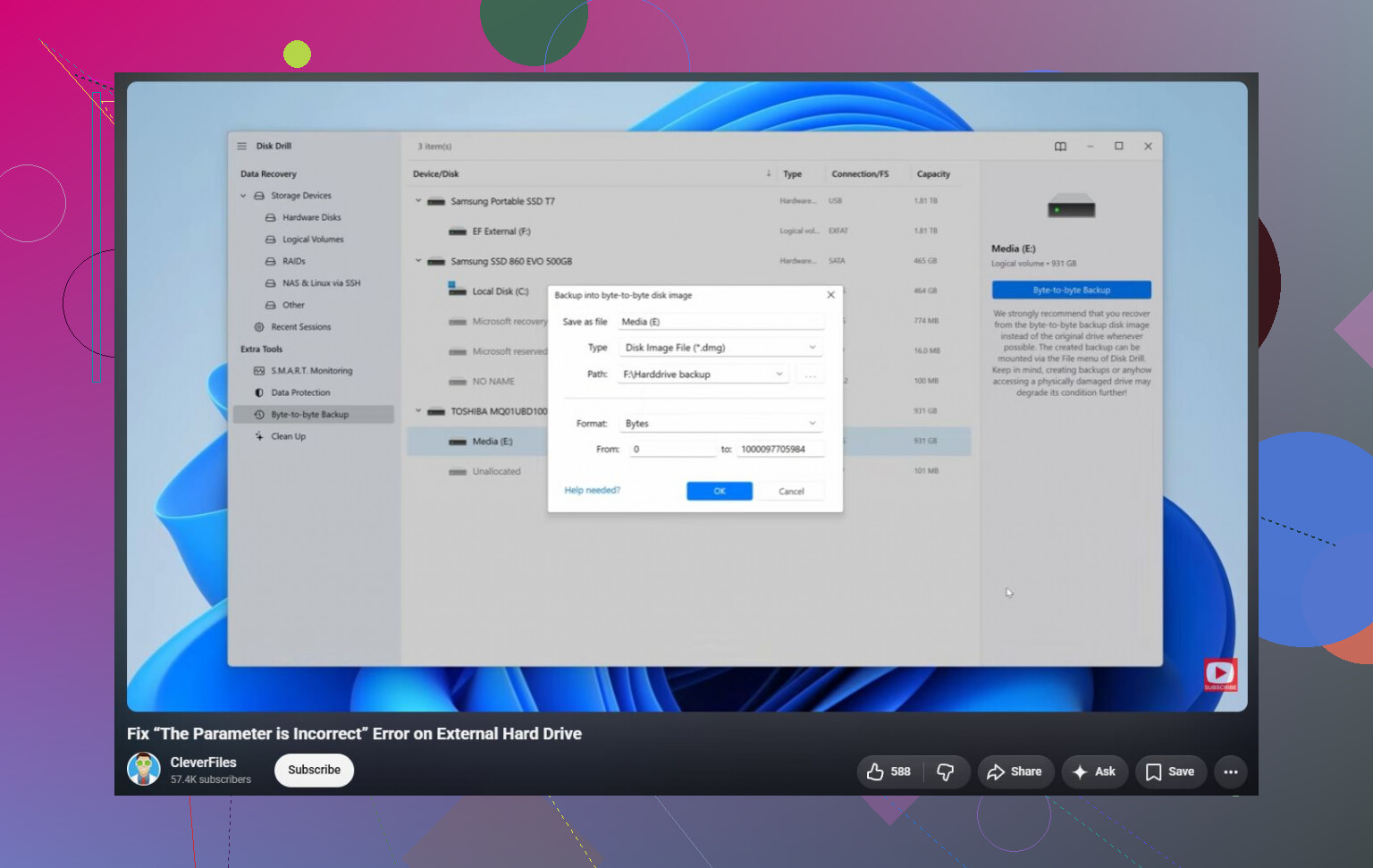
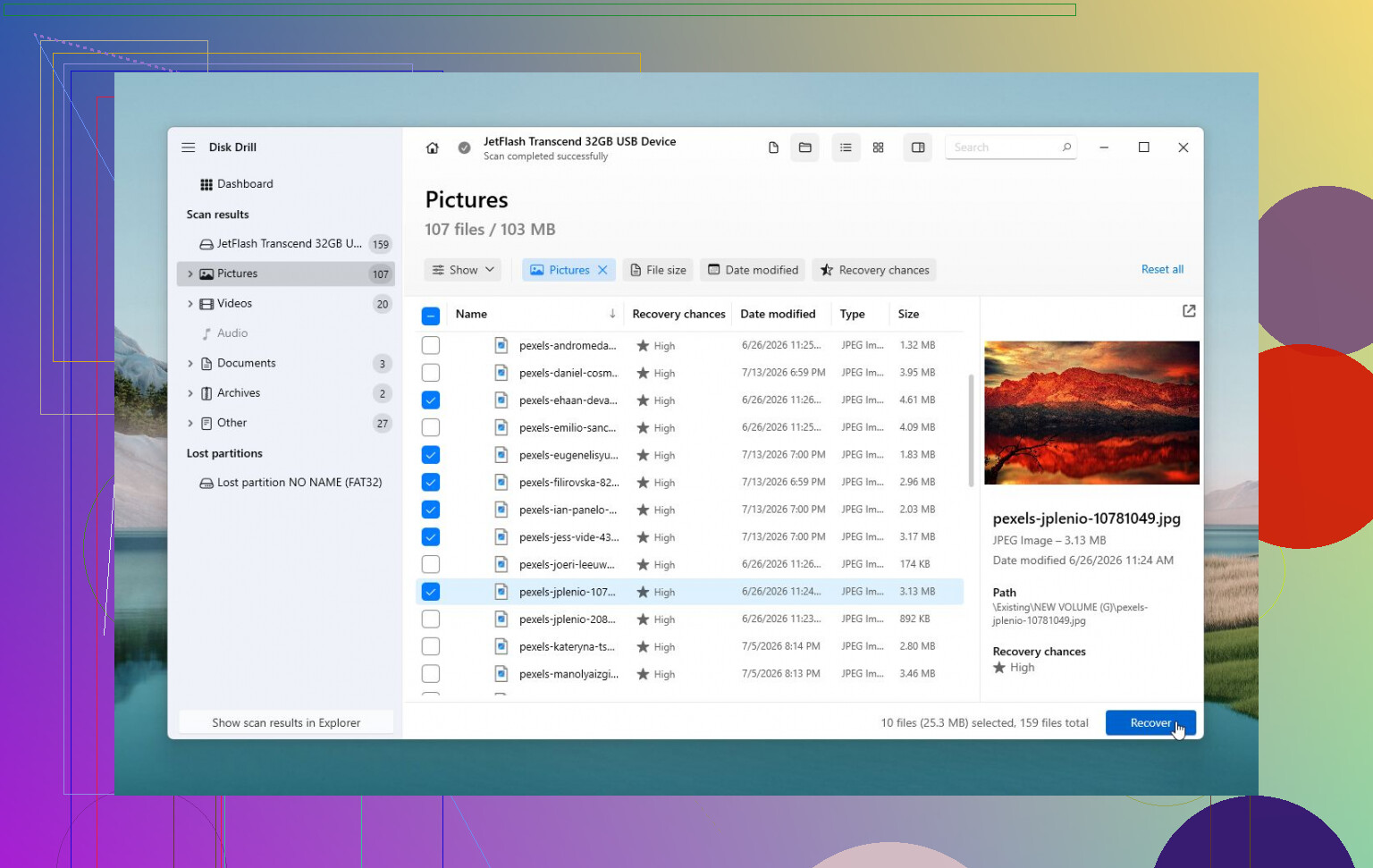
Hvis Windows fortsatt kan se disken, er gjenopprettingsprogramvare det tryggere neste steget. Disk Drill er et greit alternativ her fordi det noen ganger kan lese en disk selv når Windows gir meldingen 'Parameteren er feil'. Hvis disken oppfører seg ustabilt, lag et avbildning av den først og skann det avbildet i stedet for å skanne den fysiske disken direkte. Det gir deg en bedre sjanse hvis disken blir dårligere.
Etter at filene er kopiert til et trygt sted, kan du prøve å fikse disken:
- Hvis filsystemet fortsatt gjenkjennes, kjør
chkdsk X: /r, og erstattX:med riktig stasjonsbokstav. - Hvis partisjonen vises som RAW eller CHKDSK nekter å kjøre, prøv TestDisk. I noen tilfeller kan det reparere partisjonsskade uten å slette disken.
- Hvis gjenopprettingen allerede er gjort og ingenting annet hjelper, kan en hurtigformatering rydde opp i logisk filsystemkorrupsjon ved å opprette et nytt filsystem.
Det finnes også én merkelig Windows-relatert ting det er verdt å sjekke. Hvis dette startet rett etter at du endret regionale innstillinger, sørg for at desimalskilletegnet er satt til punktum (.). Det er uvanlig, men det kan utløse denne feilen i noen oppsett.
Hvis disken klikker, kobler seg inn og ut, forsvinner fra Diskbehandling, eller SMART viser mange omallokerte eller ventende sektorer, slutt å bruke den. Det peker mer mot maskinvarefeil, og på det stadiet er et profesjonelt gjenopprettingslaboratorium vanligvis det tryggeste alternativet hvis filene er viktige.
Ikke fortsett å koble den fra og til igjen og prøve på nytt mens Windows fortsatt prøver å lese den. Det kan gjøre en marginal disk verre, og det kan etterlate filsystemet i en mer uryddig tilstand hver gang hvis skrivinger venter.
@mikeappsreviewer har rett i at CHKDSK bør vente hvis du bryr deg om filene. Det jeg ville sjekket først, er om feilen faktisk ligger i disken eller på USB-siden av oppsettet. Hvis Diskbehandling viser feil kapasitet, ingen partisjonslayout, eller disken dukker opp og forsvinner, bør du mistenke kabinettet/kabelen/strømforsyningen. For en ekstern disk til stasjonær bruk, bruk den originale strømadapteren hvis den har en. For en bærbar disk bør du unngå USB-porter på frontpanelet og billige skjøteledninger, siden de kan forårsake rare lesefeil som ser ut som filsystemskade.
Hvis disken viser riktig størrelse og partisjonen fortsatt ser ut til å være NTFS eller exFAT, prøv å lese den uten Filutforsker før du gjør reparasjoner. Åpne Ledetekst og kjør dir X:\ med riktig bokstav. Hvis det viser filer, kopier det viktige ut med noe enkelt som robocopy X:\ D:\Recovered /E /R:1 /W:1. Filutforsker kan noen ganger stoppe opp på en dårlig mappe eller et metadataproblem, mens kopiering fra kommandolinjen fortsatt får reddet mange av filene.
Når filene er trygge, gir reparasjonsforsøk mening. Hvis du ikke får listet noe, eller disken er RAW, ville jeg laget et image av den eller skannet den med gjenopprettingsprogramvare som Disk Drill i stedet for å pirke på originalen om og om igjen. Hvis disken lager klikkelyder eller stadig kobler fra, stopp der og ikke prøv å fikse den med programvare. Da er den vanligvis forbi punktet der vanlige Windows-verktøy er til hjelp.
Hvis Diskbehandling viser partisjonen normalt og størrelsen er riktig, ville jeg prøvd å fjerne stasjonsbokstaven og tilordne en ny før du gjør noe destruktivt. Windows kan oppføre seg merkelig med et gammelt monteringspunkt, spesielt hvis samme bokstav tidligere ble brukt for en kortleser, nettverksstasjon, telefon eller sikkerhetskopidisk. Høyreklikk på partisjonen i Diskbehandling, velg “Endre stasjonsbokstav og baner”, fjern den nåværende bokstaven, og legg deretter til en annen ubrukt bokstav som M: eller P:. Hvis den åpnes etter det, kopier filene dine med en gang og kjør deretter kontroller senere. Hvis selve Diskbehandling fryser, viser RAW eller ber om å initialisere disken, ikke gjør dette og hold deg til rådet ovenfor om å prioritere gjenoppretting først.
Hvis stasjonen fortsatt viser riktig størrelse, men Windows nekter å åpne den, prøv en Linux live-USB før du reparerer noe. Noen ganger vil Linux montere en NTFS-/exFAT-stasjon som skrivebeskyttet når Utforsker bare kaster parameteren er feil, og det er en billig måte å kopiere filer ut på uten å bruke CHKDSK ennå. Hvis Linux også gir feil eller stasjonen kobler ut, ville jeg sluttet å behandle det som et Windows-problem.