Lagringsutrymmet på min iPhone är nästan fullt, och det mesta verkar vara skräp, cachelagrade filer, gamla appdata och slumpmässiga hämtningar. Jag är osäker på vad som är säkert att radera eller vilka åtgärder för att rensa lagringsutrymmet på iPhone som faktiskt fungerar utan att viktiga bilder, meddelanden eller appar går förlorade. Vilket är det bästa sättet att frigöra utrymme?
Börja med Inställningar > Allmänt > iPhone-lagring. Det är där du faktiskt ser vad som tar upp utrymmet i stället för att behöva gissa.
Jag råkade ut för samma sak några månader efter en semester. Min iPhone varnade hela tiden för att lagringsutrymmet nästan var fullt, och jag tänkte att det måste finnas någon sorts skräpmapp att rensa, som i Windows. Det gjorde det egentligen inte. I mitt fall var det främst foton och videor som var problemet, med stor marginal.
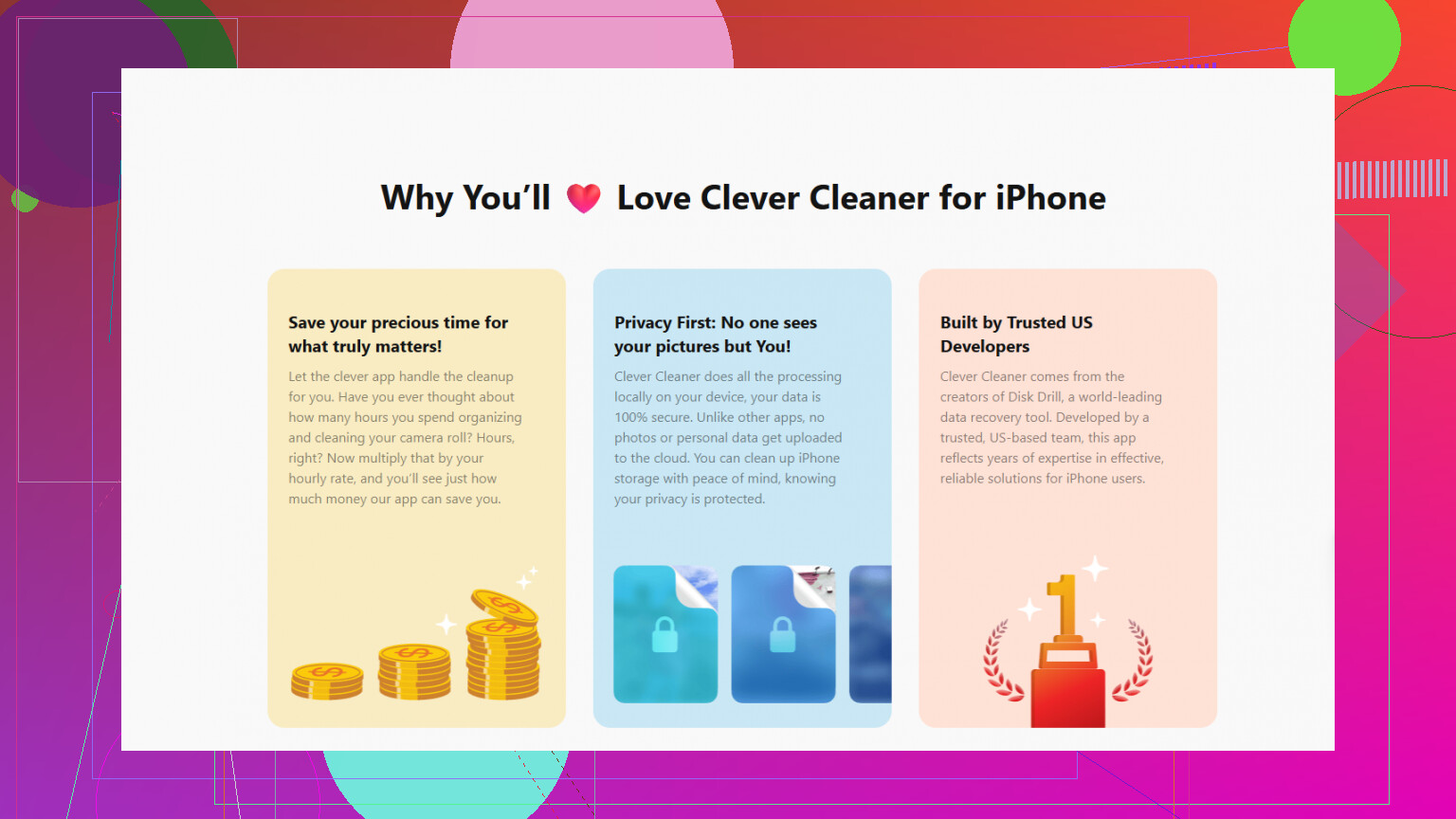
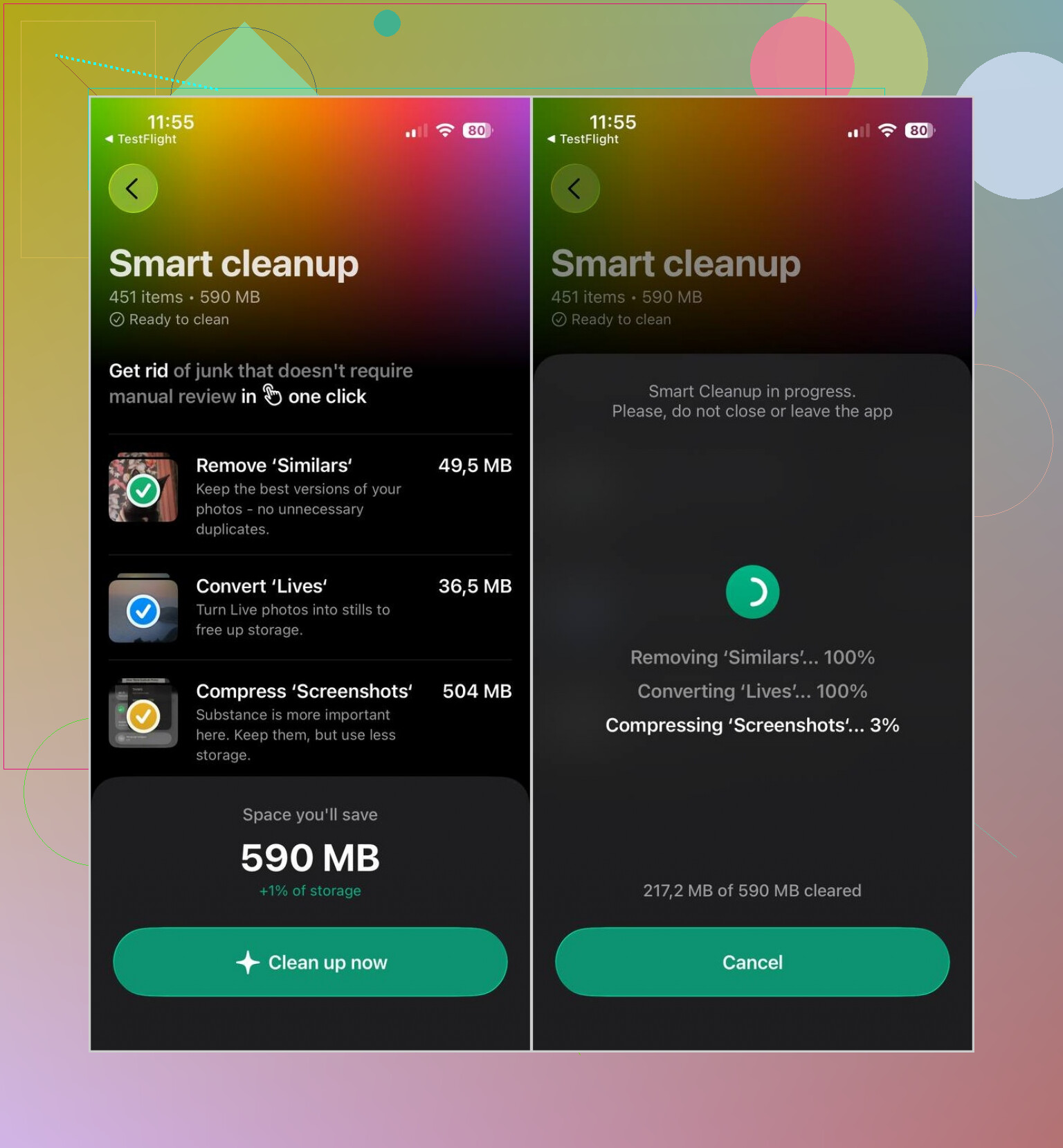
Det som gjorde störst skillnad för mig var att först rensa bildbiblioteket. Appen Bilder kan hitta exakta dubbletter, men den gör inte särskilt mycket åt alla nästan identiska bilder, stora videor, skärmbilder och Live Photos. Jag använde Clever Cleaner till det. Den kontrollerar allt lokalt, har inga annonser och gratisversionen räckte för vanlig rensning. Glöm bara inte att tömma Senast raderade efteråt, eftersom utrymmet inte frigörs direkt om filerna fortfarande ligger kvar där.
Därefter skulle jag kontrollera några andra uppenbara ställen:
- Radera appar som du inte har använt på evigheter, eller använd Avlasta app om du vill behålla appens data.
- Rensa webbläsardata i Safari eller Chrome.
- Leta efter cachelagrade filer, hämtningar eller sparade medier i appar som Telegram och Spotify.
- Öppna appen Filer och kontrollera Hämtade filer. Gamla PDF-filer, ZIP-filer och slumpmässiga bilagor kan samlas på hög utan att du märker det.
- Om Meddelanden ligger högt upp på listan över lagringsanvändning kan du gå igenom gamla konversationer och ta bort stora bild- eller videobilagor.
En sak jag inte skulle lita på är appar som påstår att de kan rensa alla skräpfiler på en iPhone eller tömma dolda systemcachar. Apple låter inte appar från App Store komma åt sådant. De största verkliga utrymmesbesparingarna kommer oftast från foton, videor, hämtningar, appcachar som du får rensa och appar som du inte längre använder.
Så ja, kontrollera först vad som tar upp lagringsutrymmet. Det brukar visa direkt vad som är värt att åtgärda.
Om ditt lagringsutrymme är fullt på grund av foton eller hämtade filer kan du vanligtvis snabbt frigöra utrymme. Om det mestadels är ”Systemdata” är det ett annat problem, och rensningsappar kommer inte åt det särskilt mycket. I så fall bör du börja med de enkla åtgärderna: starta om telefonen, uppdatera iOS om det finns en väntande uppdatering, radera stort offlineinnehåll i appar och låt sedan telefonen vara ansluten till ström och Wi-Fi ett tag så att iOS kan slutföra underhållet. Jag håller med @mikeappsreviewer om att lagringsskärmen är rätt ställe att börja på, men jaga inte varje etikett med ”skräp” som om det vore en papperskorg. På iPhone är de säkraste åtgärderna att ta bort media, gamla meddelandebilagor, offlinekartor, musik och videor samt oanvända appar. Om Systemdata fortfarande tar upp enormt mycket utrymme efter allt detta är den mer drastiska lösningen att göra en krypterad säkerhetskopia, radera telefonen och återställa den, men jag skulle inte göra det om inte lagringssiffran är helt orimlig.

Radera ingenting från Bilder förrän du vet om iCloud-bilder är aktiverat. Om synkronisering pågår innebär det vanligtvis att en bild som raderas från telefonen även raderas från iCloud och dina andra Apple-enheter. Många tror att de ”tar bort den från denna iPhone”, när de i själva verket raderar exemplaret i bildbiblioteket.
För bilder är det säkrare lagringsalternativet vanligtvis att gå till Inställningar > Bilder och aktivera Optimera iPhone-lagring. Då sparas mindre versioner på telefonen medan filerna i full storlek ligger kvar i iCloud, förutsatt att du har tillräckligt med iCloud-lagring. Det sker inte omedelbart, så förvänta dig inte att 40 GB blir ledigt fem sekunder senare. Telefonen måste vara ansluten till ström och Wi-Fi och få tid att ordna allt.
Jag håller med de andra om att Inställningar > Allmänt > iPhone-lagring är rätt utgångspunkt, men jag skulle vara försiktig med att behandla den skärmen som en att göra-lista där allt måste raderas. En del applagring består av riktiga data. En del är cacheminne. En del är ”jag laddade ner halva Netflix och glömde bort det”. Det säkraste tillvägagångssättet är att öppna appen som använder utrymmet och först radera hämtningar inifrån den appen. Det är viktigt för sådant som Spotify, YouTube, Netflix, Audible, poddappar, offlineområden i Google Maps, Kindle-böcker och chattappar.
Meddelanden är en annan dold utrymmestjuv. Om Meddelanden ligger högt upp på listan går du till iPhone-lagring > Meddelanden och tittar på stora bilagor. Du kan vanligtvis ta bort gamla videor, GIF-filer och bildtrådar med mycket stora filer utan att radera hela konversationen. Det är bättre än att slumpmässigt radera chattar och sedan inse att du behövde något därifrån.
När det gäller appar föredrar jag att avlasta dem innan jag raderar dem om jag är osäker. Avlasta app tar bort själva appen men behåller dokument och data. Om du installerar om den senare bör dina data fortfarande finnas kvar. Radera app är det mer drastiska alternativet och kan ta bort lokala data. Den skillnaden är viktig för appar som lagrar projekt, anteckningar, sparade filer eller inloggnings- och sessionsdata lokalt.
Idén om en ”skräprensare” är det som brukar skapa konstiga förväntningar. iPhone fungerar inte som en PC med en enorm mapp för tillfälliga filer som du tryggt kan tömma. Rensningsappar från tredje part kan hjälpa till med sådant de får åtkomst till, främst bilder, videor, kontakter, onödiga kalenderposter och ibland filer som verkar vara dubbletter. De kan inte rensa dolda systemcachefiler i iOS på hela telefonen på ett korrekt sätt. Om en app påstår att den tar bort allt hemligt skräp och magiskt löser problem med Systemdata skulle jag därför betrakta det som marknadsföring.
Gör en säkerhetskopia innan du genomför någon omfattande rensning. En iCloud-säkerhetskopia räcker för de flesta, men om du är på väg att radera mycket skulle jag även vilja ha en säkerhetskopia på en dator, särskilt en krypterad sådan om du använder Finder eller iTunes. Då bevaras fler konto-, hälso- och lösenordsrelaterade data än med en vanlig säkerhetskopia. Det är tråkigt, men bättre än att i efterhand inse att en ”slumpmässig hämtning” var det enda exemplaret av något.
En snabb och praktisk ordning som jag skulle följa:
Kontrollera iPhone-lagring och identifiera de tre största kategorierna.
Ta först hand om hämtade medier inifrån apparna.
Aktivera Optimera iPhone-lagring om Bilder är problemet och du använder iCloud-bilder.
Rensa stora bilagor i Meddelanden i stället för att utplåna hela konversationer.
Avlasta appar som du sällan använder.
Töm Senast raderade i Bilder och Filer när du är säker på att du inte behöver objekten.
Starta om telefonen och ge den lite tid innan du bedömer den slutliga siffran.
Om lagringsstapeln fortfarande visar att Systemdata upptar enormt mycket utrymme efter allt detta är @boswandelaars metod med säkerhetskopiering, radering och återställning den riktiga återställningsknappen. Jag skulle bara inte börja där. De flesta iPhone-enheter som är ”fulla av skräp” är egentligen fulla av medier, hämtningar i appar och bilagor i meddelanden, inte faktiskt systemskräp som går att ta bort.
Öppna appen Filer och kontrollera Bläddra > På min iPhone innan du börjar radera appar. Förvånansvärt mycket ”skräp” är bara sådant som sparats lokalt av Safari, Mail, WhatsApp-exporter, PDF-läsare, skannerappar eller slumpmässiga ZIP-filer som du laddat ner någon gång. Skärmen iPhone-lagring visar inte alltid detta tydligt eftersom utrymmet kan visas under ett appnamn i stället för som ”Hämtningar”.
Jag skulle vara lite försiktig med att använda avlastning som ett rensningsverktyg. Avlastning är bra om du vill ta bort appen men behålla dess data, men det är just därför det ibland inte löser problemet. Om en app tar mycket plats eftersom dess Dokument och data är enorma kan avlastningen lämna kvar den utrymmeskrävande delen. För appar där allt viktigt är molnbaserat, som appar för sociala medier, streamingappar, Reddit-liknande appar, shoppingappar och så vidare, kan det frigöra mer cacheutrymme att radera och installera om dem än att avlasta dem. Gör bara inte detta med appar som lagrar arbete lokalt om du inte vet att det är säkerhetskopierat.
En app för bildrensning som Clever Cleaner kan vara användbar om kamerarullen är det stora problemet, särskilt för liknande bilder och stora videor, men jag skulle inte lägga tid på det om Inställningar visar att den verkliga utrymmestjuven är en eller två appar. Den snabbaste rensningen är vanligtvis tråkig: ta bort hämtade program, musik och poddar, radera stora bilagor i meddelanden, töm hämtade filer i Filer och installera sedan om appar med stora cacheminnen som du säkert kan logga in i igen.
En annan irriterande detalj är att siffran för ledigt utrymme kan uppdateras med fördröjning. När du har raderat en massa saker tömmer du Senast raderade i Bilder och Filer, startar om telefonen och kontrollerar sedan igen senare. Om telefonen är nästan helt full kan iOS bete sig konstigt när det försöker rensa upp, så försök först att frigöra åtminstone 2 till 5 GB innan du gör något större, som en uppdatering eller säkerhetskopiering.
För sådant som är ”säkert att radera” skulle jag använda den här regeln: radera kopior, hämtade filer och molnsynkroniserat innehåll först. Var försiktig med allt som heter Projekt, Inspelningar, GarageBand, Röstmemon, lokala anteckningar, skannade dokument eller appmappar i Filer. Den där ”slumpmässiga” filen kan vara det enda exemplaret.
Hälften av gångerna handlar paniken över ”fullt lagringsutrymme” inte ens om telefonen. Folk får en varning om att iCloud är fullt och en varning om att enhetens lagringsutrymme är fullt och behandlar dem som om de vore samma sak. Det är de inte. Att frigöra 20 GB från kamerarullen gör ingenting åt ett fullt iCloud, och att betala för mer iCloud gör ingenting åt en telefon vars fysiska lagringsutrymme är fullt. Kontrollera vilken varning du faktiskt får innan du börjar radera saker.
Det är viktigt för tipset om Optimera iPhone-lagring som @voyageurdubois gav, vilket är ett bra råd men har en hake som ingen nämnde: det hjälper bara om ditt iCloud har plats för originalen i full storlek. Om ditt iCloud redan har nått gränsen på kostnadsfria 5 GB gör aktiveringen av Optimera bara att allt ligger kvar på telefonen eftersom det inte finns någonstans att överföra det till. Det steget gör alltså i praktiken ingenting för många förrän de antingen köper mer iCloud-lagring eller frigör utrymme där också.
När det gäller rensningsappen som ständigt kommer på tal fungerar Clever Cleaner bra specifikt för bildhögen, liknande bilder och stora videor, och det betryggande är att allt sker lokalt. Men jag skulle ha låga förväntningar. Det är ett fotoverktyg, inte en lösning på lagringsproblem. Om Inställningar visar att den största utrymmestjuven är en viss app eller Meddelanden är det alltid bättre att öppna appen själv än att köra en rensningsapp och hoppas på det bästa.
Det folk glömmer är att iOS faktiskt börjar bete sig instabilt när telefonen är fylld till bristningsgränsen. Raderingar registreras inte, siffran för ledigt utrymme står stilla och säkerhetskopieringar misslyckas halvvägs. @jeff var redan inne på det här, och det stämmer. Frigör först åtminstone några gigabyte manuellt, starta om och låt sedan telefonen stabilisera sig i någon timme innan du bedömer resultatet. Att följa siffran i realtid kommer bara att irritera dig eftersom den uppdateras enligt sitt eget schema, inte ditt.
Och innan du tar till den drastiska metoden att säkerhetskopiera, radera och återställa bör du fråga dig om det verkligen behövs. Det tar en hel eftermiddag och innebär en verklig risk om något går snett med säkerhetskopian. De flesta telefoner som är ”fulla av skräp” är bara fulla av videor och hämtade medier, så jag skulle bara ta till kärnvapenalternativet om Systemdata har fastnat på något absurt som 40 eller 50 GB efter att allt annat har rensats.