Min iPhone-lagerplads er næsten fuld, og det meste af den ser ud til at være skrammel, cachelagrede filer, gamle appdata og tilfældige downloads. Jeg er ikke sikker på, hvad der er sikkert at slette, eller hvilke trin til oprydning af iPhone-lagerplads der rent faktisk virker, uden at jeg mister vigtige billeder, beskeder eller apps. Hvad er den bedste måde at frigøre plads på?
Start med Indstillinger > Generelt > iPhone-lagring. Det er her, du rent faktisk kan se, hvad der optager pladsen, i stedet for bare at gætte.
Jeg oplevede det samme et par måneder efter en ferie. Min iPhone blev ved med at advare mig om, at lagerpladsen næsten var fuld, og jeg tænkte, at der måtte være en slags mappe med uønskede filer, som kunne ryddes op, ligesom i Windows. Det var der faktisk ikke. I mit tilfælde var problemet hovedsageligt billeder og videoer, og de fyldte klart mest.
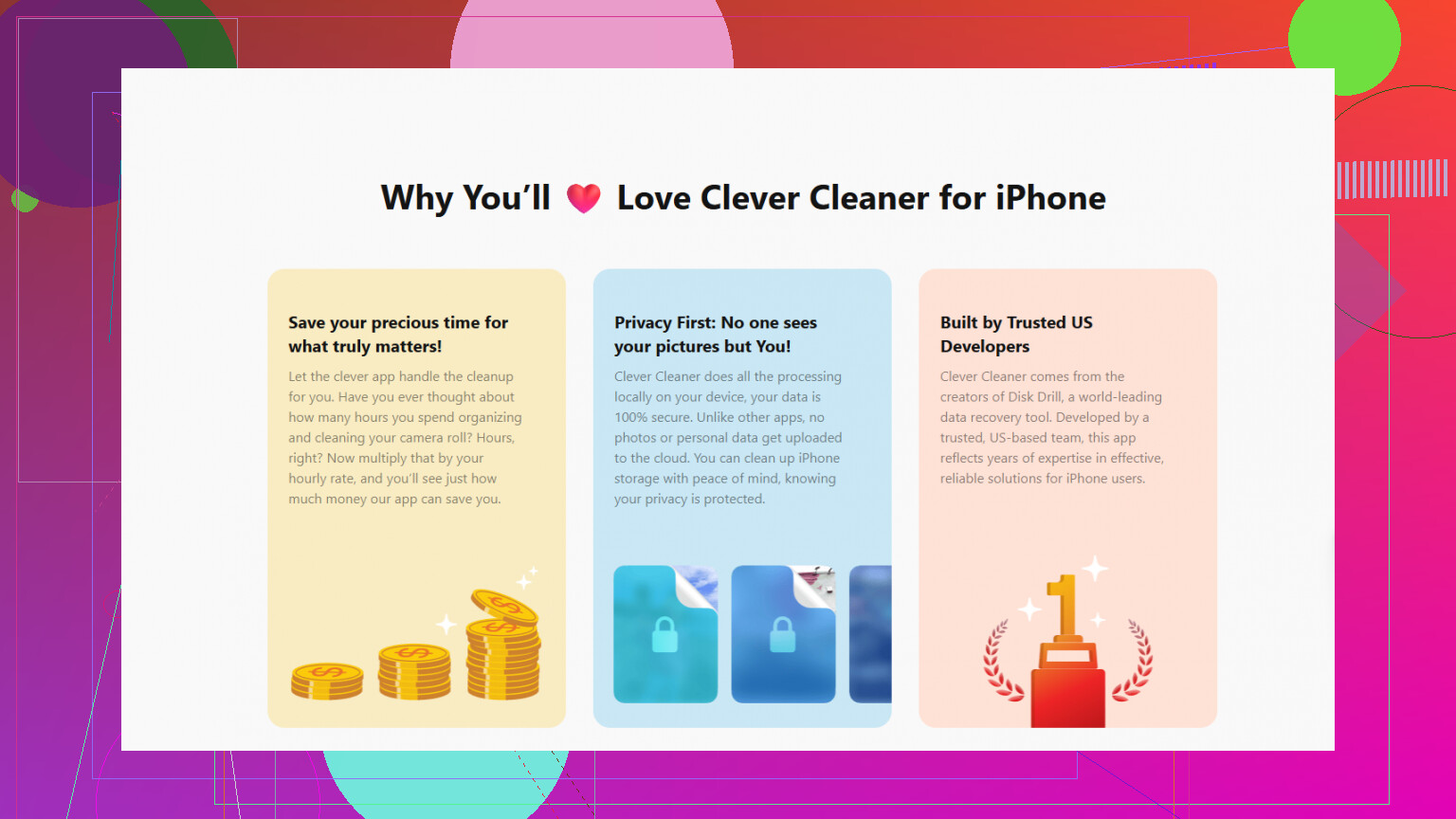
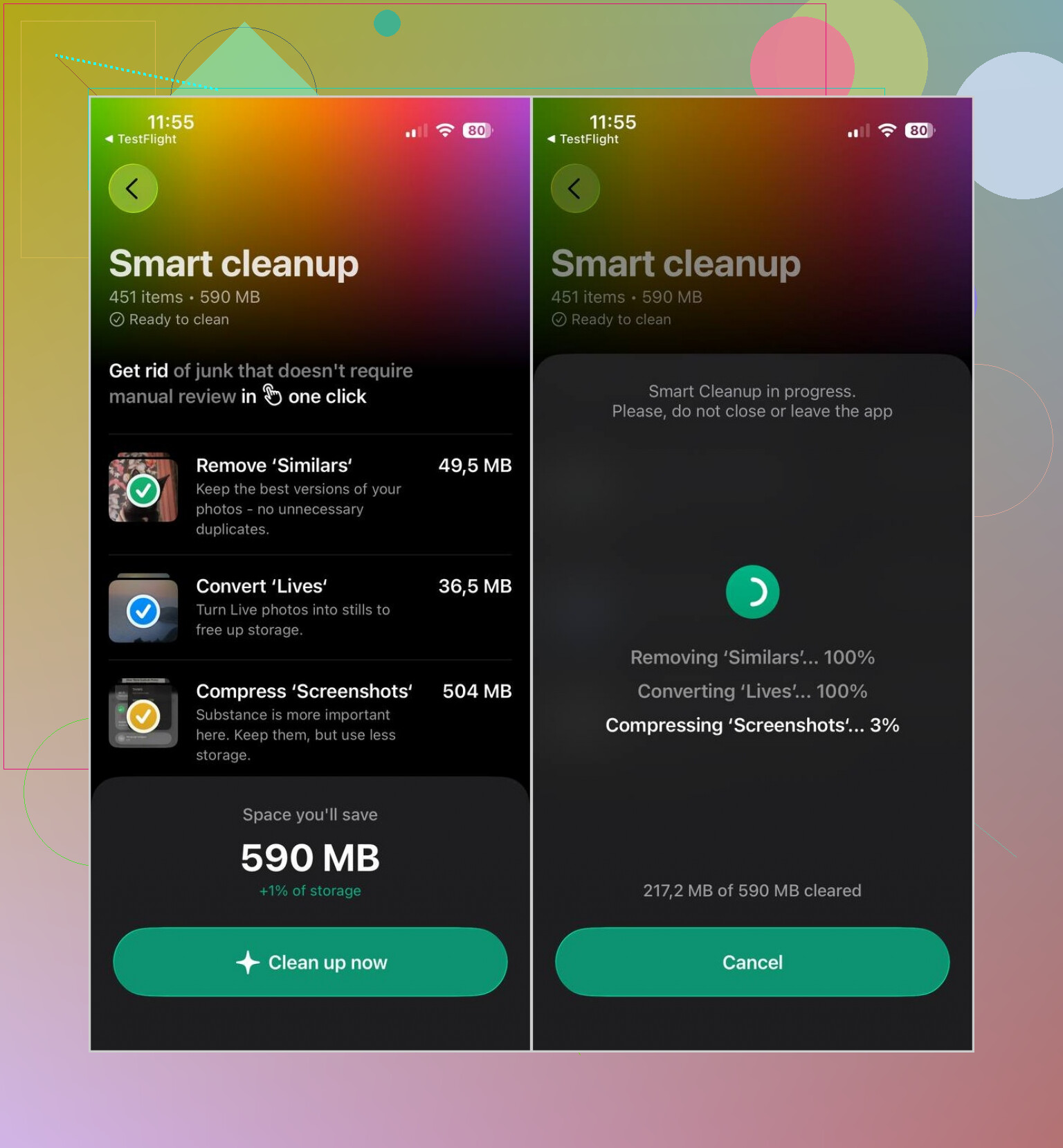
Det, der gjorde den største forskel for mig, var først at rydde op i fotobiblioteket. Appen Fotos kan finde identiske dubletter, men den gør ikke meget ved alle de næsten identiske billeder, store videoer, skærmbilleder og Live Photos. Jeg brugte Clever Cleaner til det. Den kontrollerer alt lokalt, indeholder ingen reklamer, og gratisversionen var tilstrækkelig til almindelig oprydning. Husk bare at tømme Slettet for nylig bagefter, for pladsen bliver ikke frigivet med det samme, hvis filerne stadig ligger der.
Derefter ville jeg tjekke nogle andre oplagte steder:
- Slet apps, du ikke har brugt i evigheder, eller brug Fjern app, hvis du vil beholde appens data.
- Ryd browserdata i Safari eller Chrome.
- Kig i apps som Telegram eller Spotify efter cachelagrede filer, downloads eller gemte medier.
- Åbn appen Arkiver, og tjek Downloads. Gamle PDF-filer, ZIP-filer og tilfældige vedhæftede filer kan hobe sig op, uden at du opdager det.
- Hvis Beskeder står højt på listen over lagerforbrug, så gennemgå gamle samtaler, og fjern store billed- eller videovedhæftninger.
Én ting, jeg ikke ville stole på, er apps, der hævder, at de kan rydde alle uønskede filer på en iPhone eller slette skjulte systemcaches. Apple giver ikke apps fra App Store adgang til den slags. De fleste reelle besparelser på lagerpladsen kommer fra billeder, videoer, downloads, appcaches, du har lov til at rydde, og apps, du ikke længere bruger.
Så ja, tjek først oversigten over lagerforbruget. Den peger som regel direkte på det, der er værd at gøre noget ved.
Hvis din lagerplads er fuld på grund af billeder eller downloads, kan du som regel hurtigt frigøre plads. Hvis det primært er “Systemdata”, er det et andet problem, som oprydningsapps ikke rigtig kan gøre noget ved. I så fald bør du først prøve de kedelige løsninger: Genstart telefonen, opdater iOS, hvis der ligger en opdatering klar, slet stort offlineindhold i apps, og lad derefter telefonen være tilsluttet strøm og Wi-Fi et stykke tid, så iOS kan afslutte oprydningen. Jeg er enig med @mikeappsreviewer i, at du bør starte på skærmen med lagerplads, men lad være med at behandle alt, der er mærket som “uønsket”, som om det ligger i en papirkurv. På iPhones er de sikreste løsninger at fjerne medier, gamle vedhæftede filer i beskeder, offlinekort, -musik og -videoer samt ubrugte apps. Hvis Systemdata stadig fylder enormt meget efter alt dette, er den mere drastiske løsning at lave en krypteret sikkerhedskopi, slette telefonen og gendanne den, men det ville jeg ikke gøre, medmindre tallet for lagerforbruget er helt absurd.

Slet ikke noget fra Fotos, før du ved, om iCloud-fotos er slået til. Hvis synkronisering er aktiveret, vil sletning af et foto fra telefonen som regel også slette det fra iCloud og dine andre Apple-enheder. Mange tror, at de “fjerner det fra denne iPhone”, selvom de faktisk sletter bibliotekets kopi.
Når det gælder fotos, er det sikreste valg normalt at gå til Indstillinger > Fotos og slå Optimer iPhone-lagring til. Det beholder mindre versioner på telefonen og gemmer filerne i fuld størrelse i iCloud, forudsat at du har nok iCloud-lagringsplads. Det sker ikke med det samme, så forvent ikke, at 40 GB bliver ledig fem sekunder senere. Telefonen skal være tilsluttet strøm og Wi-Fi og have tid til at ordne det hele.
Jeg er enig med de andre i, at Indstillinger > Generelt > iPhone-lagring er det rigtige sted at starte, men jeg ville være forsigtig med at behandle den skærm som en opgaveliste, hvor alt skal slettes. Noget af apps’ lagerforbrug er reelle data. Noget af det er cache. Noget af det er “jeg downloadede halvdelen af Netflix og glemte det”. Den sikreste fremgangsmåde er først at åbne den app, der bruger pladsen, og slette downloads inde fra selve appen. Det gælder ting som Spotify, YouTube, Netflix, Audible, podcastapps, offlineområder i Google Maps, Kindle-bøger og chatapps.
Beskeder er en anden skjult synder. Hvis Beskeder står højt på listen, skal du gå til iPhone-lagring > Beskeder og se på store bilag. Du kan som regel fjerne gamle videoer, GIF’er og samtaletråde med mange store billeder uden at slette hele samtalen. Det er bedre end tilfældigt at rydde chats og bagefter opdage, at du havde brug for noget.
Når det gælder apps, foretrækker jeg at fjerne apps midlertidigt frem for at slette dem, hvis jeg er i tvivl. Fjern app midlertidigt fjerner selve appen, men beholder dokumenter og data. Hvis du geninstallerer den senere, bør dine data stadig være der. Slet app er den mere drastiske mulighed og kan fjerne lokale data. Den forskel er vigtig for apps, der gemmer projekter, noter, arkiverede filer eller login- og sessionsdata lokalt.
Idéen om en “oprydningsapp” er dér, hvor forventningerne bliver urealistiske. iPhones fungerer ikke som en pc med en enorm mappe til midlertidige filer, som du uden risiko kan tømme. Oprydningsapps fra tredjeparter kan hjælpe med ting, de har adgang til, primært fotos, videoer, kontakter, rod i kalenderen og nogle gange filer, der ligner dubletter. De kan ikke rydde skjulte iOS-systemcacher ordentligt på hele telefonen. Så hvis en app hævder, at den kan fjerne alt hemmeligt skrammel og på magisk vis løse problemer med Systemdata, ville jeg betragte det som markedsføring.
Lav en sikkerhedskopi, før du foretager en omfattende oprydning. En iCloud-sikkerhedskopi er fint for de fleste, men hvis du er ved at slette en masse, ville jeg også foretrække at have en sikkerhedskopi på en computer, især en krypteret sikkerhedskopi, hvis du bruger Finder eller iTunes. Den bevarer flere konto-, sundheds- og adgangskoderelaterede data end en almindelig sikkerhedskopi. Det er kedeligt, men det er bedre end bagefter at opdage, at en “tilfældig download” var den eneste kopi af noget.
En hurtig og praktisk rækkefølge, jeg ville bruge:
Tjek iPhone-lagring, og find de tre største kategorier.
Håndter først downloadede medier inde i appsene.
Slå Optimer iPhone-lagring til, hvis Fotos er problemet, og du bruger iCloud-fotos.
Ryd store bilag i Beskeder i stedet for at slette hele samtaler.
Fjern apps, du sjældent bruger, midlertidigt.
Tøm Slettet for nylig i Fotos og Arkiver, når du er sikker på, at du ikke har brug for elementerne.
Genstart telefonen, og giv den lidt tid, før du vurderer det endelige tal.
Hvis lagringsbjælken stadig viser, at Systemdata fylder enormt meget efter alt dette, så er @boswandelaars metode med sikkerhedskopiering, sletning og gendannelse den egentlige nulstillingsknap. Jeg ville bare ikke starte dér. De fleste iPhones, der er “fyldt med skrammel”, er i virkeligheden fyldt med medier, appdownloads og bilag i beskeder, ikke systemaffald, der faktisk kan fjernes.
Åbn appen Arkiver, og tjek Gennemse > På min iPhone, før du begynder at slette apps. En overraskende stor mængde “rod” er bare ting, der er gemt lokalt af Safari, Mail, WhatsApp-eksporter, PDF-læsere, scannerapps eller tilfældige ZIP-filer, du engang har downloadet. Skærmen iPhone-lagring gør det ikke altid tydeligt, fordi pladsen muligvis vises under navnet på en app i stedet for som “Overførsler”.
Jeg vil dog være en smule skeptisk over for at bruge aflastning som oprydningsværktøj. Aflastning er godt, hvis du vil fjerne appen, men beholde dens data, men det er netop derfor, det nogle gange ikke løser problemet. Hvis en app fylder meget, fordi dens Dokumenter og data er enorm, kan aflastning efterlade den pladskrævende del. For apps, hvor alt vigtigt ligger i skyen, såsom sociale medier, streamingapps, Reddit-lignende apps, shoppingapps osv., kan sletning og geninstallation rydde mere cache end aflastning. Du skal bare ikke gøre det med apps, der gemmer arbejde lokalt, medmindre du ved, at det er sikkerhedskopieret.
En app til fotooprydning som Clever Cleaner kan give mening, hvis din kamerarulle er det store problem, især på grund af lignende billeder og store videoer, men jeg ville ikke bruge tid på det, hvis Indstillinger viser, at den egentlige pladssluger er en eller to apps. Den hurtigste oprydning er som regel kedelig: Fjern downloadede serier, musik og podcasts, slet store vedhæftede filer i beskeder, tøm overførsler i Arkiver, og geninstaller derefter cachetunge apps, som du uden problemer kan logge ind på igen.
En anden irriterende detalje er, at tallet for ledig plads kan være forsinket. Når du har slettet en masse ting, skal du tømme Slettet for nylig i Fotos og Arkiver, genstarte telefonen og derefter tjekke igen senere. Hvis telefonen er næsten helt fuld, kan iOS opføre sig mærkeligt, mens systemet forsøger at rydde op, så prøv først at frigøre bare 2 til 5 GB, før du gør noget større som at opdatere eller sikkerhedskopiere.
Når det gælder, hvad der er “sikkert at slette”, ville jeg bruge denne regel: Slet først kopier, overførsler og ting, der er synkroniseret med skyen. Vær forsigtig med alt, der hedder Projekter, Optagelser, GarageBand, Memoer, lokale noter, scannede dokumenter eller appmapper i Arkiver. Den “tilfældige” fil er måske den eneste kopi.
Halvdelen af tiden handler panikken over »fuld lagerplads« ikke engang om telefonen. Folk får en advarsel om, at iCloud er fuld, og en advarsel om enhedens lagerplads og behandler dem, som om de er det samme. Det er de ikke. At frigøre 20 GB fra din kamerarulle gør intet ved en fuld iCloud, og at betale for mere iCloud gør intet ved en fysisk fuld telefon. Tjek, hvilken advarsel du rent faktisk får, før du begynder at slette ting.
Det er relevant for tippet om Optimer iPhone-lagring, som @voyageurdubois gav. Det er et godt råd, men der er en hage, som ingen har nævnt: Det hjælper kun, hvis der er plads i din iCloud til originalerne i fuld størrelse. Hvis din iCloud allerede har nået grænsen på de gratis 5 GB, betyder aktivering af Optimer blot, at alt bliver liggende på telefonen, fordi der ikke er noget sted at overføre det til. Så for mange gør det trin reelt ingenting, før de enten køber mere iCloud-lagerplads eller også frigør plads der.
Hvad angår oprydningsappen, der bliver ved med at dukke op, er Clever Cleaner fin specifikt til bunken af billeder, lignende billeder og store videoer, og det betryggende er, at det hele kun foregår lokalt. Men jeg ville holde forventningerne nede. Det er et fotoværktøj, ikke en løsning på lagerproblemer. Hvis Indstillinger viser, at den største pladssluger er en bestemt app eller Beskeder, vil det altid være bedre selv at åbne den pågældende app end at køre en oprydningsapp og håbe på det bedste.
Det, folk glemmer, er, at iOS for alvor bliver ustabilt, når telefonen er fyldt helt til bristepunktet. Sletninger bliver ikke registreret, tallet for ledig plads står stille, og sikkerhedskopieringer mislykkes halvvejs. @jeff har allerede været inde på det, og det er et reelt problem. Frigør først et par gigabyte manuelt, genstart telefonen, og lad den derefter falde til ro i en times tid, før du vurderer noget. Det vil kun irritere dig at holde øje med tallet i realtid, fordi det opdateres efter sin egen tidsplan, ikke din.
Og før du vælger den drastiske fremgangsmåde med sikkerhedskopiering, sletning og gendannelse, bør du overveje, om det faktisk er nødvendigt. Det tager en hel eftermiddag, og der er en reel risiko, hvis noget går galt med sikkerhedskopien. De fleste telefoner, der er »fyldt med skrammel«, er blot fyldt med videoer og downloadede medier, så jeg ville kun gribe til atomløsningen, hvis Systemdata bliver stående på noget absurd som 40 eller 50 GB, efter at alt andet er blevet ryddet op.