Mijn Windows-pc blijft de foutmelding “De parameter is onjuist” weergeven wanneer ik probeer mijn externe harde schijf te openen, en de melding verdwijnt niet nadat ik deze opnieuw heb aangesloten. Ik heb hulp nodig om uit te zoeken hoe ik de fout op de externe harde schijf kan oplossen zonder mijn bestanden te verliezen.
Dit is meestal geen totale ramp, maar het hangt ervan af waardoor het is veroorzaakt. Ik heb dit zien gebeuren bij externe schijven waarbij de gegevens nog steeds op de schijf stonden, maar Windows het bestandssysteem niet meer goed kon lezen.
Ik zou niet beginnen met formatteren of CHKDSK als de bestanden belangrijk zijn. Dat zijn reparatiestappen, geen herstelstappen, en als het bestandssysteem beschadigd is of de schijf begint te falen, kunnen ze de situatie verergeren. Haal eerst de belangrijke gegevens eraf en ga daarna pas de schijf repareren.
Begin met de basiscontroles voordat je iets ingrijpends doet:
- Vervang de USB-kabel.
- Sluit de schijf rechtstreeks op de computer aan, niet via een hub.
- Probeer een andere USB-poort.
- Test de schijf op een andere pc.
- Controleer Schijfbeheer en kijk of de schijf wordt weergegeven met de juiste grootte.
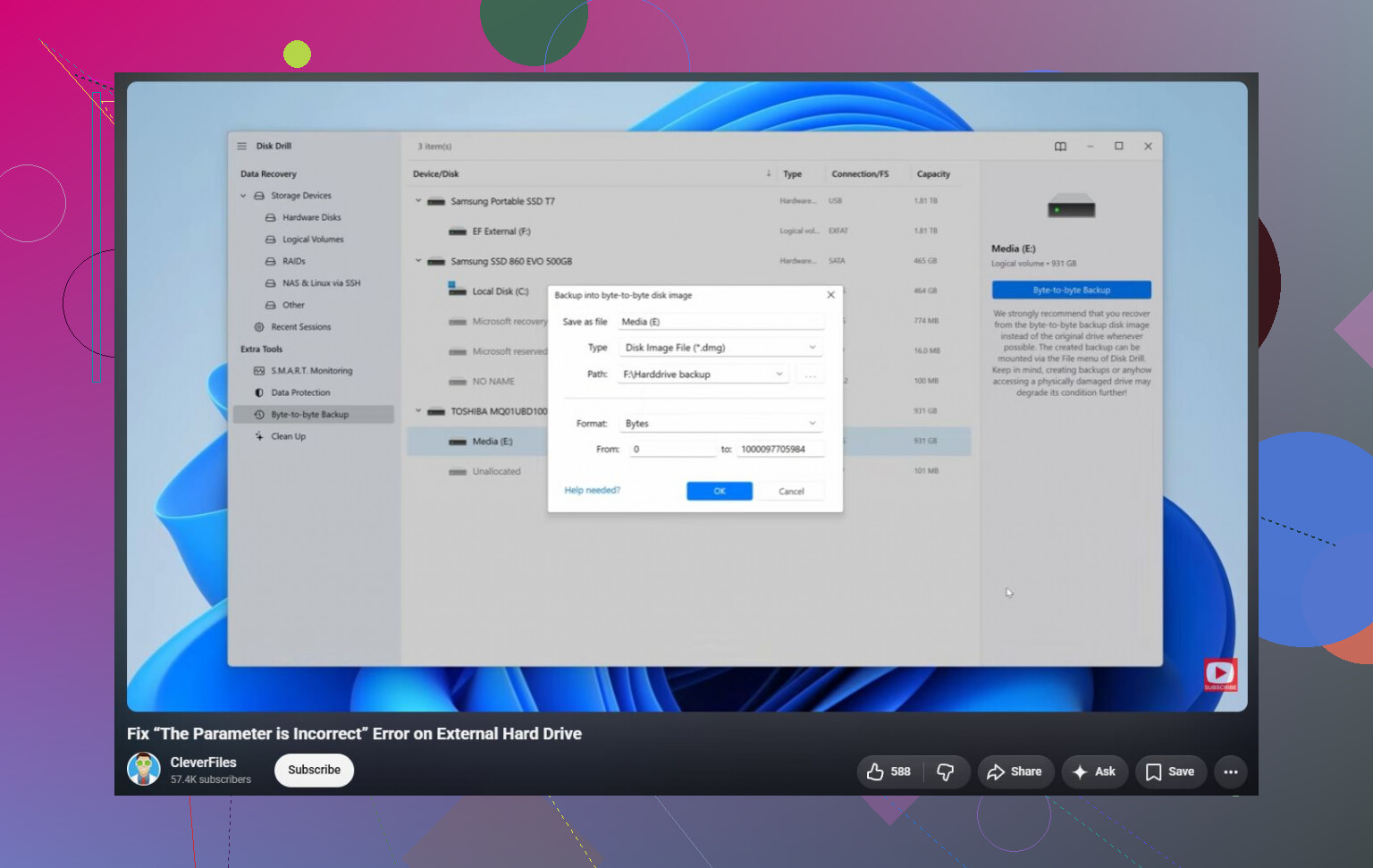
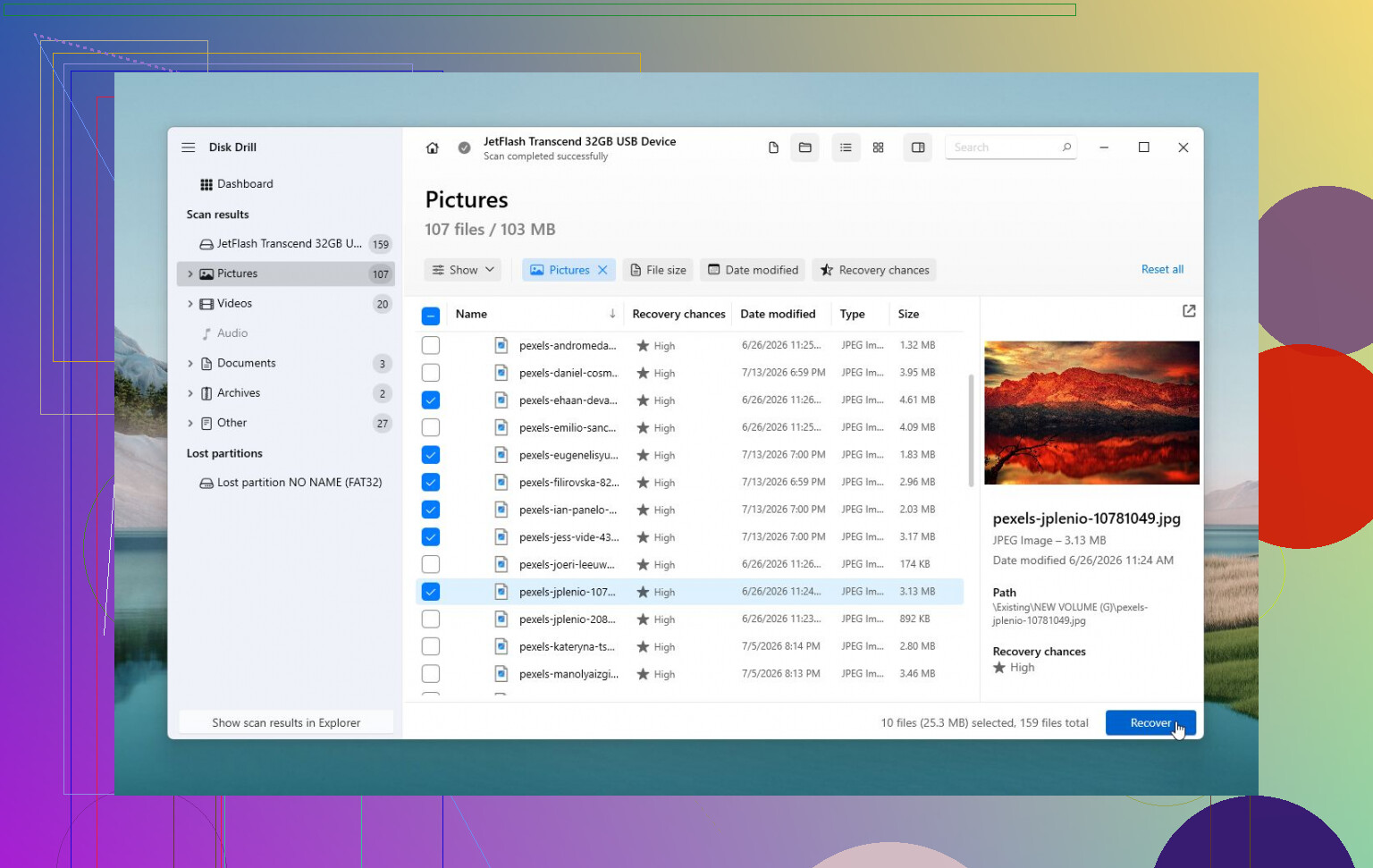
Als Windows de schijf nog kan zien, is herstelsoftware de veiligere volgende stap. Disk Drill is hier een prima optie, omdat het soms een schijf kan lezen zelfs wanneer Windows de melding 'De parameter is onjuist' geeft. Als de schijf onstabiel doet, maak er dan eerst een image van en scan die image in plaats van de fysieke schijf direct te scannen. Dat geeft je een betere kans als de schijf verder achteruitgaat.
Nadat de bestanden naar een veilige locatie zijn gekopieerd, kun je proberen de schijf te repareren:
- Als het bestandssysteem nog steeds wordt herkend, voer dan
chkdsk X: /ruit en vervangX:door de juiste stationsletter. - Als de partitie als RAW wordt weergegeven of CHKDSK weigert te starten, probeer dan TestDisk. In sommige gevallen kan het partitieschade herstellen zonder de schijf te wissen.
- Als het herstel al is uitgevoerd en niets anders helpt, kan een snelle formattering logische bestandssysteemcorruptie oplossen door een nieuw bestandssysteem aan te maken.
Er is ook nog één vreemd Windows-gerelateerd punt dat het controleren waard is. Als dit direct begon nadat je de regionale instellingen hebt gewijzigd, controleer dan of het decimaalteken op een punt staat (.). Het komt niet vaak voor, maar op sommige systemen kan dit deze fout veroorzaken.
Als de schijf klikkende geluiden maakt, steeds wegvalt en weer terugkomt, uit Schijfbeheer verdwijnt, of SMART veel opnieuw toegewezen of wachtende sectoren toont, gebruik hem dan niet meer. Dat wijst eerder op hardwarefalen, en in dat stadium is een professioneel dataherstelbedrijf meestal de veiligste optie als de bestanden belangrijk zijn.
Blijf het niet steeds loskoppelen en opnieuw proberen terwijl Windows het nog probeert te lezen. Dat kan een schijf die al op het randje zit verder verslechteren, en het kan het bestandssysteem elke keer in een vuilere toestand achterlaten als er nog schrijfacties in behandeling zijn.
@mikeappsreviewer heeft gelijk dat CHKDSK moet wachten als je om de bestanden geeft. Wat ik als eerste zou controleren, is of de fout echt bij de schijf ligt of aan de USB-kant van de opstelling. Als Schijfbeheer de verkeerde capaciteit toont, geen partitie-indeling laat zien, of de schijf steeds verschijnt en verdwijnt, beschouw dan de behuizing/kabel/voeding als verdacht. Gebruik bij een externe desktopschijf de originele voedingsadapter als die er is. Vermijd bij een draagbare schijf USB-poorten aan de voorkant en goedkope verlengkabels, omdat die vreemde leesfouten kunnen veroorzaken die lijken op schade aan het bestandssysteem.
Als de schijf de juiste grootte toont en de partitie er nog steeds uitziet als NTFS of exFAT, probeer hem dan te lezen zonder Verkenner voordat je reparaties uitvoert. Open de Opdrachtprompt en voer dir X:\ uit met de juiste stationsletter. Als daarmee bestanden worden weergegeven, kopieer dan de belangrijke gegevens weg met iets basaals zoals robocopy X:\ D:\Recovered /E /R:1 /W:1. Verkenner kan soms vastlopen op een slechte map of een metadataprobleem, terwijl kopiëren via de opdrachtregel nog steeds veel bestanden kan redden.
Zodra de bestanden veilig zijn, hebben herstelpogingen pas zin. Als je niets kunt weergeven, of de schijf RAW is, zou ik er een image van maken of die scannen met herstelsoftware zoals Disk Drill in plaats van steeds opnieuw aan het origineel te prutsen. Als de schijf klikkende geluiden maakt of steeds de verbinding verbreekt, stop daar dan en probeer het niet met software te “repareren”. Meestal ben je dan voorbij het punt waarop normale Windows-hulpmiddelen nog je vriend zijn.
Als Schijfbeheer de partitie normaal weergeeft en de grootte correct is, zou ik proberen de stationsletter te verwijderen en een nieuwe toe te wijzen voordat je iets destructiefs doet. Windows kan vreemd doen met een verouderd koppelpunt, vooral als dezelfde letter eerder is gebruikt voor een kaartlezer, toegewezen netwerkstation, telefoon of back-upschijf. Klik met de rechtermuisknop op de partitie in Schijfbeheer, kies “Stationsletter en paden wijzigen”, verwijder de huidige letter en voeg daarna een andere ongebruikte toe, zoals M: of P:. Als het daarna wordt geopend, kopieer je bestanden dan meteen en voer controles later uit. Als Schijfbeheer zelf vastloopt, RAW toont of vraagt om de schijf te initialiseren, doe dit dan niet en houd je aan het herstel-eerst-advies hierboven.
Als de schijf nog steeds de juiste grootte toont maar Windows weigert deze te openen, probeer dan een Linux live-USB voordat je iets repareert. Soms koppelt Linux een NTFS/exFAT-schijf alleen-lezen wanneer Verkenner alleen parameter is onjuist meldt, en dat is een goedkope manier om bestanden te kopiëren zonder CHKDSK al aan te raken. Als Linux ook fouten geeft of de schijf wegvalt, dan zou ik het niet langer als een Windows-probleem behandelen.