Mijn iPhone-opslag is bijna vol, en het meeste ervan lijkt op rommel, cachebestanden, oude appgegevens en willekeurige downloads. Ik weet niet zeker wat veilig is om te verwijderen of welke stappen voor het opschonen van iPhone-opslag echt werken zonder belangrijke foto’s, berichten of apps te verliezen. Wat is de beste manier om ruimte vrij te maken?
Begin bij Instellingen > Algemeen > iPhone-opslag. Daar zie je wat daadwerkelijk alle ruimte inneemt, zodat je niet hoeft te gissen.
Ik had een paar maanden na een vakantie hetzelfde probleem. Mijn iPhone bleef waarschuwen dat de opslag bijna vol was en ik dacht dat er vast een soort map met ongewenste bestanden moest zijn die ik kon opruimen, zoals in Windows. Die was er eigenlijk niet. In mijn geval werd het probleem voor het overgrote deel veroorzaakt door foto’s en video’s.
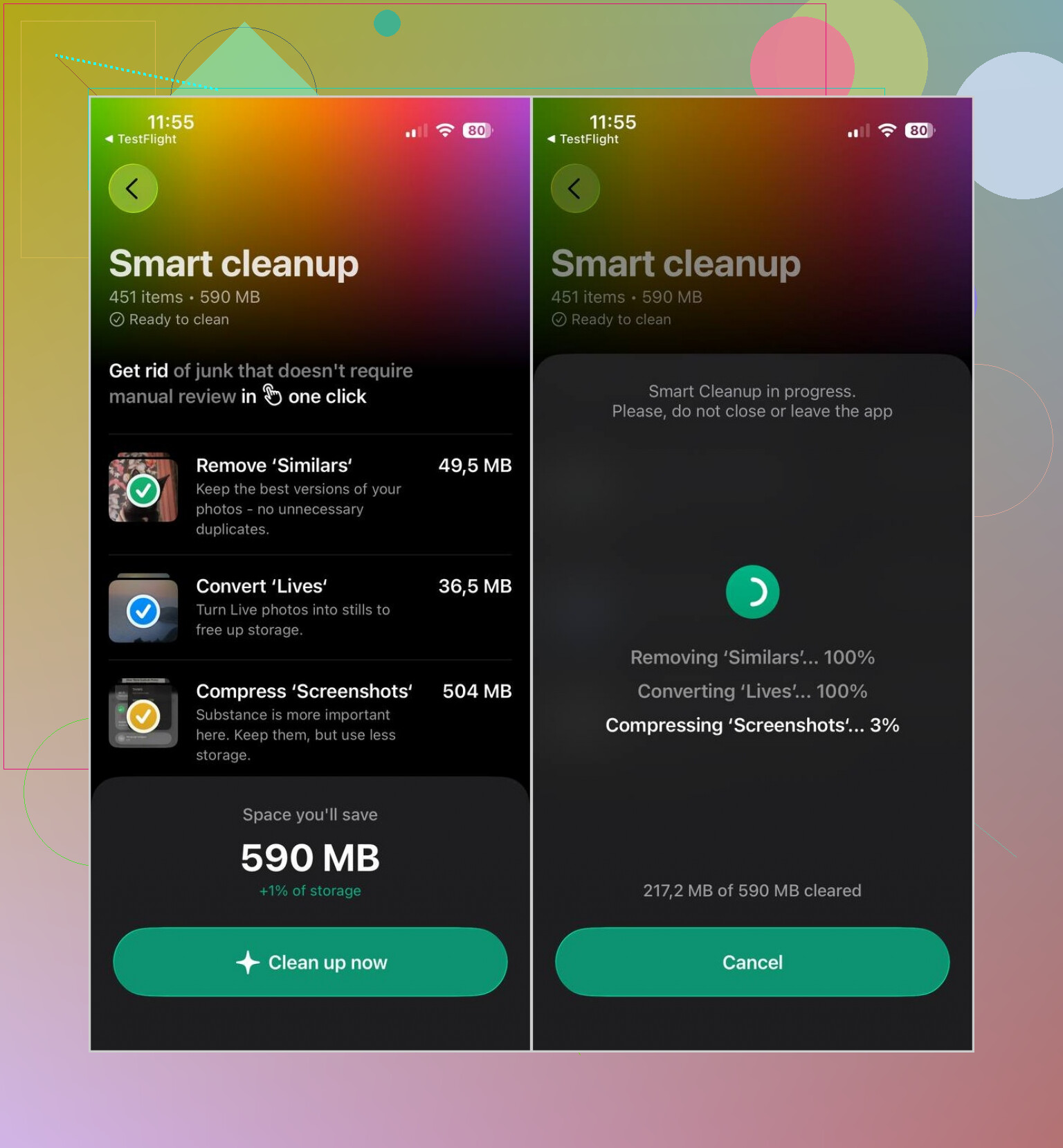
Wat voor mij het grootste verschil maakte, was eerst de fotobibliotheek opschonen. De Foto’s-app kan exacte duplicaten vinden, maar doet niet veel met alle vrijwel identieke opnamen, grote video’s, schermafbeeldingen en Live Photos. Daarvoor gebruikte ik Clever Cleaner. De app controleert alles lokaal, bevat geen advertenties en de gratis versie was voldoende voor normale opschoontaken. Vergeet daarna alleen niet om Recent verwijderd leeg te maken, want zolang die bestanden daar nog staan, komt de ruimte niet meteen vrij.
Daarna zou ik nog een paar andere voor de hand liggende plekken controleren:
- Verwijder apps die je al heel lang niet hebt gebruikt, of gebruik Ruim app op als je de gegevens van de app wilt bewaren.
- Wis de browsergegevens van Safari of Chrome.
- Kijk in apps zoals Telegram of Spotify naar cachebestanden, downloads of opgeslagen media.
- Open de app Bestanden en controleer Downloads. Oude pdf’s, zipbestanden en allerlei bijlagen kunnen zich ongemerkt opstapelen.
- Als Berichten hoog in de lijst met opslaggebruik staat, loop dan oude gesprekken na en verwijder grote foto- of videobijlagen.
Wat ik niet zou vertrouwen, is een app die beweert alle ongewenste bestanden op je iPhone te kunnen verwijderen of verborgen systeemcaches te kunnen wissen. Apple geeft apps uit de App Store geen toegang tot die bestanden. De meeste echte ruimtewinst komt van foto’s, video’s, downloads, appcaches die je zelf mag wissen en apps die je niet meer gebruikt.
Dus ja, bekijk eerst de verdeling van het opslaggebruik. Die wijst meestal rechtstreeks naar wat je het beste kunt aanpakken.
Als je opslag vol is door foto’s of downloads, kun je meestal snel ruimte vrijmaken; als het voornamelijk om ‘Systeemgegevens’ gaat, is dat een ander probleem en kunnen opschoonapps daar weinig aan doen. Probeer in dat geval eerst de voor de hand liggende dingen: start de telefoon opnieuw op, werk iOS bij als er een update klaarstaat, verwijder grote offline opgeslagen inhoud binnen apps en laat de telefoon vervolgens een tijdje aangesloten op wifi liggen, zodat iOS het onderhoud kan afronden. Ik ben het met @mikeappsreviewer eens dat je bij het opslagoverzicht moet beginnen, maar beschouw niet elk label met ‘rommel’ alsof het om een prullenbak gaat. Op iPhones levert het verwijderen van media, oude berichtbijlagen, offline kaarten, muziek en video’s en ongebruikte apps op de veiligste manier ruimte op. Als Systeemgegevens daarna nog steeds enorm veel ruimte innemen, is een versleutelde reservekopie maken, de telefoon wissen en deze herstellen de ingrijpendere oplossing, maar dat zou ik alleen doen als de hoeveelheid gebruikte opslag echt absurd is.

Verwijder niets uit Foto’s totdat je weet of iCloud-foto’s is ingeschakeld. Als er wordt gesynchroniseerd, wordt een foto die je van de telefoon verwijdert meestal ook uit iCloud en van je andere Apple-apparaten verwijderd. Veel mensen denken dat ze de foto “van deze iPhone verwijderen”, terwijl ze in werkelijkheid de kopie in de bibliotheek verwijderen.
Voor foto’s is het meestal veiliger om naar Instellingen > Foto’s te gaan en Optimaliseer iPhone-opslag in te schakelen. Hierdoor blijven kleinere versies op de telefoon staan en worden de bestanden op volledige grootte in iCloud bewaard, ervan uitgaande dat je genoeg iCloud-opslag hebt. Dit gebeurt niet onmiddellijk, dus verwacht niet dat er vijf seconden later ineens 40 GB beschikbaar is. De telefoon moet op een oplader zijn aangesloten, met wifi zijn verbonden en de tijd krijgen om alles te verwerken.
Ik ben het met de anderen eens dat Instellingen > Algemeen > iPhone-opslag het juiste uitgangspunt is, maar ik zou voorzichtig zijn met het behandelen van dat scherm als een takenlijst waarop alles moet worden gewist. Een deel van de appopslag bestaat uit echte gegevens. Een deel is cache. En een deel is “ik heb de helft van Netflix gedownload en ben dat vergeten”. De veiligste aanpak is om de app te openen die de ruimte gebruikt en eerst vanuit die app downloads te verwijderen. Dat is belangrijk voor zaken als Spotify, YouTube, Netflix, Audible, podcastapps, offline gebieden in Google Maps, Kindle-boeken en chatapps.
Berichten is nog zo’n stiekeme ruimtevreter. Als Berichten hoog op de lijst staat, ga je naar iPhone-opslag > Berichten en bekijk je de grote bijlagen. Meestal kun je oude video’s, GIF’s en gesprekken met enorme aantallen afbeeldingen verwijderen zonder het hele gesprek te wissen. Dat is netter dan willekeurig chats te verwijderen en er vervolgens achter te komen dat je iets nodig had.
Bij apps geef ik er de voorkeur aan om ze eerst op te ruimen in plaats van te verwijderen als ik twijfel. Ruim app op verwijdert de app zelf, maar behoudt de documenten en gegevens. Als je de app later opnieuw installeert, zouden je gegevens er nog moeten zijn. Verwijder app is de rigoureuzere optie en kan lokale gegevens verwijderen. Dat verschil is belangrijk bij apps die projecten, notities, opgeslagen bestanden of aanmeldings- en sessiegegevens lokaal bewaren.
Bij het idee van een “rommelopschoner” ontstaan vaak onrealistische verwachtingen. iPhones werken niet zoals een pc met een enorme tijdelijke map die je veilig kunt leegmaken. Opschoonapps van derden kunnen helpen met zaken waartoe ze toegang hebben, voornamelijk foto’s, video’s, contacten, rommel in de agenda en soms bestanden die duplicaten lijken te zijn. Ze kunnen verborgen iOS-systeemcaches niet goed op de hele telefoon opschonen. Dus als een app beweert alle geheime rommel te verwijderen en Systeemgegevens op magische wijze te herstellen, zou ik dat als marketing beschouwen.
Maak een reservekopie voordat je grondig gaat opruimen. Een iCloud-reservekopie is voor de meeste mensen prima, maar als je op het punt staat veel te verwijderen, zou ik ook liever een reservekopie op een computer hebben, vooral een versleutelde als je Finder of iTunes gebruikt. Daarmee blijven meer accountgegevens en gezondheids- en wachtwoordgerelateerde gegevens bewaard dan met een gewone reservekopie. Het is saai, maar beter dan er achteraf achter komen dat een “willekeurige download” de enige kopie van iets was.
Een snelle, praktische volgorde die ik zou gebruiken:
Controleer iPhone-opslag en bepaal welke drie categorieën de meeste ruimte gebruiken.
Pak eerst gedownloade media aan vanuit de apps zelf.
Schakel Optimaliseer iPhone-opslag in als Foto’s het probleem is en je iCloud-foto’s gebruikt.
Verwijder grote bijlagen uit Berichten in plaats van hele gesprekken te wissen.
Ruim apps op die je zelden gebruikt.
Leeg Recent verwijderd in Foto’s en Bestanden nadat je zeker weet dat je de items niet meer nodig hebt.
Start de telefoon opnieuw op en geef hem wat tijd voordat je het uiteindelijke opslagcijfer beoordeelt.
Als de opslagbalk daarna nog steeds aangeeft dat Systeemgegevens enorm veel ruimte innemen, dan is de aanpak van @boswandelaar — een reservekopie maken, alles wissen en herstellen — inderdaad de echte resetknop. Ik zou daar alleen niet mee beginnen. De meeste iPhones die “vol rommel” zitten, staan in werkelijkheid vol met media, appdownloads en berichtbijlagen, niet met verwijderbare systeemrommel.
Open de Bestanden-app en kijk bij Blader > Op mijn iPhone voordat je apps gaat verwijderen. Een verrassende hoeveelheid ‘rommel’ bestaat gewoon uit bestanden die lokaal zijn opgeslagen door Safari, Mail, WhatsApp-exports, pdf-lezers, scanner-apps of willekeurige zipbestanden die je ooit hebt gedownload. In het scherm iPhone-opslag is dat niet altijd duidelijk, omdat de ruimte mogelijk onder de naam van een app wordt weergegeven in plaats van als ‘Downloads’.
Ik zou het gebruik van apps opruimen als opschoonmethode enigszins afraden. Opruimen is handig als je de app wilt verwijderen maar de gegevens ervan wilt behouden, maar juist daarom lost het soms het probleem niet op. Als een app opgeblazen is doordat Documenten en gegevens enorm veel ruimte innemen, kan bij het opruimen juist het omvangrijke deel achterblijven. Bij apps waarvan alle belangrijke gegevens in de cloud staan, zoals sociale-media-apps, streamingapps, Reddit-achtige apps, winkelapps enzovoort, kan verwijderen en opnieuw installeren meer cache wissen dan opruimen. Doe dit alleen niet bij apps die werk lokaal opslaan, tenzij je zeker weet dat er een back-up van is.
Een app voor het opschonen van foto’s, zoals Clever Cleaner, kan zinvol zijn als je filmrol het grote probleem vormt, vooral bij vergelijkbare opnamen en grote video’s. Ik zou daar echter geen tijd aan besteden als Instellingen aangeeft dat één of twee apps de echte ruimtevreters zijn. De snelste opschoonmethode is meestal saai: verwijder gedownloade series, muziek en podcasts, wis grote berichtbijlagen, maak de downloads in Bestanden leeg en installeer vervolgens cache-intensieve apps opnieuw waarbij je veilig weer kunt inloggen.
Nog een vervelend detail: de hoeveelheid weergegeven vrije ruimte kan achterlopen. Nadat je een heleboel bestanden hebt verwijderd, leeg je Recent verwijderd in Foto’s en Bestanden, start je de telefoon opnieuw op en controleer je het later nog eens. Als de telefoon bijna helemaal vol is, kan iOS zich vreemd gedragen terwijl het zichzelf probeert op te schonen. Probeer daarom eerst 2 tot 5 GB vrij te maken voordat je iets groters uitvoert, zoals een update of back-up.
Voor wat ‘veilig te verwijderen’ is, zou ik deze regel hanteren: verwijder eerst kopieën, downloads en met de cloud gesynchroniseerde bestanden. Wees voorzichtig met alles wat Projecten, Opnamen, GarageBand, Dictafoon, lokale notities of scannerdocumenten heet, en met appmappen in Bestanden. Dat ‘willekeurige’ bestand is misschien het enige exemplaar.
De helft van de tijd gaan deze paniekreacties over ‘opslag vol’ niet eens over de telefoon. Mensen krijgen een waarschuwing dat iCloud vol is en een waarschuwing over de opslag van hun apparaat, en zien die als hetzelfde. Dat zijn ze niet. 20 GB vrijmaken in je filmrol doet niets aan een volle iCloud, en betalen voor meer iCloud-opslag doet niets voor een telefoon waarvan de fysieke opslag vol is. Controleer welke waarschuwing je daadwerkelijk krijgt voordat je dingen gaat verwijderen.
Dat is van belang voor de tip over Optimaliseer iPhone-opslag die @voyageurdubois gaf. Dat is goed advies, maar er zit een addertje onder het gras dat niemand heeft genoemd: het helpt alleen als je iCloud genoeg ruimte heeft voor de originelen op volledige grootte. Als je iCloud al aan de limiet van de gratis 5 GB zit, blijven bij het inschakelen van Optimaliseer alle bestanden gewoon op de telefoon staan, omdat ze nergens naartoe kunnen worden verplaatst. Voor veel mensen doet die stap dus ongemerkt niets totdat ze meer iCloud-opslag kopen of daar ook ruimte vrijmaken.
Wat betreft de opschoonapp die steeds ter sprake komt: Clever Cleaner is prima voor specifiek de fotoberg, zoals vergelijkbare opnamen en grote video’s, en het geruststellende is dat alles alleen lokaal gebeurt. Maar ik zou er niet te veel van verwachten. Het is een fototool, geen oplossing voor opslagproblemen. Als Instellingen aangeeft dat één app of Berichten de meeste ruimte inneemt, werkt het altijd beter om die app zelf te openen dan een opschoonapp uit te voeren en er het beste van te hopen.
Wat mensen vergeten, is dat iOS echt onbetrouwbaar wordt wanneer de telefoon tot de nok toe vol zit. Verwijderingen worden niet verwerkt, de hoeveelheid vrije ruimte blijft onveranderd en reservekopieën mislukken halverwege. @jeff had het hier al over, en het is echt zo. Maak eerst handmatig een paar gigabyte vrij, start de telefoon opnieuw op en geef hem daarna ongeveer een uur de tijd voordat je iets beoordeelt. Als je het getal voortdurend in de gaten houdt, raak je alleen maar geïrriteerd, want het wordt bijgewerkt volgens zijn eigen schema, niet het jouwe.
En voordat je kiest voor de ingrijpende route van een reservekopie maken, alles wissen en herstellen, moet je jezelf afvragen of dat echt nodig is. Dat kost een hele middag en brengt een reëel risico met zich mee als er iets misgaat met de reservekopie. De meeste telefoons die ‘vol rommel’ zitten, staan gewoon vol met video’s en gedownloade media. Ik zou daarom alleen naar die nucleaire optie grijpen als Systeemgegevens op een absurd hoog niveau van bijvoorbeeld 40 of 50 GB blijft staan nadat al het andere is opgeschoond.