El almacenamiento de mi iPhone está completamente lleno, y ahora no puedo instalar actualizaciones, guardar nuevas fotos ni usar algunas apps con normalidad. Tengo miles de fotos que realmente necesito conservar, así que estoy buscando las mejores maneras de liberar espacio sin eliminarlas. ¿Qué debería quitar o cambiar primero para liberar almacenamiento de forma segura?
Lidié con esto durante meses y sí, me agotó. Intentaba grabar un video rápido, guardar un archivo del trabajo, incluso actualizar una app, y el teléfono me volvía a poner en la cara el mismo aviso de Storage Full. Después de un tiempo, el problema de poco espacio dejó de ser una advertencia y se convirtió en un problema de todo el teléfono.
Una vez que el mío se llenó, empezó a ir lento. Las apps se abrían despacio. El teclado tenía retraso. Las fotos tardaban un momento en cargar. Algunas veces la pantalla se quedaba congelada uno o dos segundos y pensé que el teléfono se estaba muriendo. No era eso. Después supe que los iPhone necesitan algo de espacio libre para archivos temporales y tareas rutinarias del sistema. Cuando el almacenamiento se aprieta demasiado, el teléfono empieza a sentirse más viejo de lo que es.
Pasé demasiado tiempo limpiando todo a mano. Borré capturas de pantalla al azar, memes viejos, algunas fotos duplicadas. Casi no cambió nada. Lo que de verdad movió la cifra en mi caso fue Clever Cleaner.
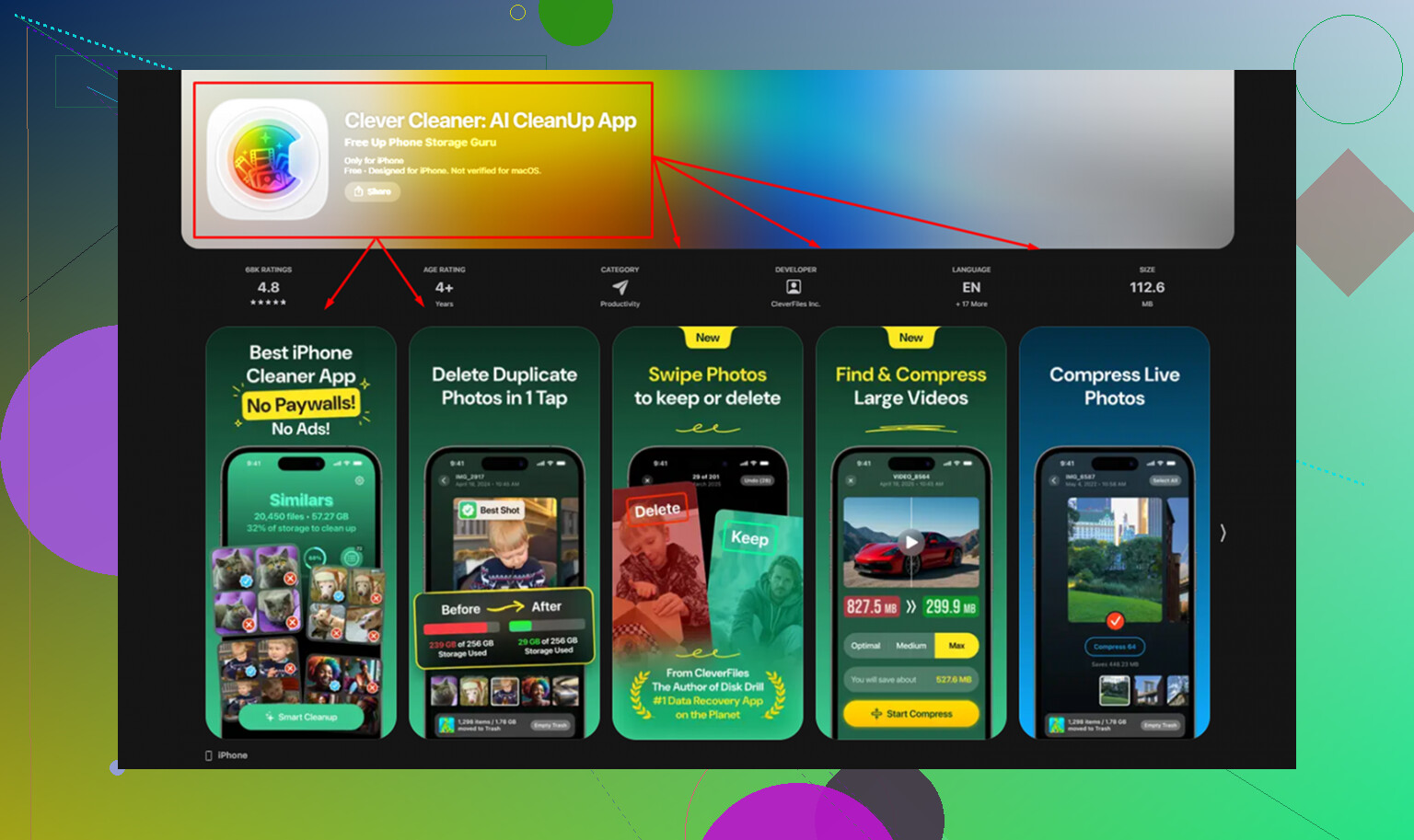
Normalmente desconfío de las apps de limpieza en iPhone. La mayoría de las que probé eran basura, llenas de anuncios, o bloqueaban la parte útil detrás de una pantalla de suscripción a los cinco segundos. Esta se sintió diferente porque era gratis, sin anuncios, sin muro de pago, sin pantallas raras de venta cada minuto.
Las partes que más usé:
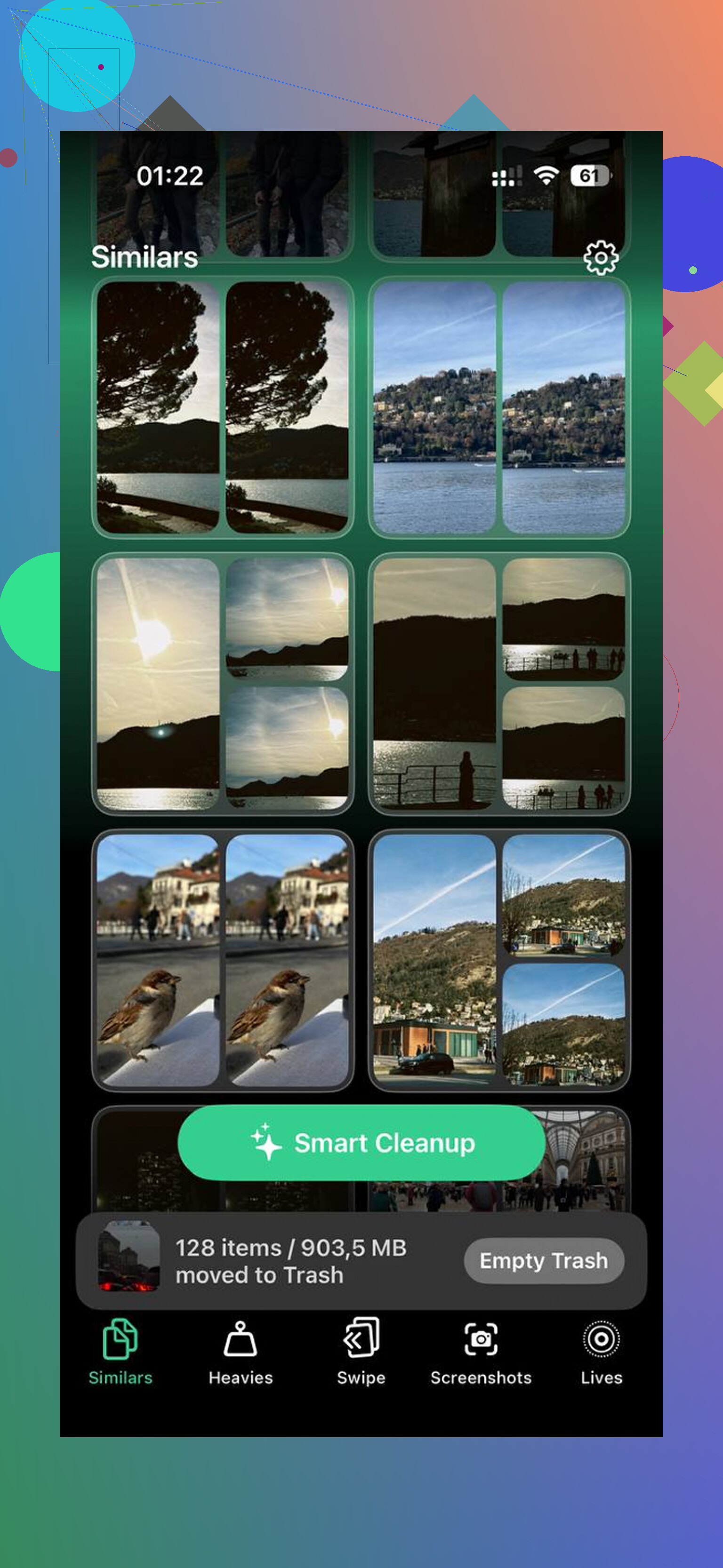
Similares
Esta encontró fotos casi duplicadas rápido. Si haces cinco o diez tomas de lo mismo para conseguir una foto decente, esto ayuda. Las agrupó, eligió la mejor toma y eliminé las extras sin tener que ordenar una por una.
Pesados
Esta era la que necesitaba. La app normal de Fotos nunca me dio una forma clara de ordenar videos grandes por tamaño. Aquí podía ver qué clips viejos estaban ocupando 1 GB, 2 GB, a veces más. También mostraba el tamaño de las capturas de pantalla, lo que me ayudó a dejar de borrar archivos pequeños mientras los videos gigantes seguían ahí intactos.
Procesamiento en el dispositivo
Esto me importó más de lo que esperaba. Mis fotos se quedaron en el teléfono durante el análisis. No se enviaron a ningún otro sitio. Si te importa la privacidad aunque sea un poco, lo vas a notar.
Si quieres liberar espacio sin borrar al azar cosas que todavía necesitas, estos fueron los métodos que mejor me funcionaron.
- Activa la optimización de fotos de iCloud
Ve a Ajustes > Fotos y activa Optimizar almacenamiento del iPhone.
Esto mantiene los originales en resolución completa en iCloud y guarda versiones más pequeñas en el teléfono. Tu fototeca sigue apareciendo con normalidad. Cuando abres una foto, el archivo completo se descarga si hace falta. En un teléfono vi cómo el almacenamiento de fotos bajó de decenas de gigabytes a una pequeña fracción después de que esto empezó a funcionar.
- Descarga las apps que no usas
Ve a Ajustes > General > Almacenamiento del iPhone y busca Descargar apps no usadas.
Esto me gusta más que borrar apps directamente. Quita la app en sí, pero conserva tus datos, ajustes e información de inicio de sesión. Así que si vuelves a tocarla más adelante, regresa como la dejaste. Buena solución para apps que necesitas dos veces al año pero no quieres que ocupen espacio todos los días.
- Borra y reinstala las apps sociales
La primera vez que hice esto me pareció una tontería, pero vaya si funcionó. TikTok, Instagram, Facebook y apps parecidas acumulan basura en caché muy rápido. Videos, imágenes, archivos temporales, todo se va amontonando. Muchas ni siquiera te dan una opción real para borrar la caché en iPhone.
Así que borré la app, la reinstalé y volví a iniciar sesión. Una de las mías bajó de unos 3 GB a unos pocos cientos de MB. Vale la pena por esos dos minutos.
- Borra los datos de Safari
Ve a Ajustes > Safari > Borrar historial y datos de sitios web.
Si navegas mucho, Safari guarda una cantidad sorprendente de restos. Borrarlo me devolvió una parte decente de espacio. No es enorme siempre, pero sí lo bastante como para importar. Se te cerrará la sesión en algunos sitios web, así que hazlo cuando no tengas prisa.
- Convierte Live Photos si no te importa el movimiento
Las Live Photos ocupan más espacio que las fotos fijas normales porque guardan movimiento extra y datos de audio. Si nunca usas la parte de movimiento, ahí hay espacio fácil de recuperar. Hacer esto manualmente es molesto, y esa es una de las razones por las que usé la app de arriba. Tiene una herramienta de Lives para esto.
Y esta parte es fácil pasarla por alto.
Vacía Eliminado recientemente en Fotos.
Borrar archivos no termina el trabajo en iPhone. Se quedan en Eliminado recientemente durante 30 días a menos que los quites tú mismo. Así que si limpiaste muchas fotos y la cifra de almacenamiento casi no cambió, revisa ahí. Yo olvidé esto la primera vez y pensé que mi teléfono estaba roto. Pues no. Apple todavía lo estaba guardando todo.
Después de que por fin lo limpié, el teléfono volvió a sentirse normal. Menos retraso. Menos bloqueos. No más aviso de almacenamiento cada vez que intentaba hacer algo pequeño. Si tu iPhone está lleno, empieza por los archivos más grandes primero, no por la basura pequeña. Yo estuve semanas con lo pequeño y no llegué a ninguna parte. La limpieza grande marcó la diferencia bastante rápido.
Comienza con lo que Apple esconde a simple vista.
Ve a Ajustes, General, Almacenamiento del iPhone. Espera a que se carguen la barra de colores y las recomendaciones. Mucha gente no espera y se pierde el desglose útil. Busca Mensajes, Archivos, Música, Podcasts, Notas de Voz y datos de apps. A Fotos le echan la culpa de todo, pero en muchos teléfonos Mensajes es el verdadero devorador silencioso de almacenamiento.
Algo importante que muchos pasan por alto: limpia los archivos adjuntos de Mensajes. Abre Mensajes, toca una conversación, toca el nombre del contacto y luego mira Fotos, Enlaces y Documentos. Los videos viejos que te enviaron por mensaje se quedan ahí para siempre. Los chats grupales suelen ser los peores. Yo liberé 6 GB en el teléfono de mi mamá solo con videos de mensajes.
Después, revisa la app Archivos, la carpeta Descargas y En mi iPhone. Los PDF, ZIP, grabaciones de pantalla y archivos viejos de AirDrop se acumulan rápido. Lo mismo pasa con GarageBand, iMovie, CapCut y las descargas de podcasts. También las apps de streaming. Netflix, Spotify, YouTube, Spotify, todas almacenan caché y guardan contenido sin conexión.
No estoy del todo de acuerdo con @mikeappsreviewer en una cosa. Reinstalar apps sociales ayuda, pero yo haría primero una auditoría de almacenamiento. Si tu teléfono está en 127.9 GB de 128 GB, borrar Instagram para liberar 800 MB no cambiará mucho si Mensajes está ocupando 12 GB.
Si quieres conservar tus fotos y aun así limpiar de forma segura, vale la pena echarle un vistazo a Clever Cleaner para encontrar lo que sobra en tu biblioteca. Además, esta reseña de NY Weekly ofrece un desglose sólido tras probarlo a fondo, reseña práctica de NY Weekly sobre Clever Cleaner para limpiar el almacenamiento del iPhone.
Una última cosa: reinicia el teléfono después de la limpieza. A veces el total de almacenamiento tarda en actualizarse. iOS necesita un minuto para ponerse al día.
Si de verdad no quieres borrar fotos, entonces deja de tratar a Fotos como el único culpable. De hecho, en esa parte estoy más de acuerdo con @shizuka que con @mikeappsreviewer, porque en muchos iPhone los asesinos silenciosos del almacenamiento son las copias de seguridad, los archivos adjuntos de Mensajes y los datos de las apps, no solo el carrete.
Algunas cosas que yo revisaría y que realmente no tocaron mucho:
-
Archivos antiguos de actualización de iOS
Ve a Ajustes > General > Almacenamiento del iPhone y mira si ya hay una actualización de iOS descargada. Esos archivos pueden ocupar varios GB. Bórrala y luego vuelve a descargarla más tarde después de la limpieza. -
Mensajes configurados para guardarse para siempre
Ve a Ajustes > Apps > Mensajes > Conservar mensajes y cámbialo de Para siempre a 1 año o 30 días si te parece bien. Esto elimina una cantidad sorprendente de basura, especialmente videos antiguos. -
Archivos adjuntos de Mail
Si la app Mail está muy cargada, elimina y vuelve a añadir tu cuenta de correo. Los archivos adjuntos en caché pueden volverse ridículos. -
Notas de voz y grabaciones de pantalla
La gente se olvida de que esto existe. Una sola grabación de pantalla larga puede ser enorme. -
Copia de seguridad en la nube de terceros
Si no vas a borrar fotos, quita presión del dispositivo. Google Photos, OneDrive o Fotos en iCloud pueden guardar los originales para que tu teléfono conserve menos cosas localmente.
Y sí, Clever Cleaner es útil si tu fototeca está llena de duplicados, tomas similares, videos gigantes y Live Photos de las que te olvidaste. Probablemente esa sea la limpieza relacionada con fotos más eficiente si quieres conservar los recuerdos pero perder el desorden.
También vale la pena leer esto si estás comparando apps de limpieza: por qué Clever Cleaner es un excelente limpiador de almacenamiento para iPhone realmente gratuito
Una cosa más que la gente suele pasar por alto: si el almacenamiento está completamente al máximo, haz la limpieza mientras está conectado y después de reiniciarlo. Los iPhone se comportan raro cuando el espacio libre llega a cero absoluto.
Un ángulo diferente de @shizuka, @byteguru y @mikeappsreviewer: revisa qué se está sincronizando localmente, no solo qué está almacenado.
Muchos iPhone “llenos” están saturados por contenido sin conexión:
- descargas de Apple Music
- descargas inteligentes de Spotify
- videos sin conexión de Netflix/Prime
- áreas sin conexión de Mapas
- guardado automático de medios de WhatsApp/Telegram
Esos no siempre destacan hasta que abres cada app.
Además, si usas mucho iCloud Drive, abre Archivos y elimina las descargas locales. Muchos archivos parecen estar en la nube, pero en realidad están en caché en el dispositivo.
Hay una cosa con la que discrepo un poco: descargar apps es útil, pero si tu teléfono está críticamente lleno, necesitas grandes resultados rápido. Los medios descargados suelen liberar más espacio que los binarios de las apps.
Para una limpieza segura de fotos, Clever Cleaner es una opción decente si tu problema son las tomas duplicadas, las fotos similares, los videos enormes y el desorden de Live Photos.
Ventajas:
- fácil de detectar medios que desperdician espacio
- útil para limpiar duplicados y elementos similares
- mantiene el proceso centrado en tu biblioteca
Desventajas:
- no ayudará mucho si el almacenamiento está siendo consumido por mensajes o cachés de apps
- aun así necesitas revisar antes de eliminar
- menos útil si tu biblioteca de fotos ya está bien organizada
Mi orden sería:
- Eliminar descargas sin conexión
- Desactivar el guardado automático de medios en apps de chat
- Borrar las descargas locales de Archivos
- Luego usar Clever Cleaner para el desorden de fotos
Esa combinación suele funcionar mejor que atacar solo Fotos.