Mi PC con Windows sigue mostrando el error “El parámetro no es correcto” cuando intento abrir mi disco duro externo, y no desaparece después de volver a conectarlo. Necesito ayuda para averiguar cómo solucionar el error del disco duro externo sin perder mis archivos.
Por lo general, esto no es un desastre total, pero depende de qué lo haya causado. He visto que esto ocurre con unidades externas en las que los datos seguían en el disco, pero Windows ya no podía leer correctamente el sistema de archivos.
No empezaría con formatear ni con CHKDSK si los archivos importan. Esos son pasos de reparación, no de recuperación, y si el sistema de archivos está dañado o la unidad está empezando a fallar, pueden empeorar las cosas. Primero saca los datos importantes y luego ocúpate de reparar la unidad.
Empieza con las comprobaciones básicas antes de hacer nada pesado:
- Cambia el cable USB.
- Conecta la unidad directamente al ordenador, no a través de un concentrador.
- Prueba con otro puerto USB.
- Prueba la unidad en otro PC.
- Revisa Administración de discos y comprueba si la unidad aparece con el tamaño correcto.
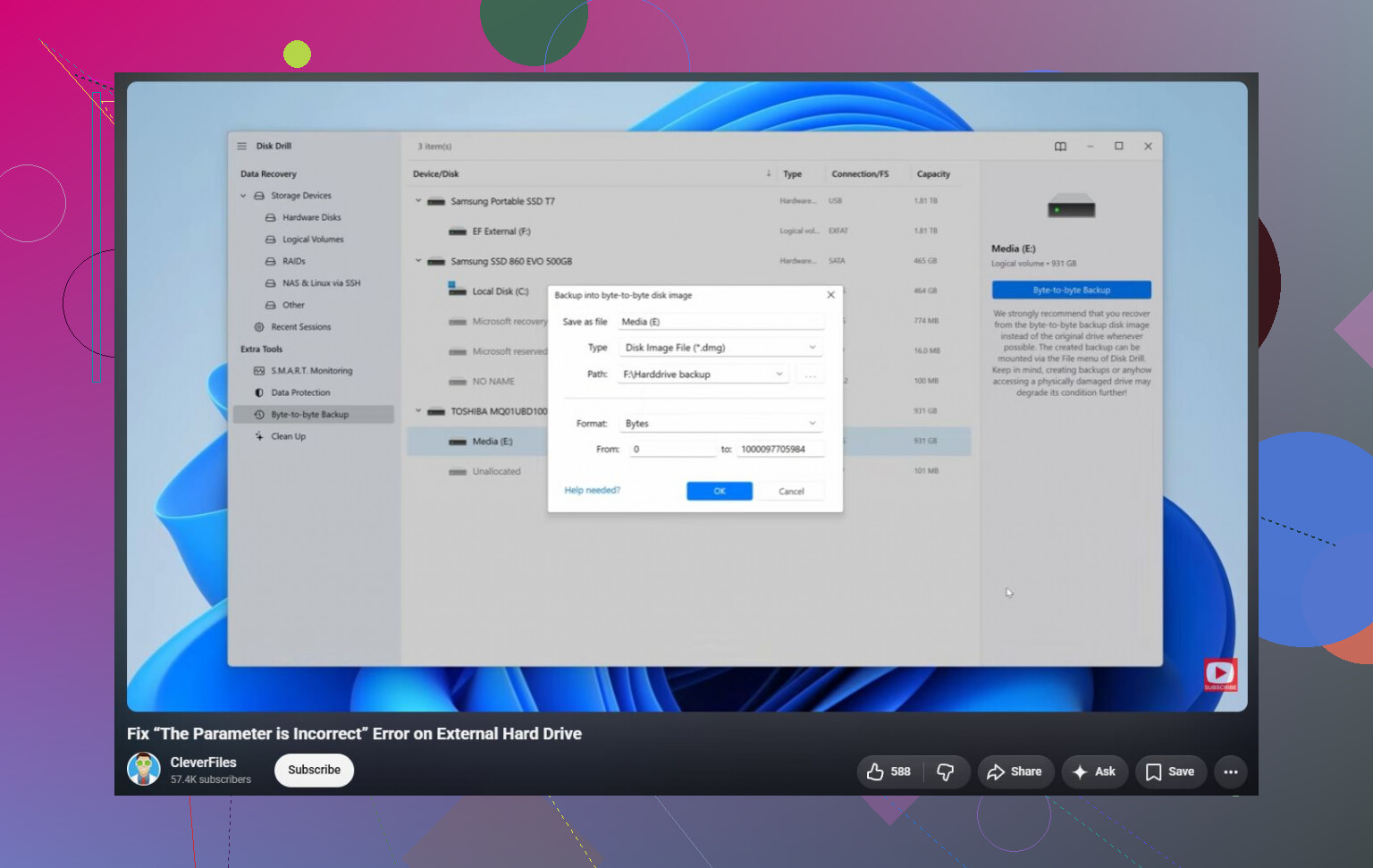
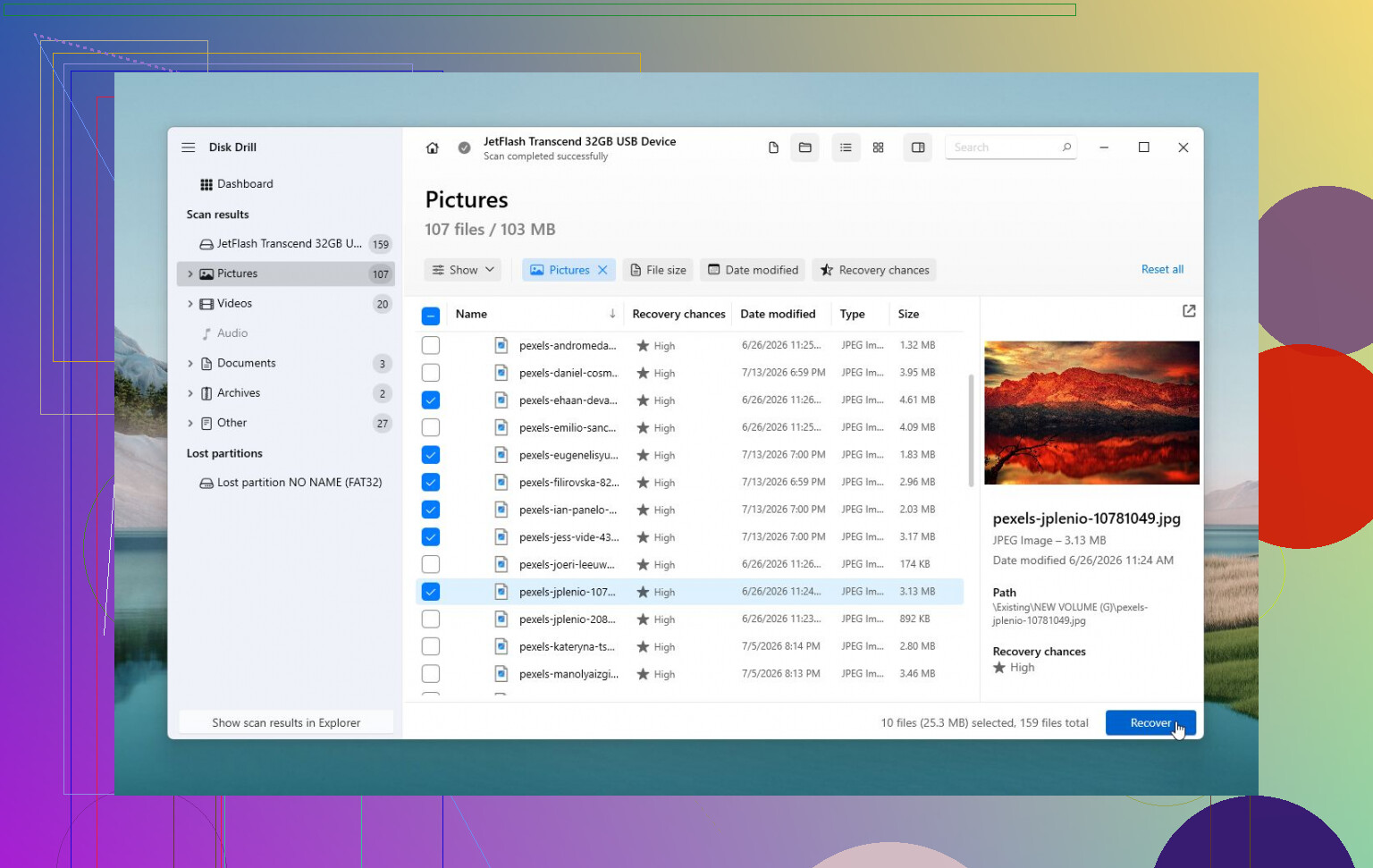
Si Windows todavía puede ver la unidad, el software de recuperación es el siguiente paso más seguro. Disk Drill es una opción decente aquí porque a veces puede leer una unidad incluso cuando Windows muestra el mensaje The parameter is incorrect. Si la unidad se comporta de forma inestable, primero crea una imagen de ella y analiza esa imagen en lugar de analizar directamente la unidad física. Eso te da una mejor oportunidad si la unidad está empeorando.
Después de copiar los archivos en algún lugar seguro, entonces puedes intentar reparar la unidad:
- Si el sistema de archivos todavía se reconoce, ejecuta
chkdsk X: /r, sustituyendoX:por la letra correcta de la unidad. - Si la partición aparece como RAW o CHKDSK se niega a ejecutarse, prueba TestDisk. En algunos casos puede reparar daños en la partición sin borrar la unidad.
- Si la recuperación ya está hecha y nada más ayuda, un formateo rápido puede limpiar la corrupción lógica del sistema de archivos creando un sistema de archivos nuevo.
También hay una cosa rara relacionada con Windows que vale la pena comprobar. Si esto empezó justo después de cambiar la configuración regional, asegúrate de que el separador decimal esté establecido como un punto (.). No es común, pero puede provocar este error en algunas configuraciones.
Si la unidad hace clics, se conecta y desconecta, desaparece de Administración de discos, o SMART muestra muchos sectores reasignados o pendientes, deja de usarla. Eso apunta más a un fallo de hardware, y en esa etapa un laboratorio profesional de recuperación suele ser la opción más segura si los archivos son importantes.
No sigas desconectándolo y volviéndolo a intentar mientras Windows todavía está intentando leerlo. Eso puede empeorar una unidad que ya está al límite, y puede dejar el sistema de archivos en un estado más sucio cada vez si hay escrituras pendientes.
@mikeappsreviewer tiene razón en que CHKDSK debería esperar si te importan los archivos. Lo primero que yo comprobaría es si el error realmente está en el disco o en la parte USB de la configuración. Si Administración de discos muestra una capacidad incorrecta, ningún diseño de partición, o la unidad aparece y desaparece, considera sospechosos la carcasa, el cable o la alimentación. Para una unidad externa de escritorio, usa su adaptador de corriente original si tiene uno. Para una unidad portátil, evita los puertos USB del panel frontal y los cables de extensión baratos, ya que pueden causar errores de lectura extraños que parecen daños en el sistema de archivos.
Si la unidad muestra el tamaño correcto y la partición todavía parece ser NTFS o exFAT, intenta leerla sin usar el Explorador de archivos antes de hacer reparaciones. Abre el Símbolo del sistema y ejecuta dir X:\ con la letra correcta. Si eso muestra archivos, copia lo importante con algo básico como robocopy X:\ D:\Recovered /E /R:1 /W:1. A veces el Explorador puede fallar con una carpeta dañada o un problema de metadatos, mientras que la copia por línea de comandos todavía logra sacar muchos archivos.
Una vez que los archivos estén a salvo, entonces los intentos de reparación tienen sentido. Si no puedes listar nada, o la unidad está en RAW, yo haría una imagen o la escanearía con software de recuperación como Disk Drill en lugar de seguir manipulando el original una y otra vez. Si la unidad hace ruidos de clic o sigue desconectándose, detente ahí y no intentes arreglarla con software. Normalmente eso ya está más allá del punto en que las herramientas normales de Windows pueden ayudarte.
Si Administración de discos muestra la partición con normalidad y el tamaño es correcto, yo intentaría quitar la letra de la unidad y asignar una nueva antes de hacer algo destructivo. Windows puede comportarse de forma extraña con un punto de montaje obsoleto, especialmente si antes se usó la misma letra para un lector de tarjetas, una unidad de red, un teléfono o un disco de copia de seguridad. Haz clic derecho en la partición en Administración de discos, elige “Cambiar letra y rutas de acceso de unidad”, quita la letra actual y luego agrega otra diferente que no esté en uso, como M: o P:. Si se abre después de eso, copia tus archivos de inmediato y luego ejecuta comprobaciones más tarde. Si la propia Administración de discos se congela, muestra RAW o pide inicializar el disco, no hagas esto y sigue el consejo anterior de priorizar la recuperación.
Si la unidad sigue mostrando el tamaño correcto pero Windows se niega a abrirla, prueba con un USB live de Linux antes de reparar nada. A veces Linux monta una unidad NTFS/exFAT en modo de solo lectura cuando el Explorador simplemente muestra “el parámetro no es correcto”, y esa es una forma económica de copiar los archivos sin tocar CHKDSK todavía. Si Linux también da errores o la unidad se desconecta, entonces dejaría de tratarlo como un problema de Windows.