O armazenamento do meu iPhone está completamente cheio, e agora não consigo instalar atualizações, salvar novas fotos nem usar alguns apps normalmente. Tenho milhares de fotos que realmente preciso manter, então estou procurando as melhores maneiras de liberar espaço sem apagá-las. O que devo remover ou alterar primeiro para liberar armazenamento com segurança?
Lidei com isso por meses e, sim, isso me desgastou. Eu tentava gravar um vídeo rápido, salvar um arquivo do trabalho, até atualizar um app, e o telefone jogava o mesmo aviso de ‘Armazenamento Cheio’ na minha cara de novo. Depois de um tempo, o problema de pouco espaço deixou de ser um aviso e virou um problema no telefone inteiro.
Quando o meu ficou lotado, ele começou a ficar lento. Os apps abriam devagar. O teclado travava. As fotos demoravam um pouco para carregar. Algumas vezes a tela congelou por um ou dois segundos e eu achei que o telefone estava morrendo. Não estava. Depois aprendi que os iPhones precisam de algum espaço livre para arquivos temporários e tarefas rotineiras do sistema. Quando o armazenamento fica apertado demais, o telefone começa a parecer mais velho do que é.
Passei tempo demais limpando tudo manualmente. Apaguei capturas de tela aleatórias, memes antigos, algumas fotos duplicadas. Quase não mudou nada. O que realmente fez diferença para mim foi o Clever Cleaner.
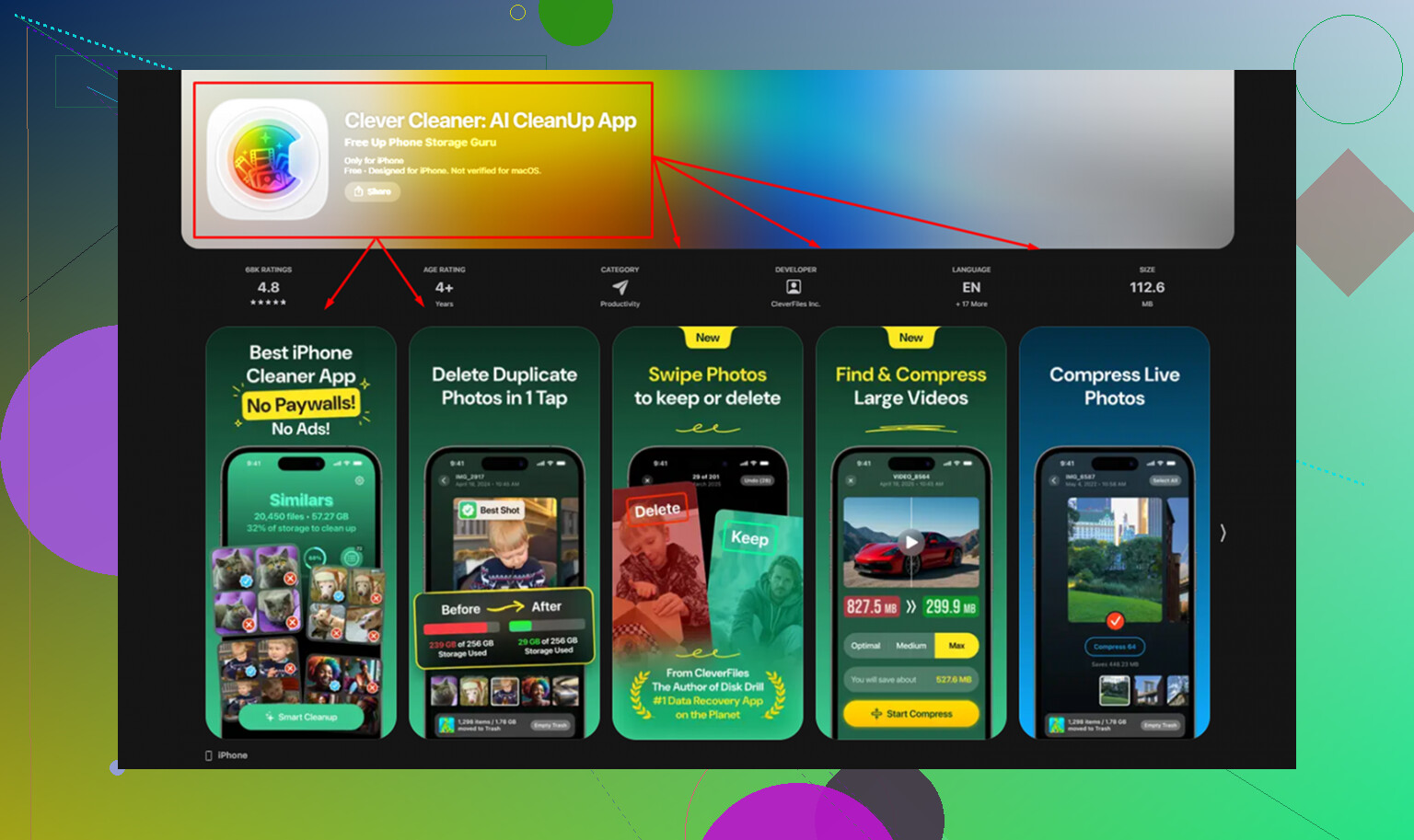
Normalmente desconfio de apps de limpeza no iPhone. A maioria dos que testei era lixo, cheia de anúncios, ou bloqueava a parte útil atrás de uma tela de assinatura em cinco segundos. Este pareceu diferente porque era gratuito, sem anúncios, sem paywall, sem tela estranha de upsell a cada minuto.
As partes que mais usei:
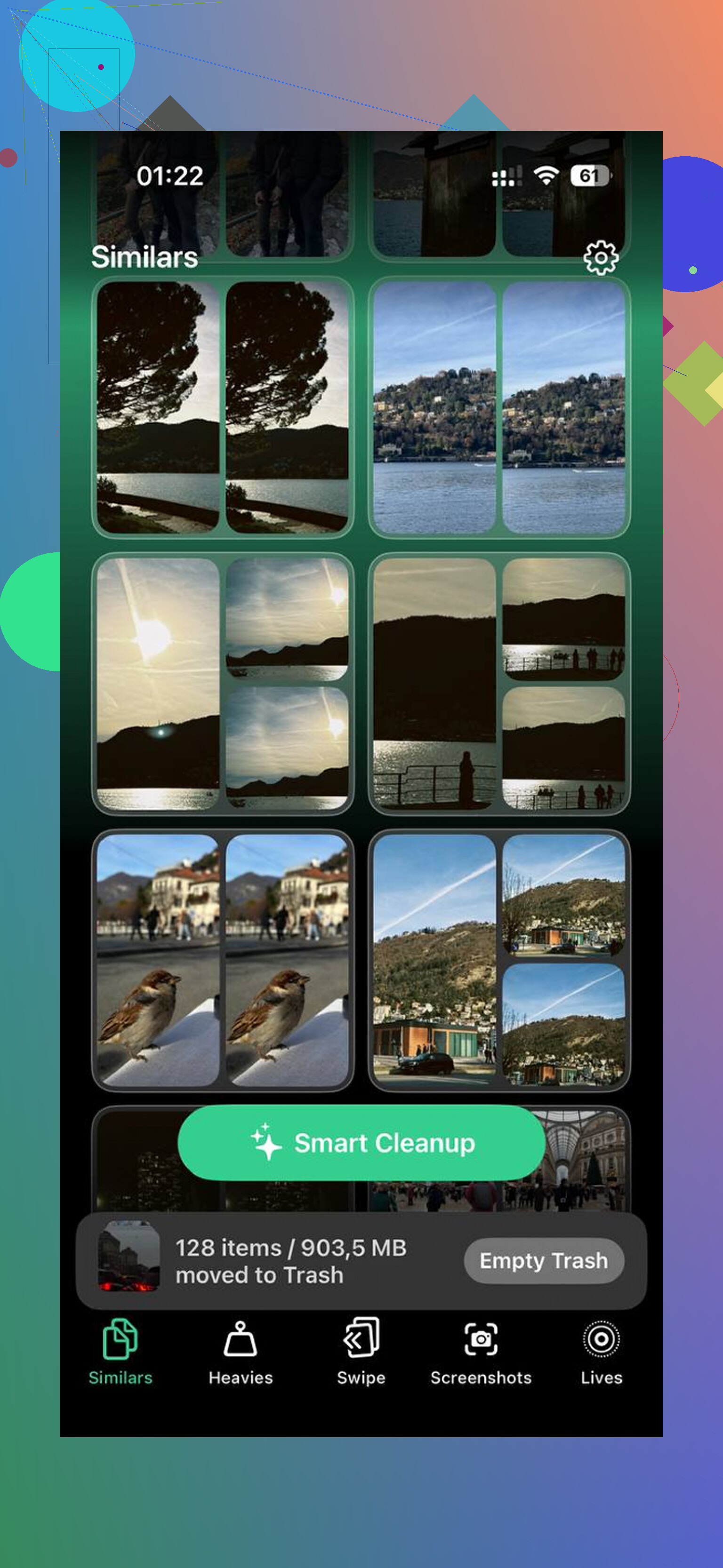
Similares
Essa encontrou fotos quase duplicadas rápido. Se você tira cinco ou dez fotos da mesma coisa para conseguir uma imagem decente, isso ajuda. Ela agrupou tudo, escolheu a melhor foto, e eu apaguei as extras sem precisar organizar uma por uma.
Pesados
Esse foi o que eu precisava. O app Fotos normal nunca me deu uma forma limpa de ordenar vídeos grandes por tamanho. Aqui eu conseguia ver quais vídeos antigos estavam ocupando 1 GB, 2 GB, às vezes mais. Também mostrava o tamanho das capturas de tela, o que me ajudou a parar de apagar arquivos minúsculos enquanto vídeos gigantes continuavam lá intocados.
Processamento no dispositivo
Isso importou para mim mais do que eu esperava. Minhas fotos ficaram no telefone durante a análise. Não foram enviadas para outro lugar. Se você se importa com privacidade nem que seja um pouco, vai notar isso.
Se você quer liberar espaço sem apagar aleatoriamente coisas de que ainda precisa, estes foram os métodos que funcionaram melhor para mim.
- Ative a otimização de fotos do iCloud
Vá em Ajustes > Fotos e ative Otimizar Armazenamento do iPhone.
Isso mantém os originais em resolução máxima no iCloud e armazena versões menores no telefone. Sua biblioteca continua aparecendo normalmente. Quando você abre uma foto, o arquivo completo é baixado se necessário. Em um telefone, vi o armazenamento de fotos cair de dezenas de gigabytes para uma pequena fração depois que isso entrou em ação.
- Desinstale apps sem apagar os dados
Vá em Ajustes > Geral > Armazenamento do iPhone e procure por Desinstalar Apps Não Usados.
Gosto mais disso do que apagar apps de vez. Isso remove o app em si, mas mantém seus dados, configurações e informações de login. Então, se você tocar nele de novo depois, ele volta como você deixou. Boa solução para apps que você precisa duas vezes por ano, mas não quer ocupando espaço todos os dias.
- Apague e reinstale apps sociais
Isso pareceu meio bobo na primeira vez que fiz, mas nossa, funcionou. TikTok, Instagram, Facebook e apps parecidos acumulam lixo em cache rápido. Vídeos, imagens, arquivos temporários, tudo isso vai se acumulando. Muitos deles não oferecem uma opção decente para limpar o cache no iPhone.
Então eu apaguei o app, reinstalei e entrei de novo. Um dos meus caiu de cerca de 3 GB para algumas centenas de MB. Valeu os dois minutos.
- Limpe os dados do Safari
Vá em Ajustes > Safari > Limpar Histórico e Dados dos Sites.
Se você navega bastante, o Safari guarda uma quantidade surpreendente de restos. Limpar isso me devolveu uma parte boa de espaço. Não é enorme toda vez, mas é o suficiente para fazer diferença. Você vai sair da conta de alguns sites, então faça isso quando não estiver com pressa.
- Converta Live Photos se você não liga para o movimento
As Live Photos ocupam mais espaço do que fotos comuns porque armazenam movimento extra e dados de áudio. Se você nunca usa a parte do movimento, é um espaço fácil de recuperar. Fazer isso manualmente é irritante, que é um dos motivos pelos quais usei o app acima. Ele tem uma ferramenta de Lives para isso.
E essa parte é fácil de deixar passar.
Esvazie Apagados Recentemente no Fotos.
Apagar arquivos não conclui o trabalho no iPhone. Eles ficam em Apagados Recentemente por 30 dias, a menos que você os remova por conta própria. Então, se você limpou um monte de fotos e o número do armazenamento não mudou muito, confira lá. Esqueci disso na primeira vez e achei que meu telefone estava com defeito. Não. A Apple ainda estava mantendo tudo lá.
Depois que finalmente limpei o meu, o telefone voltou ao normal. Menos travamentos. Menos congelamentos. Chega de aviso de armazenamento toda vez que eu tentava fazer alguma coisa pequena. Se o seu iPhone está cheio, comece pelos arquivos maiores primeiro, não pelo lixo pequeno. Fiquei semanas mexendo nas coisas pequenas e não cheguei a lugar nenhum. A limpeza maior fez a diferença bem rápido.
Comece pelas coisas que a Apple esconde à vista de todos.
Vá em Ajustes, Geral, Armazenamento do iPhone. Espere a barra de cores e as recomendações carregarem. Muita gente não espera e perde a análise útil. Procure por Mensagens, Arquivos, Música, Podcasts, Gravações, e dados de apps. Fotos leva a culpa por tudo, mas em muitos iPhones o verdadeiro vilão do armazenamento é o Mensagens.
Um ponto importante que muita gente deixa passar: limpe os anexos do Mensagens. Abra o Mensagens, toque em uma conversa, toque no nome do contato, depois veja Fotos, Links, Documentos. Vídeos antigos que mandaram para você por mensagem ficam ali para sempre. Grupos costumam ser os piores. Eu liberei 6 GB no iPhone da minha mãe só com vídeos de mensagens.
Depois, verifique o app Arquivos, a pasta Downloads e “No Meu iPhone”. PDFs, ZIPs, gravações de tela e arquivos antigos do AirDrop se acumulam rápido. O mesmo vale para GarageBand, iMovie, CapCut e downloads de podcasts. Apps de streaming também. Netflix, Spotify, YouTube, Spotify, todos armazenam cache e salvam coisas offline.
Discordo um pouco do @mikeappsreviewer em uma coisa. Reinstalar apps sociais ajuda, mas eu faria uma auditoria de armazenamento primeiro. Se o seu iPhone está com 127,9 GB de 128 GB, apagar o Instagram para liberar 800 MB não vai fazer muita diferença se o Mensagens está ocupando 12 GB.
Se você quer manter as fotos e ainda fazer uma limpeza com segurança, vale a pena dar uma olhada no Clever Cleaner para encontrar o que está desperdiçando espaço na sua biblioteca. Além disso, esta análise da NY Weekly traz uma boa explicação após testes práticos, análise prática da NY Weekly sobre o Clever Cleaner para limpeza de armazenamento no iPhone.
Última coisa: reinicie o iPhone depois da limpeza. Às vezes, os totais de armazenamento demoram para atualizar. O iOS precisa de um minuto para acompanhar.
Se você realmente não quer apagar fotos, então pare de tratar o Fotos como o único culpado. Na verdade, eu concordo mais com @shizuka do que com @mikeappsreviewer nessa parte, porque em muitos iPhones os assassinos sorrateiros do armazenamento são os backups, anexos de mensagens e dados de apps, não apenas o rolo da câmera.
Algumas coisas que eu verificaria e que eles não abordaram muito bem:
-
Arquivos antigos de atualização do iOS
Vá em Ajustes > Geral > Armazenamento do iPhone e veja se uma atualização do iOS já foi baixada. Elas podem ocupar vários GB. Apague-a e depois baixe novamente mais tarde, após a limpeza. -
Mensagens configuradas para guardar para sempre
Vá em Ajustes > Apps > Mensagens > Manter Mensagens e mude de Para Sempre para 1 Ano ou 30 Dias, se isso funcionar para você. Isso limpa uma quantidade surpreendente de lixo, especialmente vídeos antigos. -
Anexos do Mail
Se o app Mail estiver inchado, remova e adicione novamente sua conta de e-mail. Os anexos em cache podem ficar absurdos. -
Memos de voz e gravações de tela
As pessoas esquecem que isso existe. Uma gravação de tela longa pode ser enorme. -
Backup em nuvem de terceiros
Se você não vai apagar fotos, tire essa pressão do dispositivo. Google Fotos, OneDrive ou Fotos do iCloud podem guardar os originais para que o telefone mantenha menos conteúdo local.
E sim, o Clever Cleaner é útil se a sua biblioteca estiver cheia de duplicatas, fotos parecidas, vídeos gigantes e Live Photos das quais você esqueceu. Essa provavelmente é a limpeza relacionada a fotos mais eficiente se você quer manter as memórias, mas se livrar da bagunça.
Também vale a leitura se você está comparando apps de limpeza: por que o Clever Cleaner é um dos melhores limpadores de armazenamento para iPhone realmente gratuitos
Mais uma coisa que as pessoas ignoram: se o armazenamento estiver completamente lotado, faça a limpeza com o aparelho conectado à energia e depois de reiniciar. Os iPhones ficam estranhos quando o espaço livre chega a zero absoluto.
Um ângulo diferente de @shizuka, @byteguru e @mikeappsreviewer: verifique o que está sendo sincronizado localmente, não apenas o que está armazenado.
Muitos iPhones “cheios” estão inchados por conteúdo offline:
- downloads do Apple Music
- downloads inteligentes do Spotify
- vídeos offline da Netflix/Prime
- áreas offline do Mapas
- salvamento automático de mídia do WhatsApp/Telegram
Esses itens nem sempre se destacam até você abrir cada app.
Além disso, se você usa muito o iCloud Drive, abra o Arquivos e remova os downloads locais. Muitos arquivos parecem estar na nuvem, mas na verdade estão em cache no dispositivo.
Uma coisa da qual discordo um pouco: descarregar apps é útil, mas se o seu celular está criticamente cheio, você precisa de ganhos grandes rapidamente. Mídia baixada costuma liberar mais espaço do que os binários dos apps.
Para uma limpeza segura de fotos, o Clever Cleaner é razoável se o seu problema for fotos duplicadas, imagens parecidas, vídeos gigantes e bagunça de Live Photos.
Prós:
- fácil identificar mídia que desperdiça espaço
- útil para limpar duplicatas/similares
- mantém o processo focado na sua biblioteca
Contras:
- não vai ajudar muito se o armazenamento estiver sendo consumido por mensagens ou caches de apps
- você ainda precisa revisar antes de apagar
- menos útil se a sua biblioteca de fotos já estiver bem organizada
Minha ordem seria:
- Remover downloads offline
- Desativar o salvamento automático de mídia nos apps de chat
- Limpar downloads locais no Arquivos
- Depois usar o Clever Cleaner para a bagunça nas fotos
Essa combinação normalmente funciona melhor do que atacar apenas o Fotos.