Meu PC com Windows continua mostrando o erro “O parâmetro está incorreto” quando tento abrir meu disco rígido externo, e ele não desaparece depois de reconectá-lo. Preciso de ajuda para descobrir como corrigir o erro do disco rígido externo sem perder meus arquivos.
Isso geralmente não é um desastre total, mas depende do que causou isso. Já vi isso acontecer com unidades externas em que os dados ainda estavam no disco, mas o Windows não conseguia mais ler o sistema de arquivos corretamente.
Eu não começaria com formatação ou CHKDSK se os arquivos forem importantes. Essas são etapas de reparo, não de recuperação, e se o sistema de arquivos estiver danificado ou a unidade estiver começando a falhar, elas podem piorar as coisas. Primeiro, retire os dados importantes, depois lide com o conserto da unidade.
Comece com as verificações básicas antes de fazer algo mais pesado:
- Troque o cabo USB.
- Conecte a unidade diretamente ao computador, não por meio de um hub.
- Tente uma porta USB diferente.
- Teste a unidade em outro PC.
- Verifique o Gerenciamento de Disco e veja se a unidade aparece com o tamanho correto.
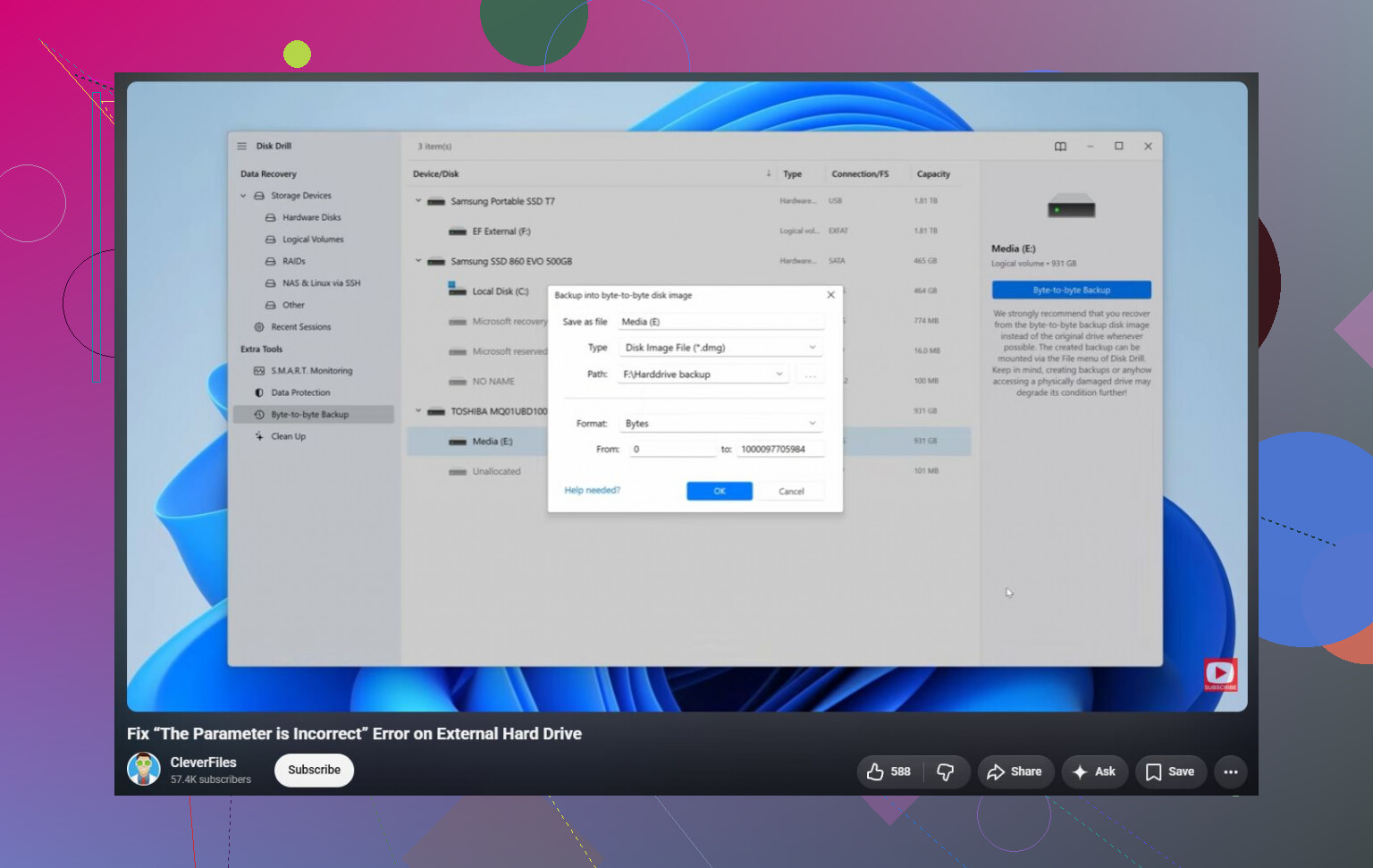
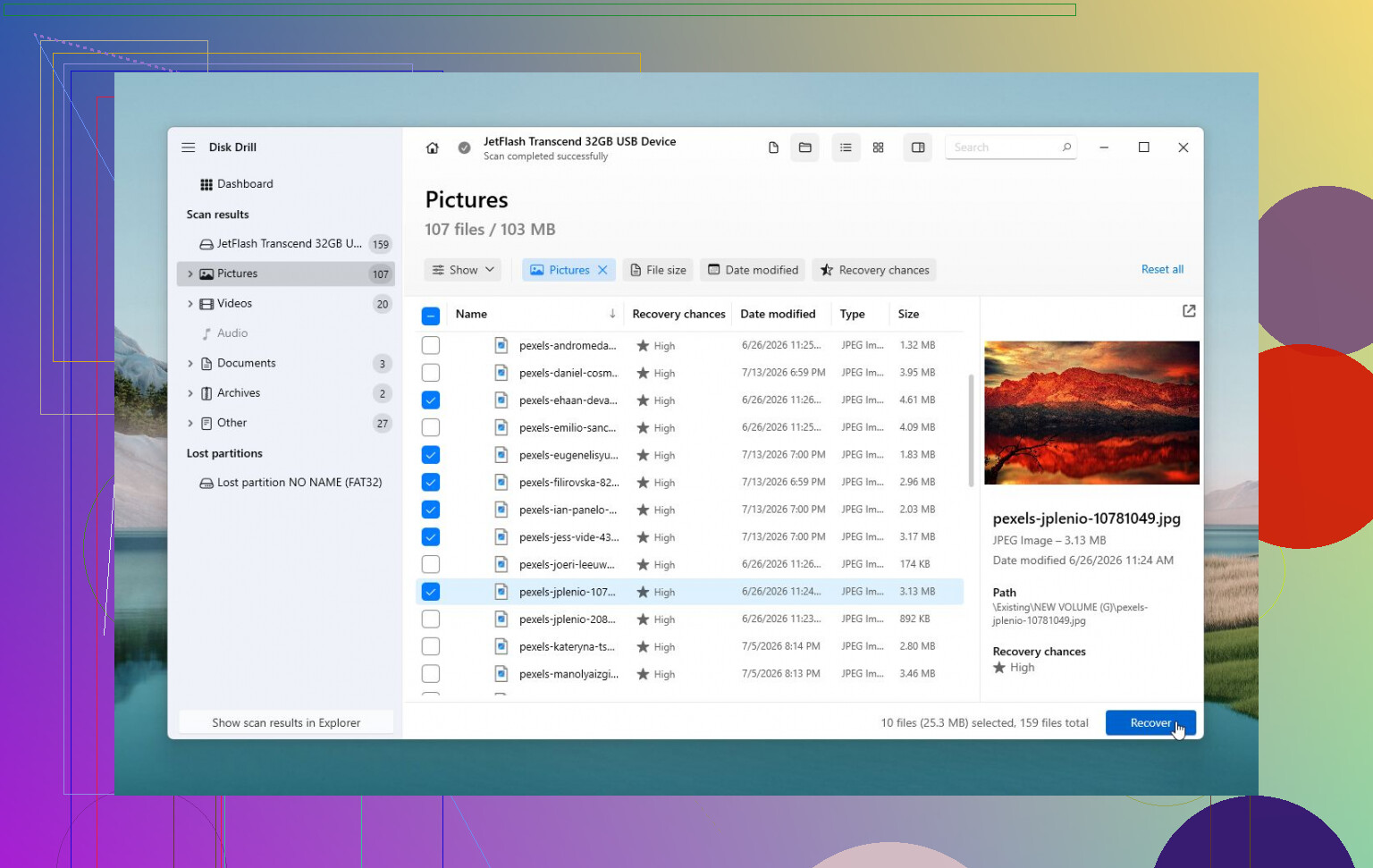
Se o Windows ainda consegue ver a unidade, um software de recuperação é o próximo passo mais seguro. Disk Drill é uma opção razoável aqui porque às vezes consegue ler uma unidade mesmo quando o Windows mostra a mensagem O parâmetro está incorreto. Se a unidade estiver se comportando de forma instável, crie primeiro uma imagem dela e faça a varredura dessa imagem em vez de examinar diretamente a unidade física. Isso lhe dá uma chance melhor se a unidade estiver piorando.
Depois que os arquivos forem copiados para algum lugar seguro, aí você pode tentar corrigir a unidade:
- Se o sistema de arquivos ainda for reconhecido, execute
chkdsk X: /r, substituindoX:pela letra correta da unidade. - Se a partição aparecer como RAW ou o CHKDSK se recusar a executar, experimente o TestDisk. Em alguns casos, ele pode reparar danos na partição sem apagar a unidade.
- Se a recuperação já foi feita e nada mais ajudar, uma formatação rápida pode limpar a corrupção lógica do sistema de arquivos criando um novo sistema de arquivos.
Há também uma coisa estranha relacionada ao Windows que vale a pena verificar. Se isso começou logo depois de alterar as configurações regionais, certifique-se de que o separador decimal esteja definido como um ponto (.). É incomum, mas pode acionar esse erro em algumas configurações.
Se a unidade estiver clicando, conectando e desconectando, sumindo do Gerenciamento de Disco, ou se o SMART mostrar muitos setores realocados ou pendentes, pare de usá-la. Isso indica mais uma falha de hardware e, nessa fase, um laboratório profissional de recuperação costuma ser a opção mais segura se os arquivos forem importantes.
Não fique desconectando e reconectando a unidade enquanto o Windows ainda está tentando lê-la. Isso pode piorar uma unidade já instável, e pode deixar o sistema de arquivos em um estado mais corrompido a cada vez se houver gravações pendentes.
@mikeappsreviewer tem razão ao dizer que o CHKDSK deve esperar se você se importa com os arquivos. O primeiro ponto que eu verificaria é se o erro é realmente do disco ou do lado USB da configuração. Se o Gerenciamento de Disco mostrar a capacidade errada, nenhum layout de partição, ou a unidade aparecer e desaparecer, trate o gabinete/cabo/alimentação como suspeitos. Para uma unidade externa de desktop, use o adaptador de energia original se ela tiver um. Para uma unidade portátil, evite portas USB do painel frontal e cabos de extensão baratos, pois eles podem causar erros estranhos de leitura que parecem dano no sistema de arquivos.
Se a unidade mostrar o tamanho correto e a partição ainda parecer NTFS ou exFAT, tente lê-la sem o Explorador de Arquivos antes de fazer reparos. Abra o Prompt de Comando e execute dir X:\ com a letra correta. Se isso listar arquivos, copie o que for importante com algo básico como robocopy X:\ D:\Recovered /E /R:1 /W:1. O Explorer às vezes pode travar em uma pasta com problema ou em um erro de metadados, enquanto a cópia pela linha de comando ainda consegue salvar muitos arquivos.
Depois que os arquivos estiverem seguros, aí sim as tentativas de reparo fazem sentido. Se você não conseguir listar nada, ou se a unidade estiver RAW, eu faria uma imagem dela ou a examinaria com um software de recuperação, como o Disk Drill, em vez de mexer repetidamente no original. Se a unidade fizer ruídos de clique ou continuar desconectando, pare por aí e não tente corrigi-la por software. Normalmente isso já passou do ponto em que as ferramentas normais do Windows podem ajudar.
Se o Gerenciamento de Disco mostrar a partição normalmente e o tamanho estiver correto, eu tentaria remover a letra da unidade e atribuir uma nova antes de fazer qualquer coisa destrutiva. O Windows pode se comportar de forma estranha com um ponto de montagem desatualizado, especialmente se a mesma letra foi usada antes para um leitor de cartões, unidade mapeada, telefone ou disco de backup. Clique com o botão direito na partição no Gerenciamento de Disco, escolha “Alterar letra de unidade e caminhos”, remova a letra atual e depois adicione uma diferente que não esteja em uso, como M: ou P:. Se abrir depois disso, copie seus arquivos imediatamente e depois execute as verificações mais tarde. Se o próprio Gerenciamento de Disco travar, mostrar RAW ou pedir para inicializar o disco, não faça isso e siga a orientação acima de priorizar a recuperação.
Se a unidade ainda mostrar o tamanho correto, mas o Windows se recusar a acessá-la, tente um USB live do Linux antes de reparar qualquer coisa. Às vezes, o Linux monta uma unidade NTFS/exFAT somente para leitura quando o Explorador apenas mostra “parâmetro incorreto”, e essa é uma forma barata de copiar os arquivos sem mexer no CHKDSK ainda. Se o Linux também apresentar erro ou a unidade desconectar, então eu deixaria de tratar isso como um problema do Windows.