Meu iPhone continua mostrando uma mensagem de memória cheia mesmo depois que excluí fotos, aplicativos e arquivos antigos. Já o reiniciei e verifiquei o armazenamento, mas o aviso não desaparece. Preciso de ajuda para descobrir o que está causando isso e como corrigir para que eu possa usar meu telefone normalmente novamente.
Esse alerta de “Armazenamento do iPhone Cheio” aparecendo de novo depois que você já apagou um monte de coisas é um daqueles problemas do iPhone que parecem falsos até você conferir duas vezes. Isso aconteceu comigo no meu próprio celular, e o motivo não era o que eu imaginei no começo.
Armazenamento, não memória
Quando o iPhone mostra esse aviso, ele está falando de espaço de armazenamento. Não de RAM.
As pessoas confundem isso o tempo todo. RAM é a parte de curto prazo que o celular usa enquanto os apps estão abertos. Armazenamento é o espaço de longo prazo onde ficam suas fotos, vídeos, apps, mensagens, downloads e arquivos do sistema. Este alerta se refere ao armazenamento. Sempre.
Por que apagar fotos muitas vezes não adianta
Isso me pegou da primeira vez.
No iPhone, apagar uma foto ou vídeo no app Fotos não apaga isso na hora. O arquivo vai para Apagados Recentemente e fica lá por 30 dias. Enquanto estiver lá, ele continua ocupando a mesma quantidade de espaço.
Então, se você apagou 8 GB de vídeos e seu celular ainda diz que está cheio, sim, muitas vezes é por isso.
O que eu tive que fazer:
- Abra Fotos
- Toque em Álbuns
- Role até Apagados Recentemente em Utilitários
- Toque em Selecionar
- Toque em Apagar Tudo
Até você limpar essa pasta, o número do armazenamento muitas vezes não muda de forma significativa.
Outros lugares onde o armazenamento se esconde
Vá em Ajustes > Geral > Armazenamento do iPhone e espere um pouco. A barra colorida de armazenamento leva um segundo para terminar de carregar. Se você verificar rápido demais, perde parte da informação.
Algumas coisas que valem a pena conferir:
- Dados do Sistema ou Outros
Se essa parte parecer enorme, normalmente significa arquivos em cache, vozes da Siri, dados temporários, logs e restos de apps. Já vi esse número variar sem motivo aparente.
Reiniciar ajudou no meu celular. Não é mágica, mas foi o suficiente para forçar o iOS a recalcular o armazenamento e limpar parte da sujeira temporária presa.
- Anexos do Mensagens
Abra Armazenamento do iPhone e role até Mensagens. Normalmente há uma seção para anexos grandes. Vídeos antigos, memes, áudios e clipes aleatórios de grupos vão se acumulando em silêncio. Muita gente deixa isso passar.
- Cache do Safari
Vá em Ajustes > Safari > Limpar Histórico e Dados dos Sites.
Se você navega bastante, os dados em cache dos sites se acumulam. Eu não esperava muito disso, mas liberou uma parte considerável em um aparelho mais antigo.
- Apps não usados
Dentro de Armazenamento do iPhone, existe a opção Desinstalar Apps Não Usados. Isso remove o app em si, mas mantém os documentos e dados salvos. Bom se você não quiser perder progresso ou configurações.
Uma coisa que as pessoas continuam confundindo com um aviso do sistema
Se você vir um pop-up de armazenamento cheio enquanto navega no Safari ou assiste a alguma página suspeita de streaming, e ele disser que seu SIM está danificado ou mostrar uma contagem regressiva, isso não é um alerta da Apple. É um anúncio golpista.
Os avisos reais de armazenamento cheio do iPhone aparecem como alertas normais do iOS ou dentro dos Ajustes. Eles não agem como aquelas caixas piscando de pânico do navegador.
Eu evitaria tocar em qualquer coisa nesses pop-ups. Feche a aba.
Quando as ferramentas integradas deixam de ser úteis
Essa foi a parte que achei irritante. O iPhone mostra os totais de armazenamento por app, mas não ajuda muito quando você quer detalhes.
Você não tem uma forma limpa de ordenar sua biblioteca de fotos por tamanho. Também não tem uma forma rápida de encontrar quase duplicatas. Então, se sua biblioteca for enorme, a limpeza vira um processo manual longo e cansativo.
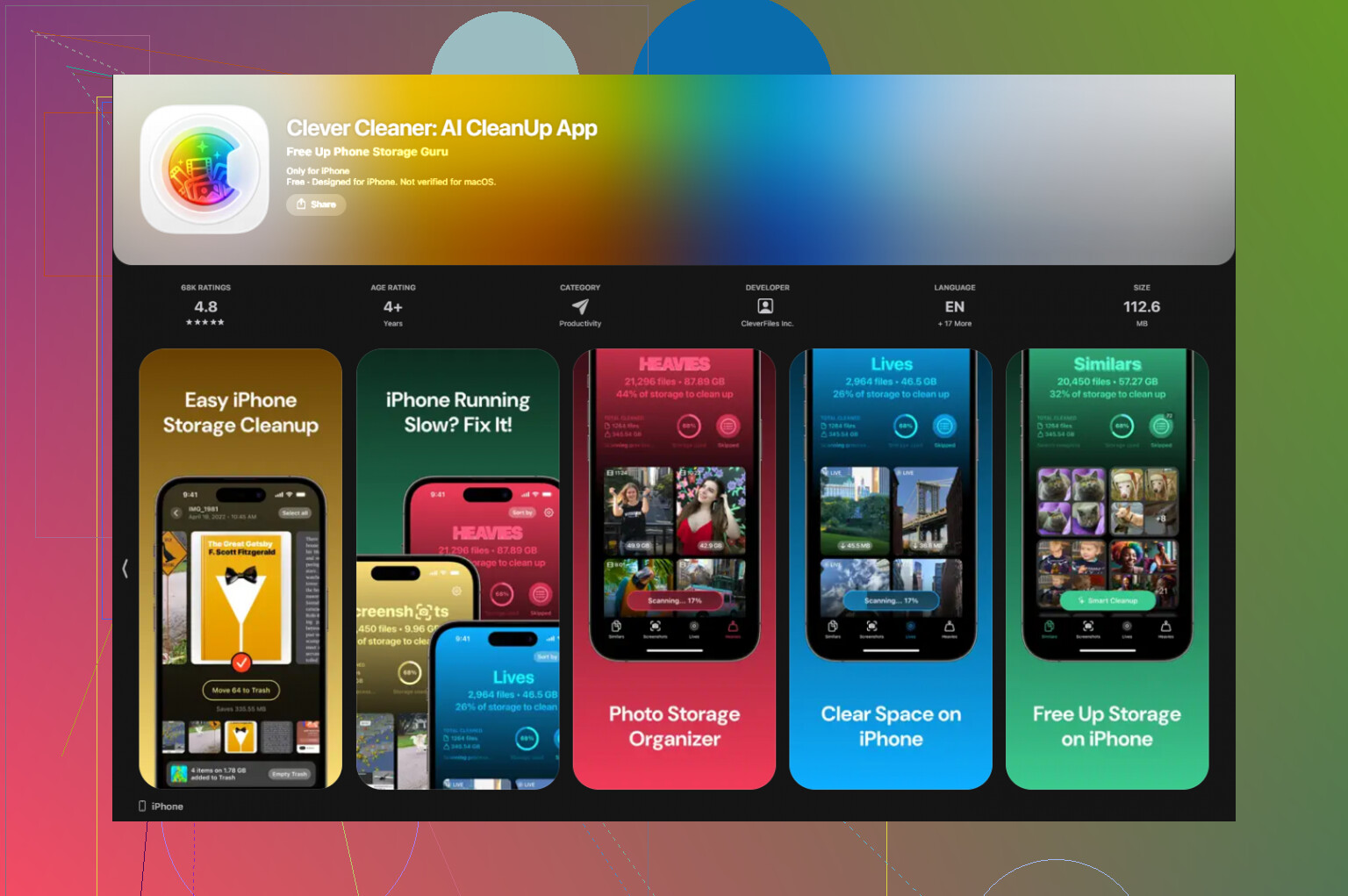
Acabei testando o Clever Cleaner para essa parte porque eu queria ver primeiro quais arquivos estavam ocupando mais espaço.
O que me chamou a atenção:
- A seção Heavies coloca os maiores arquivos de mídia no topo, então os vídeos grandes em 4K e gravações de tela aparecem primeiro
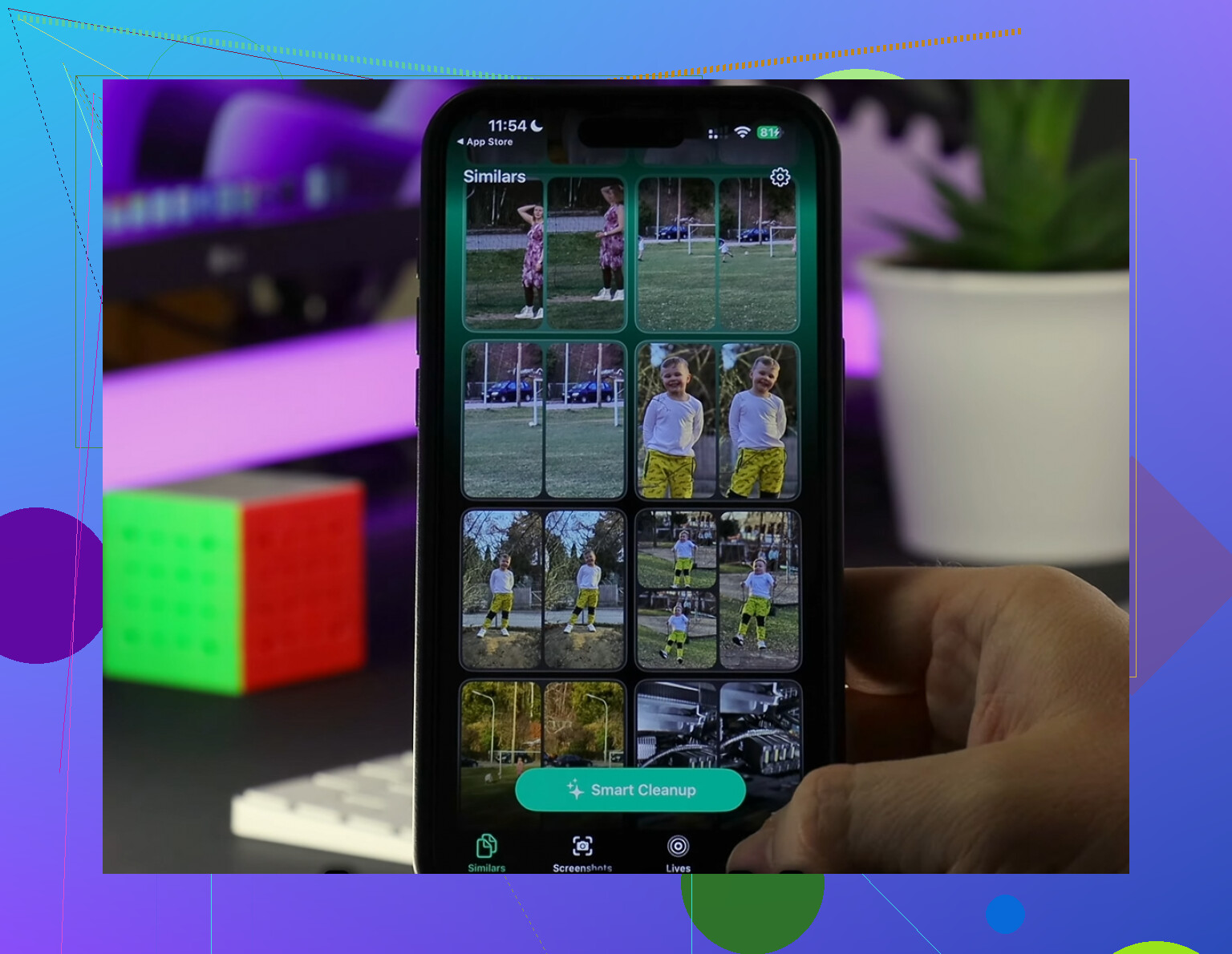
- A seção Similars agrupa fotos quase iguais e escolhe a melhor, o que ajudou com fotos em sequência e várias tentativas repetidas
- Os tamanhos dos arquivos ficam visíveis antes de apagar qualquer coisa
- O app diz que o processamento fica no próprio aparelho
- Não apareceram anúncios para mim, e eu não bati em um paywall
No meu celular, limpei cerca de 12 GB ali, depois esvaziei Apagados Recentemente, e depois disso o alerta de armazenamento parou de voltar. O celular também pareceu menos travado. Nada absurdamente dramático, mas perceptível.
Se o aviso continuar aparecendo mesmo quando houver espaço livre
Esse é o caso estranho.
Se os Ajustes mostram armazenamento livre, mas o aviso continua aparecendo, eu suspeitaria de um bug de sincronização ou de um cálculo quebrado do armazenamento. Já vi iPhones manterem números errados por mais tempo do que deveriam.
A correção para casos teimosos:
- Faça um backup completo no iCloud ou em um computador
- Apague o iPhone
- Restaure pelo backup
É irritante. Leva tempo. Mesmo assim, isso força o iOS a reconstruir o mapa de armazenamento do zero, e isso costuma limpar leituras fantasmas de armazenamento quando as soluções mais leves falham.
O que funcionou para mim, em ordem
- Esvaziar Apagados Recentemente
- Reiniciar o celular
- Verificar anexos grandes do Mensagens
- Limpar os dados do Safari
- Desinstalar apps não usados
- Organizar arquivos de mídia grandes e fotos duplicadas
- Fazer backup, redefinir e restaurar se o aviso ainda estiver mentindo
Se você for fazer só uma coisa primeiro, verifique Apagados Recentemente. Eu deixei isso passar uma vez e passei meia hora apagando coisas à toa.
Verifique uma coisa que muita gente ignora. Acúmulo de sincronização do iCloud.
Se o Fotos do iCloud, Mensagens ou Arquivos travaram, o iOS mantém cópias temporárias locais e o alerta de armazenamento fica em loop. Vá em Ajustes, toque no seu nome e depois em iCloud. Veja se Fotos, Mensagens, Drive ou Backup mostra sincronizando, pausado ou pouco espaço no iCloud. Se o seu iCloud estiver cheio, o telefone fica estranho na limpeza. Libere algum espaço no iCloud ou desative o item de sincronização travado e depois reinicie uma vez.
Veja também o Mail. O app Mail padrão armazena anexos em cache de forma agressiva. Se o Mail estiver usando muito espaço, remova a conta de e-mail, reinicie e adicione de novo. A mesma ideia vale para Podcasts, TV, Música e Mapas baixados. Esses apps acumulam arquivos offline e o Armazenamento do iPhone faz um trabalho ruim para mostrar tudo isso rapidamente.
Um ponto em que discordo um pouco de @mikeappsreviewer. Redefinir e restaurar não é minha primeira opção nuclear. Eu tentaria primeiro Ajustes > Geral > Transferir ou Redefinir iPhone > Redefinir > Redefinir Todos os Ajustes. Isso não apaga seus dados. Isso redefine ajustes do sistema, coisas de rede, e às vezes as falhas na indexação de armazenamento se resolvem depois disso.
Se o alerta aparecer apenas dentro de um app, apague e reinstale esse app. O cache dele costuma ser o verdadeiro vilão.
Se você quiser uma limpeza de fotos mais rápida, Clever Cleaner é uma boa opção. Esta avaliação de app gratuito para limpar iPhone e economizar espaço de armazenamento dá uma visão geral decente.
Um ângulo que eu acrescentaria ao que @mikeappsreviewer e @ombrasilente disseram: verifique se o alerta está sendo disparado por falha nas recomendações de armazenamento, e não por armazenamento realmente cheio.
Já vi iPhones travarem quando o iOS está tentando gerar coisas como indexação de fotos, análise de anexos de mensagens ou recomendações de armazenamento de apps. Nesse caso, você apaga coisas, o número parece melhor, mas o aviso continua lá como se não tivesse recebido o recado.
Algumas coisas diferentes que eu tentaria:
- Conecte o iPhone à tomada, conecte ao Wi-Fi, bloqueie a tela e deixe-o quieto por uma ou duas horas. O iOS faz muita limpeza/indexação só quando está ocioso.
- Atualize o iOS se ele não estiver na versão mais recente. Alguns bugs de aviso de armazenamento foram corrigidos em versões posteriores.
- Verifique em Ajustes > Acessibilidade > Conteúdo Falado e quaisquer vozes baixadas, além de teclados/dicionários. Esses arquivos extras de idioma podem ser estranhamente grandes.
- Veja em app Arquivos > No Meu iPhone. Downloads, ZIPs e exportações de vídeo ficam escondidos lá o tempo todo.
- Se você usa apps de edição como CapCut, iMovie, Lightroom, TikTok, Instagram etc., abra-os diretamente e limpe rascunhos/cache de projetos. Apagar o app às vezes deixa coisas no iCloud Drive ou em Arquivos.
- Se você usa WhatsApp/Telegram, verifique os gerenciadores de armazenamento dentro dos próprios apps. Esses apps podem acumular mídia de forma absurda.
Além disso, discordo um pouco da abordagem de redefinir as coisas cedo demais. Eu faria uma reinicialização forçada mais atualização do iOS antes de qualquer redefinição, porque redefinições são irritantes e muitas vezes exageradas.
Se o principal problema forem fotos/vídeos e você quiser encontrar rapidamente o lixo que mais ocupa espaço, o Clever Cleaner é sinceramente útil para isso. É menos tentativa e erro do que ficar fuçando manualmente.
Se você quiser um passo a passo visual, este guia passo a passo para limpar o armazenamento do iPhone pode ajudar.
Se o aviso só aparecer dentro do Safari ou em um site/app aleatório, eu suspeitaria de pop-ups falsos antes de confiar na mensagem. Os alertas da Apple são sem graça. Os alertas de golpe são dramáticos pra caramba lol.