O armazenamento do meu iPhone está quase cheio, e o app Fotos parece estar usando mais espaço do que o esperado, mesmo depois que apaguei fotos e esvaziei a pasta Apagados. Qual é a maneira mais segura de limpar o cache de fotos do iPhone em 2026 sem perder fotos nem dados do iCloud?
Esse número em Ajustes > Geral > Armazenamento do iPhone > Fotos corresponde principalmente à sua fototeca real, e não a um cache enorme que você pode limpar. Ele inclui fotos, vídeos, Live Photos, capturas de tela, edições, miniaturas, índices e outros arquivos que o iOS usa para gerenciar tudo.
Não existe um botão específico para Limpar cache de fotos. O iOS gerencia sozinho os arquivos temporários do app Fotos, portanto, liberar uma quantidade significativa de espaço geralmente exige reduzir o tamanho da própria fototeca.
Se você usa o Fotos do iCloud, primeiro acesse Ajustes > Fotos e ative Otimizar Armazenamento. Os arquivos originais em resolução máxima permanecerão no iCloud, enquanto o telefone manterá versões menores localmente. Isso pode liberar muito espaço sem excluir suas fotos.
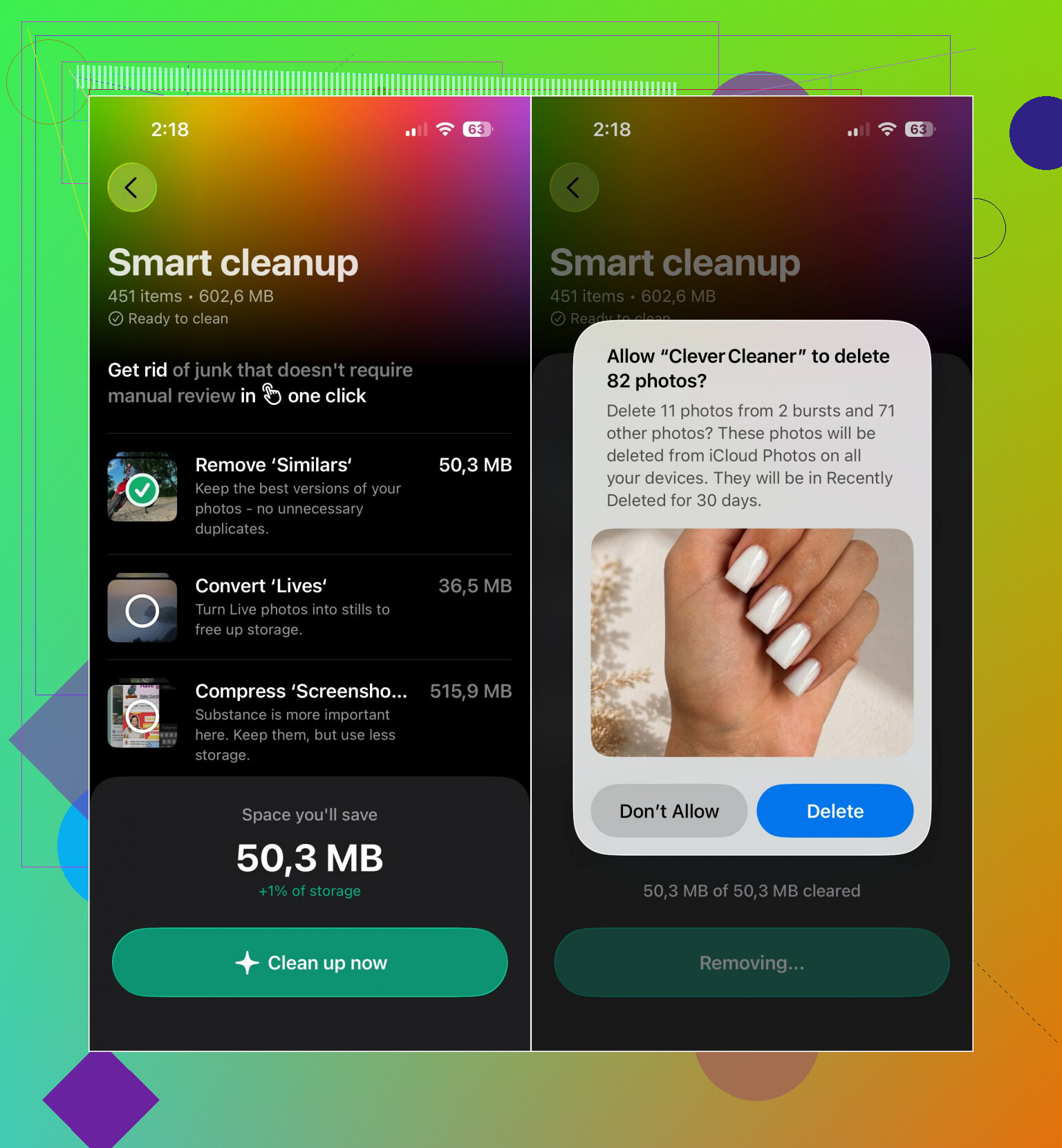
Para organizar a fototeca, costumo usar o Clever Cleaner, pois classificar manualmente milhares de itens leva uma eternidade. Ele consegue identificar fotos duplicadas ou semelhantes, vídeos duplicados, capturas de tela e Live Photos. A ferramenta Comprimir é útil quando você quer reduzir o tamanho de fotos grandes em vez de removê-las. Você também pode usar a Limpeza Inteligente para várias categorias de uma só vez ou a opção Deslizar caso prefira analisar as fotos individualmente.
O processo é bem simples:
- Abra o Clever Cleaner e permita que ele acesse sua fototeca.
- Aguarde enquanto ele verifica a galeria.
- Analise o que ele encontrou e exclua ou comprima tudo o que você não precisa.
- Volte ao app Fotos e esvazie a pasta Apagados. Até fazer isso, os arquivos excluídos poderão continuar ocupando espaço de armazenamento.
O conteúdo de mídia baixado por aplicativos é uma questão separada. WhatsApp, Telegram, Messenger, Instagram, Discord e aplicativos semelhantes podem manter anexos e outros arquivos de mídia no telefone. Geralmente, esses dados precisam ser removidos pelas configurações de armazenamento ou cache do próprio aplicativo. Se o aplicativo não oferecer esses controles, reinstalá-lo pode ser a única maneira de limpar os arquivos armazenados localmente.
Portanto, verifique qual categoria está realmente ocupando o espaço. Se for Fotos, organize ou otimize sua fototeca, pois não existe um cache de fotos independente que possa ser apagado. Se um aplicativo de mensagens ou rede social estiver ocupando o armazenamento, procure os controles de mídia e cache dele.
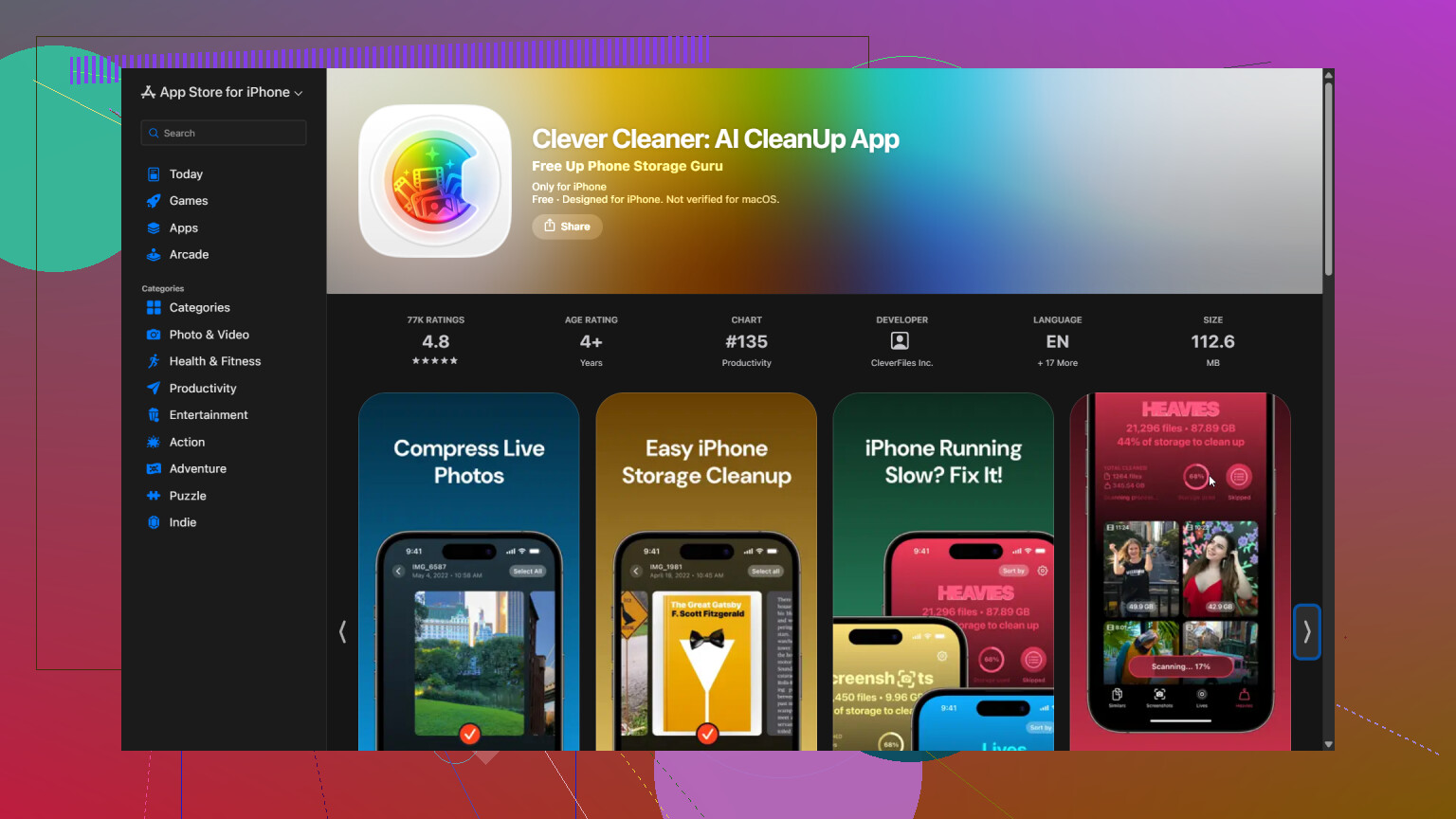
Apagar fotos do iPhone não é uma limpeza apenas local se o Fotos do iCloud estiver ativado. Essas exclusões também são sincronizadas com seus outros dispositivos Apple, portanto, confirme primeiro se tudo o que for importante está salvo em outro lugar. Depois de esvaziar o álbum Apagados, reinicie o telefone e deixe-o carregando e conectado ao Wi-Fi por algum tempo, pois o valor de armazenamento do Fotos pode demorar para ser atualizado enquanto o iOS recria os índices e recalcula o espaço. Se ele continuar alto, use Otimizar Armazenamento do iPhone em vez de um “limpador de cache”; ferramentas de terceiros, como o Clever Cleaner, podem ajudar a encontrar itens duplicados, mas não conseguem apagar com segurança algum cache oculto do Fotos ao qual nem mesmo a Apple oferece acesso.

Não toque em “Desativar e Apagar do iCloud” ao tentar forçar uma limpeza. Esse é um processo de remoção no nível da conta, não uma redefinição do cache, e a Apple oferece apenas um período limitado para recuperação.
Se o telefone estiver quase completamente cheio, primeiro libere algum espaço fora do app Fotos. Desinstale um jogo grande sem apagar os dados, remova episódios baixados da Netflix ou de podcasts ou exclua arquivos da pasta Downloads. O iOS pode apresentar problemas quando há menos de aproximadamente 1 GB disponível, e o Fotos pode precisar de espaço para concluir a sincronização, a indexação e a atualização do cálculo de armazenamento.
Em seguida, abra o Fotos, acesse Coleções, toque no botão do perfil e verifique se a sincronização com o iCloud está pausada ou informando algum problema. Eu não excluiria permanentemente mais fotos até que o upload dos originais restantes fosse concluído. Depois disso, ative Otimizar no iPhone em Ajustes > seu nome > iCloud > Fotos. Esteja ciente de que Otimizar não é um comando instantâneo para “apagar os originais agora”. O iOS reduz as cópias locais conforme precisa de espaço, portanto, o gráfico de armazenamento pode demorar um pouco para mudar.
Antes de instalar outro aplicativo, verifique Fotos > Coleções > Utilitários > Duplicatas. O recurso integrado de combinação mantém a versão de melhor qualidade e as informações relevantes e, depois, move as cópias extras para Apagados. Essa é a limpeza gratuita mais segura para duplicatas reais.
Não sou tão favorável a começar pelo Clever Cleaner quando o telefone já está lotado. Ele pode ser útil para analisar fotos semelhantes, capturas de tela e vídeos, mas ainda precisa de acesso à fototeca e não consegue remover um cache oculto controlado pela Apple. Trate-o como uma ferramenta para organizar fotos, não como um utilitário de reparo, e revise manualmente as sugestões em vez de aprovar um lote enorme.
Se o Fotos continuar mostrando um valor claramente incorreto após o término da sincronização e a reinicialização do telefone, atualize o iOS e aguarde algum tempo enquanto o aparelho estiver conectado ao Wi-Fi e à energia. Se o valor continuar travado por vários dias, a medida menos arriscada é fazer um backup criptografado no computador e, em seguida, entrar em contato com o Suporte da Apple. Apagar e restaurar o telefone pode reconstruir o banco de dados da fototeca, mas isso envolve riscos e esforço excessivos para uma primeira tentativa de “limpar o cache”.
Recortar fotos ou aparar vídeos pode economizar menos espaço do que o esperado, pois o Fotos mantém dados suficientes para reverter as edições. Escolher “Salvar Vídeo como Novo Clipe” é pior para o armazenamento, já que mantém o original e cria outro arquivo.
Para obter resultados rápidos, verifique o Fotos por tipo de mídia e concentre-se em vídeos, gravações de tela, imagens RAW, sequências e clipes baixados. Alguns vídeos longos em 4K podem ocupar mais espaço do que milhares de fotos comuns. O Clever Cleaner pode agilizar essa análise, mas eu evitaria o recurso de compactação, a menos que você tenha outra cópia dos arquivos originais.
Após apagar os arquivos, reinicie o iPhone e deixe-o bloqueado, carregando e conectado ao Wi-Fi durante a noite. Se o número diminuir em Armazenamento do iPhone, a contabilização estava atrasada. Caso contrário, ainda não há uma opção segura para forçar a limpeza de um cache oculto. Nesse caso, liberar espaço em outros locais e deixar o recurso Otimizar no iPhone fazer o seu trabalho é mais seguro do que apagar fotos repetidamente ou reinstalar qualquer coisa.
O recurso Otimizar Armazenamento do iPhone simplesmente não faz nada se o seu iCloud também estiver cheio. Todo mundo vive recomendando esse recurso, mas, se o upload dos arquivos originais nunca foi concluído porque o espaço do iCloud acabou, o celular não tem versões menores para colocar no lugar, então o espaço ocupado localmente permanece exatamente igual. Vale a pena verificar o armazenamento do iCloud antes de contar com essa configuração.
@zeropilot acertou ao destacar o ponto mais realista: o recurso Otimizar não faz uma limpeza instantânea e, sinceramente, é justamente aí que a maioria das pessoas se confunde. O Clever Cleaner é bom para encontrar vídeos 4K enormes e sequências duplicadas mais rapidamente do que procurando tudo manualmente, mas ele é uma ferramenta de organização, não uma solução para um número de armazenamento travado. Se a barra não muda e o iCloud está no limite, a opção mais barata é apagar primeiro os arquivos desnecessários de outros lugares ou pagar pelo próximo plano do iCloud durante um mês para que os uploads possam ser concluídos. Aí os números realmente começam a fazer sentido.